
¿Busca una manera de reflejar videos? Esta publicación le explica cómo reflejar un video en Windows, Mac o en línea, simplemente elija su forma favorita y siga nuestras guías para reflejar su video.
¿Quieres aprender el baile de un vídeo musical, pero te resulta difícil seguirlo en la dirección opuesta? ¡La mejor solución es reflejar el vídeo!
También hay otras razones por las que necesitas reflejar vídeos; No importa el motivo, puedes reflejar vídeos con facilidad después de leer este blog.
Tablero de imágenes:cómo reflejar un vídeo
Lea también:Cómo hacer un vídeo de estado de WhatsApp:3 formas>>
Método 1. Reflejar un vídeo con Online Video Editor
¿Busca una forma más sencilla de reflejar vídeos en línea? El editor de vídeo en línea FlexClip demuestra ser una excelente opción tanto para usuarios de Mac como para usuarios de Windows. Es bastante fácil y de uso gratuito. Con la herramienta en línea gratuita, el editor de video FlexClip, puede reflejar fácilmente su video con solo unos clics y realizar más ediciones con sus funciones avanzadas.
Características clave:
Es bastante fácil y gratuito duplicar videos y más.
Refleje vídeos horizontal o verticalmente con clics.
No hay pérdida de calidad después de reflejar el vídeo.
Además de reflejar vídeo, proporciona más funciones, como rotar, recortar, etc.
Cómo duplicar un vídeo usando FlexClip
Es muy fácil reflejar un vídeo con el editor de vídeo FlexClip; simplemente haga clic en el botón Comenzar y síganos:
Paso 1
Importa el vídeo que deseas reflejar. Haga clic en el ícono "+" para agregar su video al guión gráfico.
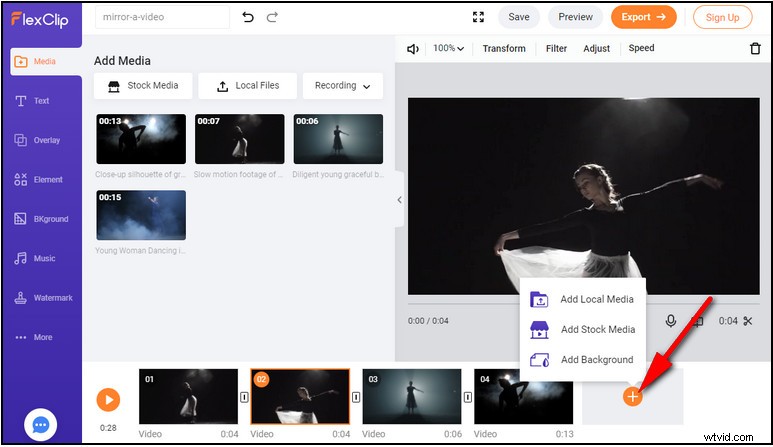
Sube el vídeo a FlexClip
Paso 2
Abra la pestaña Transformar para reflejar su video con la función Voltear. Seleccione voltear horizontal o verticalmente y luego el video se reflejará en el otro lado horizontal o verticalmente.
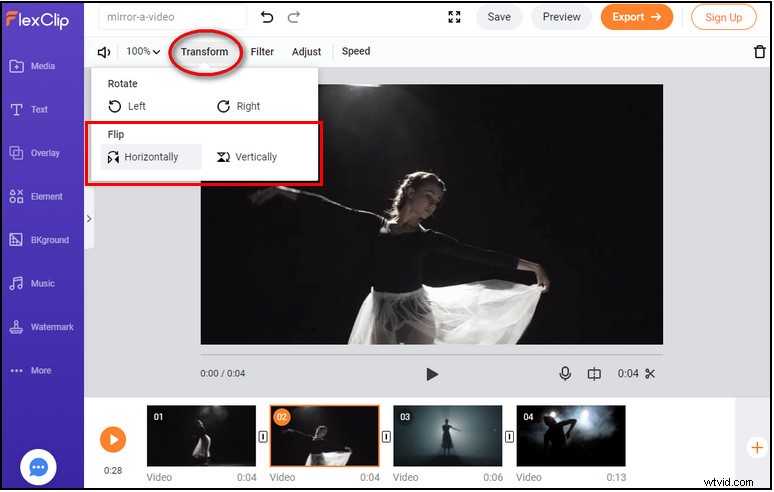
Duplicar un vídeo en línea con FlxClip
Cuando termines esta operación, también podrás realizar más ediciones para subir de nivel tu vídeo reflejado, añadiendo filtros, ralentizando o acelerando, etc.
Método 2. Duplicar un vídeo con iMovie en Mac
Si eres usuario de Mac, también puedes reflejar un vídeo con iMovie. Es uno de los mejores editores de video para computadoras Mac y proporciona una manera fácil de duplicar videos.
Paso 1
Inicie iMovie en su Mac, cree un nuevo proyecto e importe el vídeo que desea reflejar.
Paso 2
Seleccione su clip en la línea de tiempo en la parte inferior y luego haga clic en el botón Filtro de clip y efectos de audio encima del panel Visor.
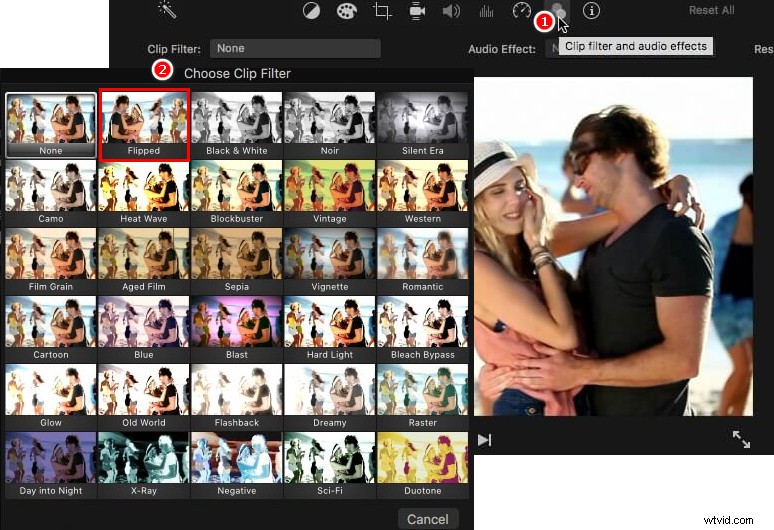
Reflejar un vídeo horizontalmente con iMovie en Mac
Paso 3
Seleccione el filtro de clip invertido para reflejar su vídeo horizontalmente cuando aparezca la ventana Elegir filtro de clip.
Si necesita reflejar su video verticalmente, puede usar el método de rotación:seleccione Recortar> haga clic en uno de los botones de rotación dos veces para reflejar el video verticalmente.
Tablero de imágenes:refleja un vídeo verticalmente con iMovie en Mac
Método 3. Reflejar un vídeo con Windows Movie Maker
Windows Movie Maker se utiliza principalmente para editar videos en una PC, por lo que si eres usuario de Windows, Windows Movie Maker es una excelente manera de duplicar videos.
Paso 1
Abre Windows Movie Maker en tu computadora e importa el video que deseas reflejar.
Paso 2
Vaya a la pestaña Efectos visuales y desplácese hacia abajo hasta la sección Reflejar, luego elija la opción "Reflejar horizontalmente" o "Reflejar verticalmente" según sus necesidades para reflejar el video.
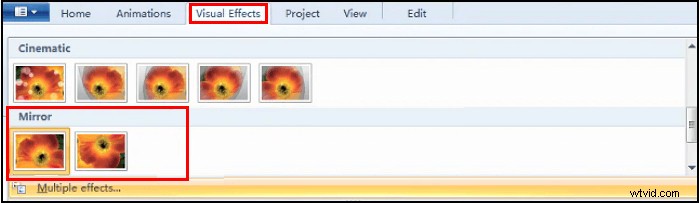
Reflejar un vídeo con Windows Movie Maker
Desafortunadamente, Microsoft eliminó la aplicación Windows Movie Maker de su sitio web oficial en 2017, por lo que si está trabajando con un sistema Windows 10, es posible que deba probar otro editor de video, como FlexClip.
Método 4. Reflejar un vídeo con VLC
VLC Media Player es un reproductor multimedia disponible en plataformas cruzadas, como Windows, Mac, Linux, Android y iPhone. También puede funcionar como editor de vídeo para ayudarte a reflejar un vídeo.
Paso 1
Inicie el programa VLC y vaya a "Medios"> "Abrir archivo" para agregar el vídeo al reproductor multimedia.
Paso 2
Vaya al botón "Herramientas" y seleccione la opción "Efectos y filtros".
Paso 3
Seleccione "Efectos de vídeo"> "Geometría", luego marque la opción Transformar y seleccione "Voltear horizontalmente" o "Voltear verticalmente" en el menú desplegable.

Reflejar un vídeo con VLC
Método 5. Reflejar un vídeo con Quicktime Player
Si estás usando Mac OS, también puedes usar el reproductor Quicktime para reflejar tu video. Siga los sencillos pasos a continuación:
Paso 1
Abre el vídeo que deseas reflejar usando el reproductor Quicktime.
Paso 2
Vaya al menú "editar" en la barra de menú de la aplicación y seleccione Voltear horizontal o Voltear vertical en el menú desplegable para reflejar el video horizontal o verticalmente.

Duplicar un vídeo en Mac con QuickTime Player
Palabras finales
Eso es todo por las formas de reflejar un video. Puedes utilizar cualquiera de los métodos enumerados para reflejar un vídeo con gran facilidad. Simplemente elige tu favorito y pruébalo ahora.

arena / 
Tiene un año de experiencia en fotografía profesional. Mucho en registrar cada detalle de la vida. Le apasiona todo lo relacionado con la producción de vídeos y le encanta explorar consejos y trucos al respecto.