
¿Quieres llevar tus habilidades con los memes al siguiente nivel? ¿Te aburres de los memes comunes? Puedes probar el creador de memes con texto superior e inferior para crear memes especiales. Coloca texto arriba y abajo de un meme para mostrar tu sentido del humor único.
También hay diversas plantillas de texto prediseñadas a continuación para inspirarte. ¡Simplemente elige una plantilla favorita y comienza a crear tu propio vídeo!
Contenido:
Senderismo Viajes Texto simple Bokeh Youtube Introducción Outro
Motivación Viajes Letras Música Vídeo Presentación de diapositivas
Presentación de diapositivas de apertura de viajes con diseño de texto simple
Mensaje de texto mínimo de iPhone
Parte 1 Creador de memes con texto superior y texto inferior en línea - FlexClip
FlexClip es un potente creador de texto de imágenes/videos que hace que sea simple y fácil para los usuarios crear memes de texto superior e inferior en línea. Incluye un conjunto de estilos de texto como texto neón, retro y sombreado para ayudarte a crear efectos de texto increíbles para tus imágenes y memes en minutos. Puedes explorar las infinitas posibilidades que hacen que el texto de tus memes sea único. FlexClip te permite crear memes de texto superior e inferior sin ninguna experiencia de edición.
Ejemplo de meme con texto superior y texto inferior:FlexClip
FlexClip posee cientos de fuentes de texto entre las que puedes elegir. Hay cientos de fuentes de texto para que puedas agregar texto superior e inferior a memes con diferentes perspectivas. No importa el estilo que prefieras, moderno, escrito a mano o divertido, quedarás satisfecho. Además, puedes cargar tus fuentes personalizadas. Lo que debes hacer es aplicarlo a tu meme, luego podrás crear un meme de texto superior e inferior en un abrir y cerrar de ojos. Puede seguir fácilmente su clara interfaz para colocar texto en la parte superior e inferior de una imagen fácilmente.
Biblioteca de texto - FlexClip
Y FlexClip también puede proporcionarle diversas animaciones prediseñadas para que su texto sea más dinámico. Si desea agregar texto superior e inferior a su GIF, FlexClip puede satisfacerlo. Proporciona un conjunto de efectos de animación para animar el texto superior e inferior del texto, que incluyen máquina de escribir, desvanecimiento, zoom, deslizar, saltar y voltear. Estas animaciones hacen que sea muy fácil para todos crear animaciones de texto superior e inferior. Su animación de texto prefabricada le permite agregar animación al texto directamente. El texto superior del GIF y el texto inferior con animación pueden ser más dinámicos.
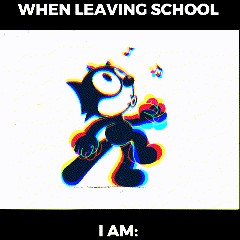
Texto superior Texto inferior GIF - FlexClip
Además, FlexClip proporciona muchas plantillas de vídeo elegantes con diversos tipos de efectos de texto que te permiten empezar a editar directamente. También puedes explorar más plantillas para obtener más inspiración.
Biblioteca de plantillas - FlexClip
Parte 2 Cómo crear un meme con texto superior e inferior en FlexClip
¿No puedo esperar para intentar crear un meme de texto superior e inferior con el creador de memes de texto superior e inferior en línea:FlexClip? Aquí se explica cómo crear un meme de texto superior e inferior con FlexClip. Siga los pasos a continuación para lograrlo.
Paso 1
Sube tus materiales meme/GIF
Toque Medios para cargar sus materiales meme/GIF desde su teléfono, PC, Google Drive, One Drive, Dropbox o Google Photos. Luego, toque la sección de proporción para ajustar la proporción a 1:1 y puede tocar el botón Agregar como escena para aplicarlo directamente a la línea de tiempo.
Sube tus materiales Meme/GIF - FlexClip
Aviso: Solo puedes tocar el botón Agregar como capa para agregar GIF al lienzo. Puedes ajustar el GIF para que se ajuste al lienzo arrastrándolo y soltándolo.
Aviso GIF - FlexClip
Paso 2
Agregar texto superior Texto inferior a Meme y GIF
Puede presionar el botón derecho para pegar su texto y agregarlo al lienzo. O puede tocar el botón Texto para seleccionar su estilo de texto favorito y escribir su contenido. Para lograr el máximo impacto visual, opte por una redacción concisa.
Agregar texto a meme - FlexClip
Luego, haga clic en el botón Distribuir para seleccionar las opciones superior e inferior en secuencia. Además, puede personalizar el texto superior e inferior según sea necesario, como cambiar el color o el estilo del texto.
Agregar texto superior Texto inferior a meme y GIF - FlexClip
Paso 3
(Opcional) Agregue animación a su texto GIF
Haga clic en el botón Animación para ver las animaciones de texto preestablecidas de FlexClip. Toque el botón Animación para elegir una animación de texto prefabricada para el texto superior e inferior, como Rebotar, Voltear, etc.
Agregue animación a su texto GIF - FlexClip
Paso 4
Descargue su meme de texto superior con texto inferior
Una vez que haya terminado de editar el texto, haga clic en el botón Exportar marco para descargar su meme de texto superior e inferior con solo unos clics. También puedes compartir este meme con tus amigos o compartirlo directamente en algunos canales sociales.
Descargue su meme de texto superior con texto inferior - FlexClip
Y si desea descargar el GIF, puede tocar el botón Exportar para elegir la sección GIF y guardarlo.
Descargue su GIF con el texto superior y el texto inferior - FlexClip
Las palabras finales
Eso es todo sobre cómo crear un meme de texto superior e inferior en FlexClip. Si encuentra útil esta publicación, compártala con otros. Por cierto, FlexClip puede ayudarte a editar más fotos, como convertir imágenes a animaciones 3D, restaurar fotos antiguas, etc. ¡Pruébalo!

Ariel / 
Amante de la edición de vídeo especializado. Creer en la fuerza del lenguaje y tratar siempre de compartir experiencias sobre la producción de videos.