
Los desafíos de estar en posproducción son muchos, pero quizás uno de los más grandes que hay que superar es la cuestión de cómo manejar las enormes cantidades de almacenamiento con las que tendrás que lidiar de forma regular. Existen innumerables soluciones, desde una red de discos duros externos hasta un gran almacenamiento RAID o almacenamiento conectado a la red (NAS) en el sitio.
Las soluciones NAS como OWC Jellyfish son una inversión particularmente inteligente porque no solo funcionan como almacenamiento local, sino que también incluyen un protocolo para crear un servidor de acceso remoto donde puedes trabajar con tus imágenes desde lejos. Y si bien un NAS es una solución versátil y escalable que crecerá junto con su negocio, las operaciones de posproducción más pequeñas o aquellas que recién comienzan pueden utilizar una solución de almacenamiento en la nube como Dropbox para administrar sus datos.
Eso es lo que hago. Déjame decirte cómo lo estoy haciendo y cómo puedes usar un sistema como este por ti mismo.
Configurar Dropbox
Una introducción rápida a Dropbox si aún no estás familiarizado:
Dropbox es, como Google Drive, una solución de almacenamiento basada en la nube para sus archivos. Tiene una interfaz web que funciona muy bien, pero el verdadero poder está en la interfaz de sincronización del escritorio. Cuando sincronizas tu carpeta de Dropbox en el escritorio con tu computadora, los archivos de tu Dropbox aparecen en una carpeta dedicada en tu disco duro.
Dropbox tiene dos poderosas herramientas para administrar este almacenamiento.
Sincronización inteligente
Con Smart Sync, puedes seleccionar una carpeta en tu computadora y decirle a Dropbox que la haga solo en línea. Esto significa que la carpeta seguirá estando visible en su disco duro, pero no ocupará espacio.
Sincronización selectiva
Con la sincronización selectiva, puedes decirle a Dropbox si sincroniza o no una carpeta con tu computadora. Seguirá estando seguro en tu cuenta de Dropbox, pero no aparecerá en tu computadora.
Confío en gran medida en Smart Sync para mi flujo de trabajo, que detallaré a continuación.
Cómo funciona Dropbox en el escritorio
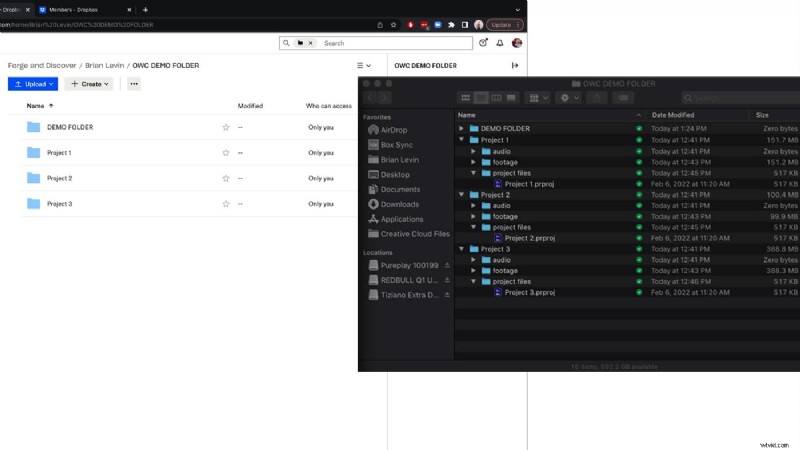
Cuando trabaja con archivos dentro de su carpeta de Dropbox en su computadora de escritorio, cada vez que modifica un archivo, ya sea un archivo de Word o un archivo de proyecto de Premiere, Dropbox reconoce que los archivos se han modificado e inmediatamente comienza a cargar los nuevos archivos en la nube. Reemplaza la versión en la nube del archivo que estaba allí con su nueva versión, pero mantiene una copia de los cambios en la carpeta en caso de que alguna vez necesite volver a una versión anterior de un archivo.
Para archivos pequeños como imágenes JPG, hojas de cálculo y archivos de proyectos de video, este proceso toma menos de un segundo con velocidades de carga/descarga estándar de 100 mbps/10 mbps.
Además, cualquier archivo agregado directamente a la nube a través de la plataforma web, o de otro usuario que comparta una carpeta con usted, se actualizará y completará automáticamente en la carpeta del escritorio que esté utilizando. Para administrar mi almacenamiento, sigo los dos pasos siguientes.
Primero , en mis preferencias de Dropbox, le digo a Dropbox que cree todos los archivos y carpetas nuevos que extrae de la nube como "solo en línea". De esta manera, si comparto una carpeta con otro usuario y este agrega un montón de contenido nuevo, como imágenes, a esa carpeta, no comenzará a obstruir mis discos duros automáticamente. Como probablemente esté trabajando en un proyecto con alguien en ese momento, le haría saber que me comunique que me dio archivos nuevos y yo decidiré si quiero sincronizarlos o no y si tengo suficiente espacio para hacerlo.
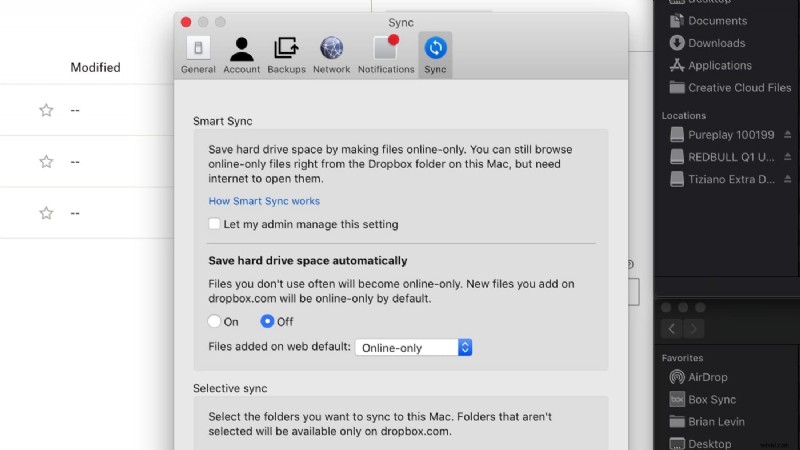
Segundo , Programo regularmente tiempo de limpieza en mi calendario para asegurarme de revisar mi carpeta sincronizada y configurar las carpetas innecesarias para "desconectarlas". De esta manera actualizo constantemente mi espacio libre disponible donde almaceno mi carpeta de Dropbox.
Dónde guardar tu carpeta de Dropbox
Hablando de dónde almacenar tu carpeta de Dropbox, este es el siguiente paso importante en tu configuración. Una vez que decidas sincronizar Dropbox con tu escritorio, deberás indicarle a Dropbox dónde debe ubicarse.
No puedo enfatizar lo suficiente la importancia de esta decisión desde el principio y usaré texto grande en negrita debajo donde es absolutamente necesario leer y prestar atención.
Si tienes un disco duro interno grande, como yo, entonces puedes y debes almacenar tu carpeta de Dropbox en tu disco duro interno. Este es, con diferencia, el más seguro lugar para que sea. Además, si eres usuario de PC y tienes un segundo disco duro instalado en tu máquina, almacenar tu carpeta de Dropbox en ese disco duro interno también es un lugar muy seguro.
Si tu espacio de almacenamiento interno es limitado o simplemente prefieres mantener tu carpeta de Dropbox en un volumen externo, hay algunas reglas importantes a seguir.
Una gran y aterradora advertencia sobre la sincronización de archivos de Dropbox con un disco externo
Primero, asegúrese de que el volumen externo sea rápido. Lo que significa que quieres un SSD, probablemente una unidad NVMe. Esa unidad debe estar conectada a través de Thunderbolt 3 y alimentada por su propia. fuente de energía, no confiando en la conexión Thunderbolt 3 para alimentarlo.
En segundo lugar, y esto es de vital importancia, asegúrese de que este volumen externo sea un volumen que básicamente NUNCA VA A QUITAR DE LA COMPUTADORA. Déjame escribirlo nuevamente en negrita:NUNCA QUITES ESTA UNIDAD DE LA COMPUTADORA MIENTRAS DROPBOX ESTÁ EJECUTANDO.
Esto es lo que sucederá si lo hace. Dropbox mira constantemente esta carpeta en su escritorio y se pregunta si se ha modificado algo para poder registrar esos cambios y propagarlos a la nube. Si quitas el disco duro antes de pausar o salir de Dropbox, Dropbox asumirá que eliminaste todos los archivos de la carpeta y comenzará a hacer lo mismo en la nube. ¿Suena aterrador? ¡Lo es!
Afortunadamente, Dropbox tiene 180 días de historial guardado en la nube, por lo que si accidentalmente comienzas a eliminar archivos que no deberían haberse eliminado, puedes hacer que Dropbox los restaure. Pero esto no es una “tarjeta para salir de la cárcel”, aún así debes practicar buenos hábitos de almacenamiento en la nube porque lo último que deseas es borrar permanentemente archivos y carpetas sin darte cuenta.
Trabajar con proyectos de vídeo y colaboradores
Dropbox es ideal para una variedad de casos de uso. Tienen una cuenta empresarial para equipos grandes, pero si eres un equipo pequeño y necesitas almacenamiento ilimitado, al momento de escribir este artículo Dropbox ofrece un equipo de tres personas por $20 por usuario con un mínimo de tres usuarios. Esto significa que por $60 al mes puedes tener una cuenta de Dropbox ilimitada y tres usuarios, uno de los cuales eres tú, el administrador.
Soy una sola persona que dirige una pequeña empresa de postproducción con trabajadores independientes o pasantes ocasionales. Así es como uso Dropbox para mantener todo organizado.
Mantenerse organizado con varios miembros del equipo
Cuando configuras una cuenta de Dropbox con varios miembros del equipo, cada miembro del equipo tendrá acceso a dos áreas de Dropbox, su carpeta personal y la carpeta principal. No tendrán acceso a las carpetas personales de nadie más.
Guardo todos los proyectos de la empresa dentro de mi carpeta personal. De esta manera, están protegidos de cualquier usuario externo que pueda agregar al equipo en cualquier momento, ya sea un pasante a corto plazo o un empleado independiente a corto plazo.
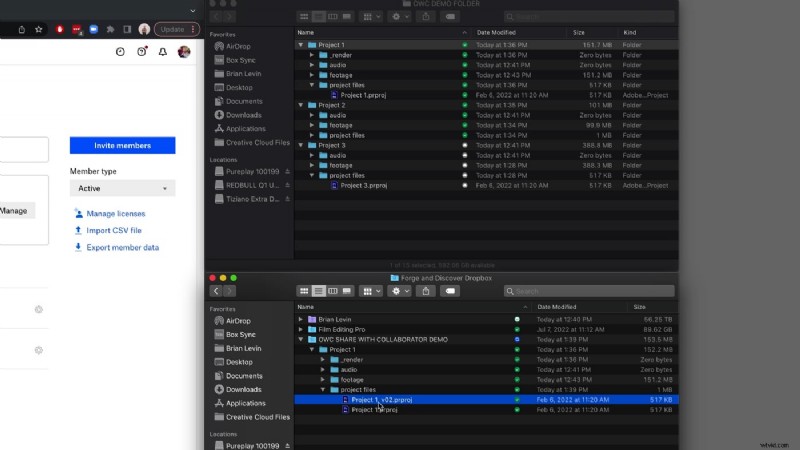
Las carpetas en las que planeo colaborar simplemente las comparto con el otro usuario, esperando que tenga su propia cuenta de Dropbox y sea capaz de compartir grandes cantidades de datos conmigo. Pregunte siempre con antelación antes de hacer esto. A diferencia de Google Drive, si compartes una carpeta con otro usuario de Dropbox, ambos deben tener la capacidad de almacenamiento disponible en su cuenta de Dropbox para vivir dentro de esa carpeta. En Google Drive, solo el propietario de la carpeta debe tener capacidad de almacenamiento disponible.
Trabajar con los miembros del equipo
Cuando desee trabajar con un miembro del equipo a largo plazo, alguien que trabajará regularmente en proyectos con usted y debería tener acceso a archivos y carpetas sin necesidad de su propia cuenta personal de Dropbox, este método explica cómo configurarlo.
Primero, cree un nuevo usuario en su cuenta de Dropbox en la consola de administración. Invita a un miembro de tu equipo.
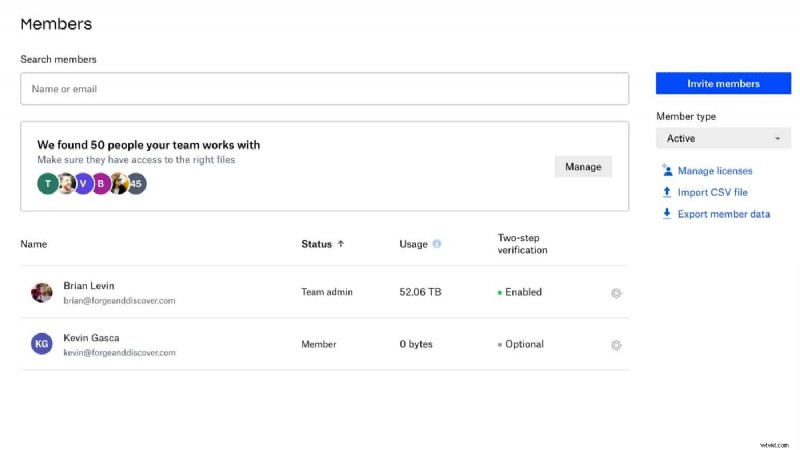
Una vez que estén invitados, en su cuenta de Dropbox verán una carpeta personal con su nombre y cualquier archivo o carpeta que haya dejado fuera de su carpeta personal. Si eres como yo, probablemente no tengas ningún archivo o carpeta fuera de tu usuario personal.
El siguiente consejo es específico para usuarios de Mac. Las computadoras Mac formateadas en el formato de archivo APFS tienen una ventaja única cuando se trata de archivos y carpetas duplicados en su computadora. Si toma archivos y los duplica en otro lugar de su disco duro, esos archivos duplicados no ocuparán más espacio en su computadora gracias al formato de unidad APFS.
Si tomó la ruta de almacenar su cuenta de Dropbox en un SSD externo, puede considerar si desea formatear esa unidad como APFS o no. En mi artículo sobre formatos de unidades, explico esto con más detalle.
Los proyectos que pretendo compartir con otro miembro del equipo se duplican desde mi carpeta personal a la carpeta principal de Dropbox para que tanto yo como el miembro de mi equipo podamos verlos. De esta manera puedo obtener rápidamente una copia del archivo de proyecto de mis compañeros de equipo cuando hayan terminado de trabajar en él y sacarlo de su carpeta y volver a colocarlo en mi carpeta, donde ya no podrán modificarlo. Esto protege el archivo del proyecto para que no se modifique después de haber notado que lo recuperaré y continuaré trabajando en él yo mismo.
Puedo continuar haciendo este proceso con varios proyectos, duplicándolos según sea necesario y eliminándolos cuando sea necesario.
Restaurar archivos eliminados y rebobinar carpetas
Como mencioné anteriormente en el artículo, usted tiene el poder de restaurar archivos que se han eliminado o rebobinar una carpeta completa a un momento anterior. En el improbable y desafortunado caso en el que necesites utilizar esta función, Dropbox proporciona 180 días de copias de seguridad de archivos.
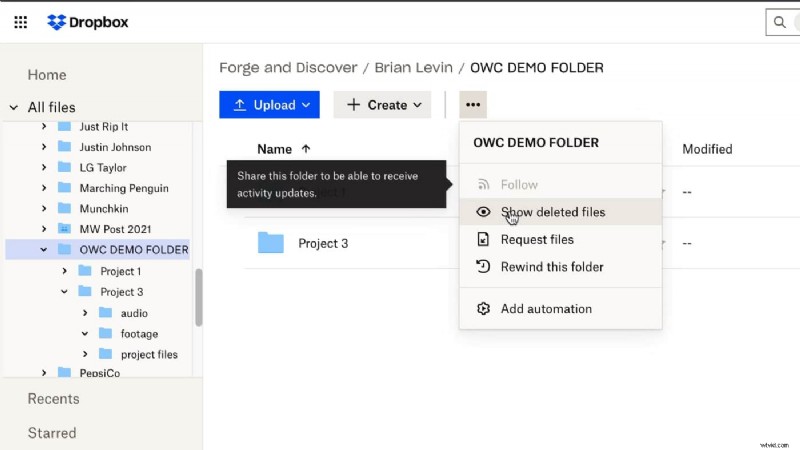
No convertiría en un hábito el uso de esta función, ya que sugiere que estás usando Dropbox de manera incorrecta y eliminando archivos con más frecuencia de lo que deberías, pero es una herramienta poderosa, especialmente cuando trabajas con colaboradores en carpetas que compartes donde un colaborador puede eliminar archivos sin previo aviso, arruinando tu proyecto.
Alternativas a Dropbox
Si has escuchado historias de terror sobre Dropbox, créeme, yo también. Sin embargo, nunca he tenido ningún problema y mi experiencia con Dropbox no ha sido más que positiva, incluidas las veces que tuve que trabajar con su equipo de atención al cliente tanto por teléfono como por chat web.
Dicho esto, entiendo el poder de las publicaciones enojadas en Facebook. Si quieres evitar Dropbox por completo, existen muchas alternativas.
Box.com es una contraparte similar de Dropbox. Hay algunas diferencias. Por un lado, no existe Smart Sync, puedes elegir sincronizar o no sincronizar con tu computadora y eso es todo. La posibilidad de tomar esa decisión debe realizarse a través de la plataforma web, no puede elegirla desde su escritorio. Además, el precio de Box.com es engañoso; si desea almacenar archivos más grandes, como imágenes de un Arri Alexa, es posible que deba actualizar su cuenta aún más. Con el tiempo, Box.com podría tener un costo prohibitivo. Yo personalmente uso Box.com para clientes que requieren que cumpla con la TPN y no lo usaría por ningún otro motivo. La sincronización es lenta, falla con frecuencia y la interfaz es torpe.
Google Drive es una opción de almacenamiento muy conocida, y con razón, ya que viene incluida con su correo electrónico. Sin embargo, Google Drive es una de las peores formas de almacenar archivos grandes y compartirlos con colaboradores. Su plataforma de escritorio funciona como un volumen montado, similar a Lucid Link, pero la sincronización es complicada y lenta. Compartir archivos, en general, en Google Drive es complejo y a menudo da como resultado enlaces que terminan requiriendo que el otro usuario solicite acceso a pesar de que usted acaba de compartir el enlace con él. Luego está esto...
EnlaceLucid es una herramienta poderosa para editores de video, pero no es una solución de almacenamiento a largo plazo. LucidLink debe considerarse almacenamiento activo, lo que significa que no lo utilizará para archivar a largo plazo. Para eso, podría considerar un flujo de trabajo que incluya LucidLink para edición y Amazon Glacier para almacenamiento en frío a largo plazo. Sin embargo, por mucho que me guste el concepto detrás de LucidLink, configurar este flujo de trabajo será complejo, consumirá mucho tiempo y será costoso. Además, si no TIENES que editar desde LucidLink, no deberías hacerlo. Es fantástico para equipos que trabajan de forma remota en un solo proyecto, pero si eres capaz de trabajar localmente, deberías hacerlo.
Elijas lo que elijas, si Dropbox puede ser la opción correcta para ti, estos consejos y trucos para usar la plataforma te permitirán comenzar a utilizarla rápidamente y utilizarla de manera inteligente.