
Conclusiones clave:
- Necesitas una cuenta profesional (Creador o Empresa) con al menos 1000 seguidores para publicar en Instagram.
- Transmita en vivo en Instagram desde la aplicación móvil o use una plataforma de transmisión como Riverside para transmitir en vivo desde su escritorio.
- Promociona tu transmisión con cuentas regresivas y recordatorios para generar expectación y maximizar la participación.
- Involucre a su audiencia durante la sesión y reutilice el video para obtener más visibilidad.
Si ni siquiera estás seguro de dónde está el botón Live en Instagram, sigue leyendo.
Este artículo le muestra cómo publicar en Instagram, paso a paso. Le explicaré cómo iniciar una transmisión desde un dispositivo móvil o una computadora de escritorio y qué necesita configurar antes de comenzar a transmitir. Al final, sabrás exactamente cómo iniciar un Instagram Live y aprenderás algunos consejos prácticos para evitar errores de configuración comunes.
Lo que necesitas para publicar en Instagram
Antes de presionar el botón "transmitir en vivo", familiarízate con los requisitos de Instagram y el equipo que necesitarás para una transmisión exitosa.
Requisitos de plataforma
A partir de diciembre de 2025, para transmitir en vivo en Instagram, necesitas:
- Una cuenta pública con al menos 1000 seguidores.
- No hay infracciones recientes de la política.
Nota: Si no ve la opción En vivo, es probable que su cuenta tenga menos de 30 días o haya sido denunciada por spam o abuso. (Cubriré cómo solucionar este problema más adelante en esta guía).
Equipo
Para Instagram Live, la cámara de tu teléfono funciona bien. No necesitas ningún equipo especializado para comenzar.
Dicho esto, algunas de estas actualizaciones pueden marcar una diferencia notable:
- Auriculares para eliminar el eco.
- Un micrófono externo para un audio claro y nítido.
- Un trípode para que tu vídeo no tiemble.
Recuerde mantener su dispositivo cargado o enchufado ya que la transmisión en vivo agota la batería rápidamente.
Leer más :Cuando esté listo para subir de nivel e invertir en equipo de calidad, consulte nuestras recomendaciones para equipos de transmisión en vivo.Requisitos técnicos
Planee transmitir verticalmente ya que Instagram Live está diseñado para modo vertical. Si estás transmitiendo desde una computadora de escritorio, asegúrate de cumplir con estos requisitos técnicos:
- Relación de aspecto :9:16
- Resolución :720 por 1280 píxeles
- Frecuencia de muestreo de audio :44,1 kHz
- Diseño del canal :Estéreo
- Velocidad de bits de audio :Hasta 256 kbps
- Rango de velocidad de bits de vídeo :2250–6000 kbps
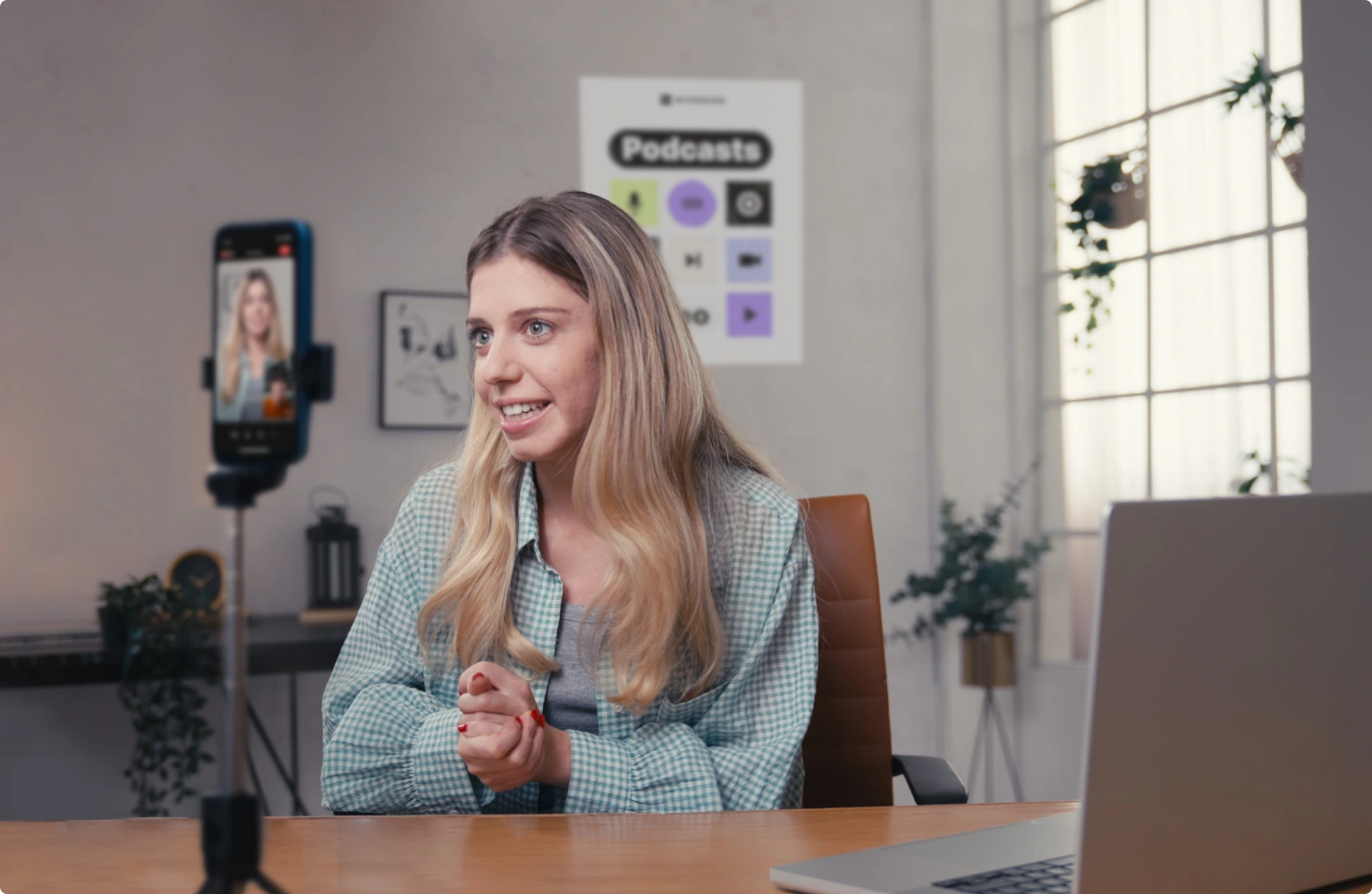
Cómo publicar Instagram en dispositivos móviles (iPhone y Android)
Instagram Live está diseñado principalmente para la aplicación móvil. Por eso es bastante fácil iniciar una transmisión en vivo en tu teléfono. Así es como lo hago.
Paso 1:abre Instagram y toca el botón más (+)
Toca el + en la esquina superior izquierda de tu feed o página de perfil.
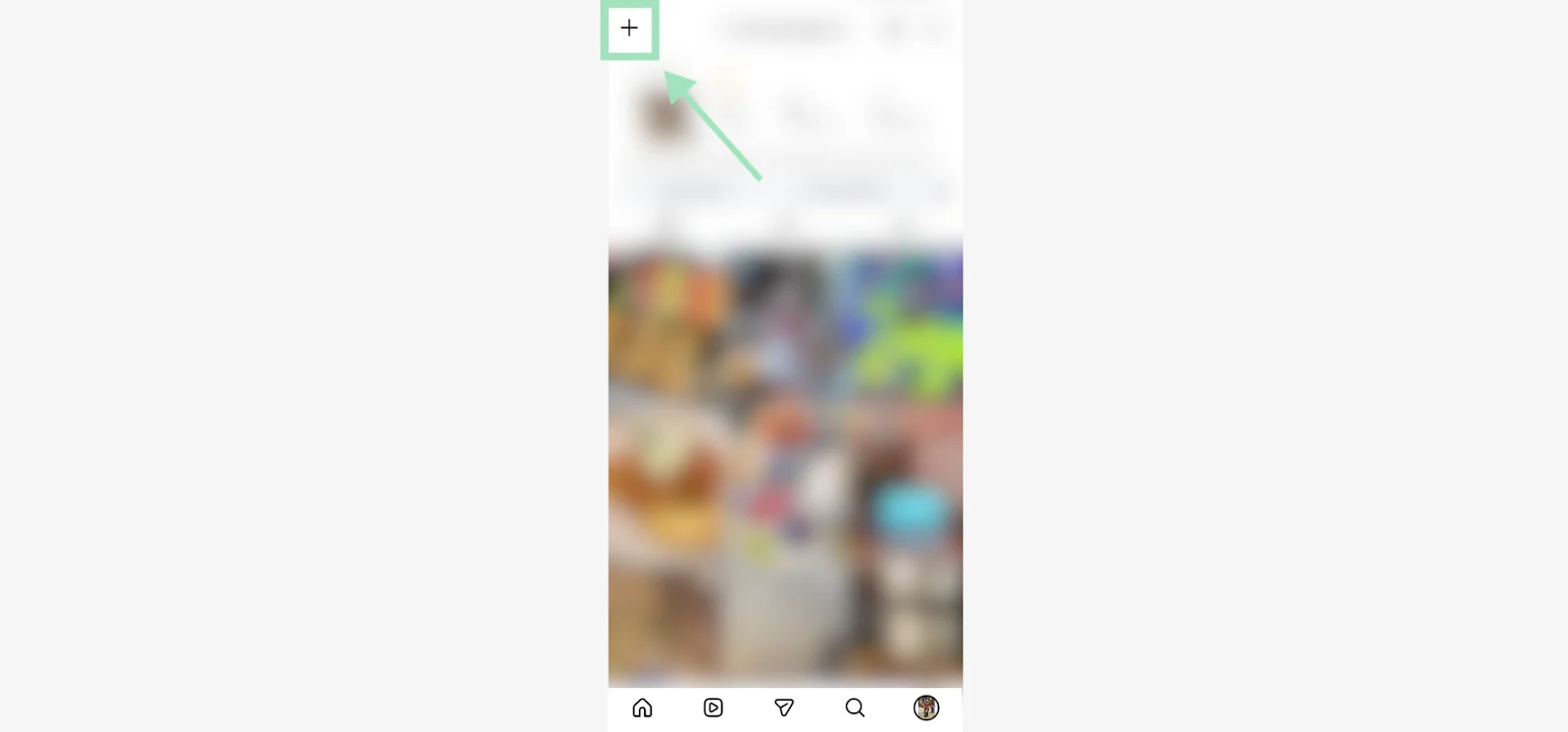
Alternativamente, puedes deslizarte hacia la derecha desde tu feed para abrir la cámara y luego seleccionar Live en el menú inferior. Todos estos métodos te llevan a la misma pantalla de configuración para Instagram Live.
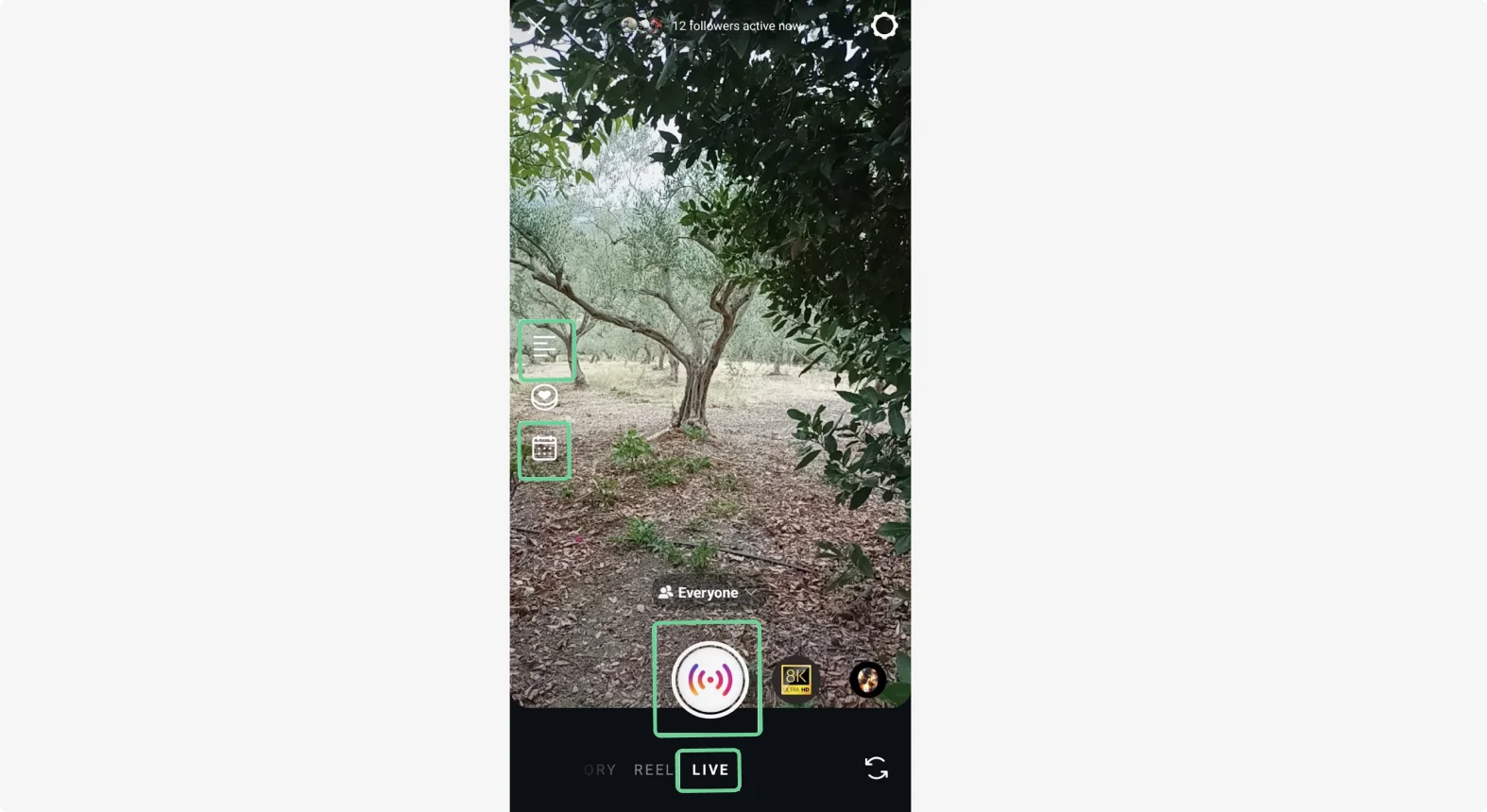
Paso 2:revisa la cámara/micrófono y elige filtros
Decide qué ángulo de cámara funciona mejor para lo que estás haciendo:
- La cámara frontal (modo selfie) es perfecta para una conversación directa con tu audiencia
- La cámara trasera funciona mejor cuando muestras algo a tu alrededor.
También puedes elegir un filtro de la biblioteca de Instagram para agregar un efecto visual divertido a tu transmisión.
Consejo profesional: Con frecuencia uso el filtro de pantalla verde para crear un fondo personalizado. Es una forma práctica de hacer que sus transmisiones se vean consistentes y de marca sin una configuración real detrás de usted.Paso 3:añade un título y designa la configuración de privacidad de tu transmisión
Haga clic en "Agregar un título. ”para escribir un título para su transmisión. Hazlo lo suficientemente específico para que las personas sepan por qué deberían unirse.
En la parte superior de la pantalla, verás la opción para elegir a quién transmitir (configurada en Público de forma predeterminada). También puedes cambiar al modo Práctica (sin espectadores) o Amigos cercanos si quieres una transmisión más pequeña e íntima.
Siempre realizo una transmisión de práctica primero para verificar mi iluminación, audio y conexión a Internet antes de hacerlo público.
Paso 4:presione Go Live para comenzar
Cuando estés listo, toca el botón circular. Instagram iniciará un cronómetro de 3 segundos antes de que comience oficialmente tu transmisión.
Paso 5:utiliza herramientas de participación durante tu transmisión en vivo
Una vez que estés en vivo en Instagram, utiliza algunas de las herramientas de la plataforma para atraer a tus espectadores.
Para empezar, fije un comentario para brindar algo de contexto a cualquiera que se interponga en el camino.
También puedes presionar el ícono de imagen en la parte superior del menú de herramientas para seleccionar cualquier imagen o video de tu galería. Esto condensa su cámara en un video de cabeza parlante y muestra el activo en el cuadro principal.
Haz clic en el ícono de personas en la parte inferior para invitar a personas a unirse a tu transmisión (lo explicaré más adelante). O bien, haz algunas preguntas para que la gente hable en los comentarios.
Paso 6:finaliza tu transmisión
Cuando esté listo para concluir su sesión, informe rápidamente a su audiencia para que no los tomen desprevenidos. Luego toca la X en la esquina superior derecha y confirma que deseas finalizar la transmisión.
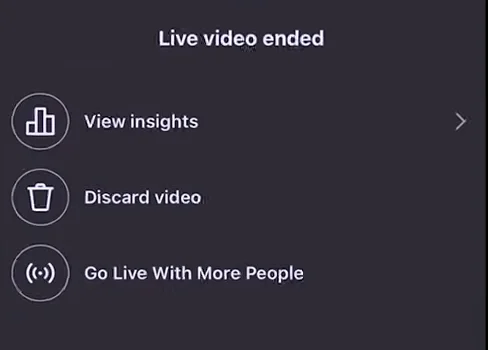
Una vez que finaliza tu Live, Instagram te muestra información sobre tus espectadores y su participación. Puedes guardar el vídeo, descartarlo o incluso reiniciar la transmisión si quieres atraer más invitados.
Cómo publicar Instagram en tu ordenador
La aplicación móvil es la forma más rápida de publicar en Instagram. Pero si desea tener más control sobre la calidad de su producción, la mejor opción es la transmisión desde el escritorio.
Instagram Live Producer te permite utilizar plataformas de transmisión en vivo de terceros, como Riverside, para transmitir en vivo con mejores configuraciones de cámara, audio de nivel profesional y más flexibilidad de posproducción.
Aquí se explica cómo configurarlo.
Paso 1:cambiar a una cuenta profesional
Instagram Live Producer solo funciona con cuentas profesionales (perfiles de Creador o Empresa), no con cuentas personales. Si ya has cambiado, tardarás unos 2 minutos.
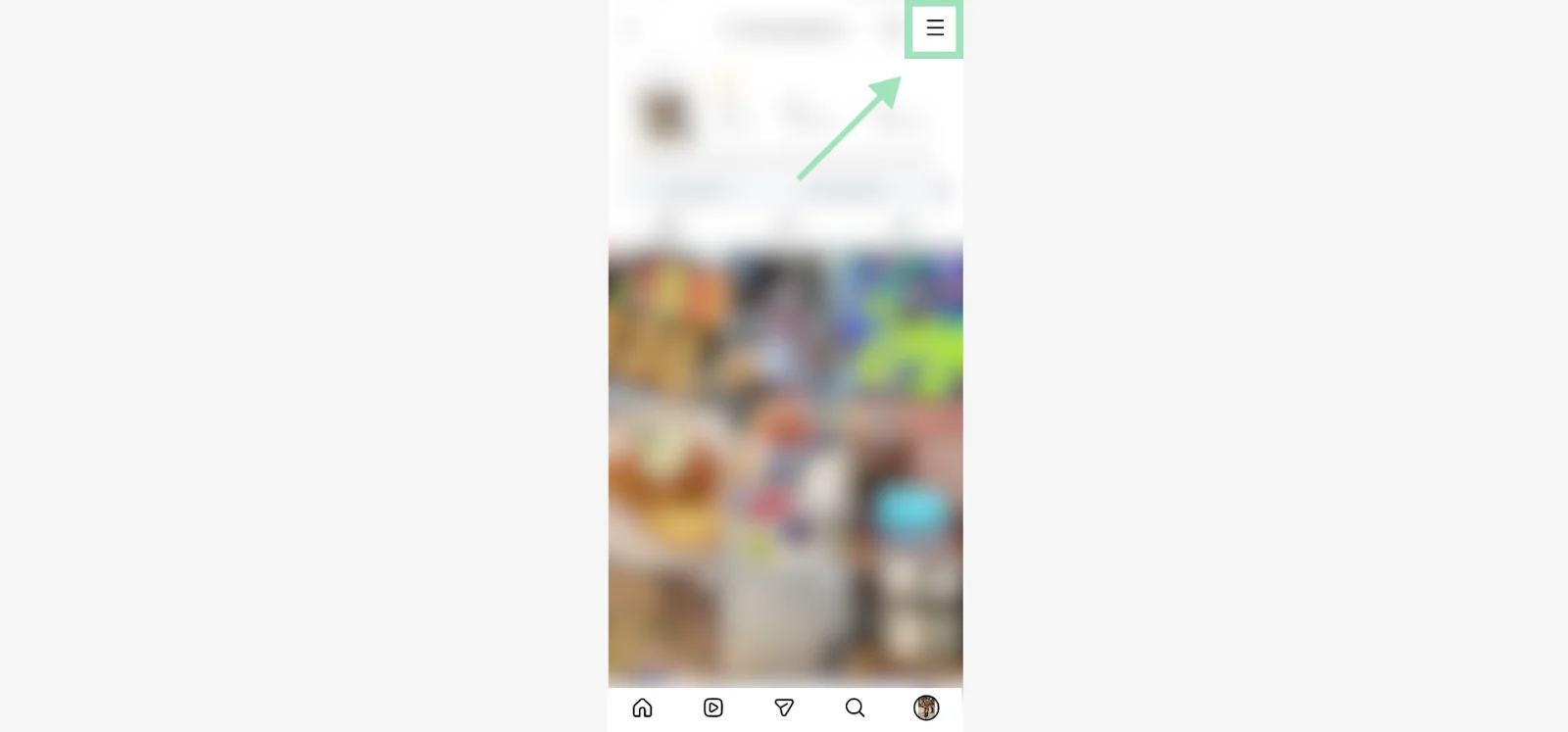
Abre la aplicación móvil de Instagram, ve a tu perfil y toca ☰ "Más " en la esquina superior derecha.
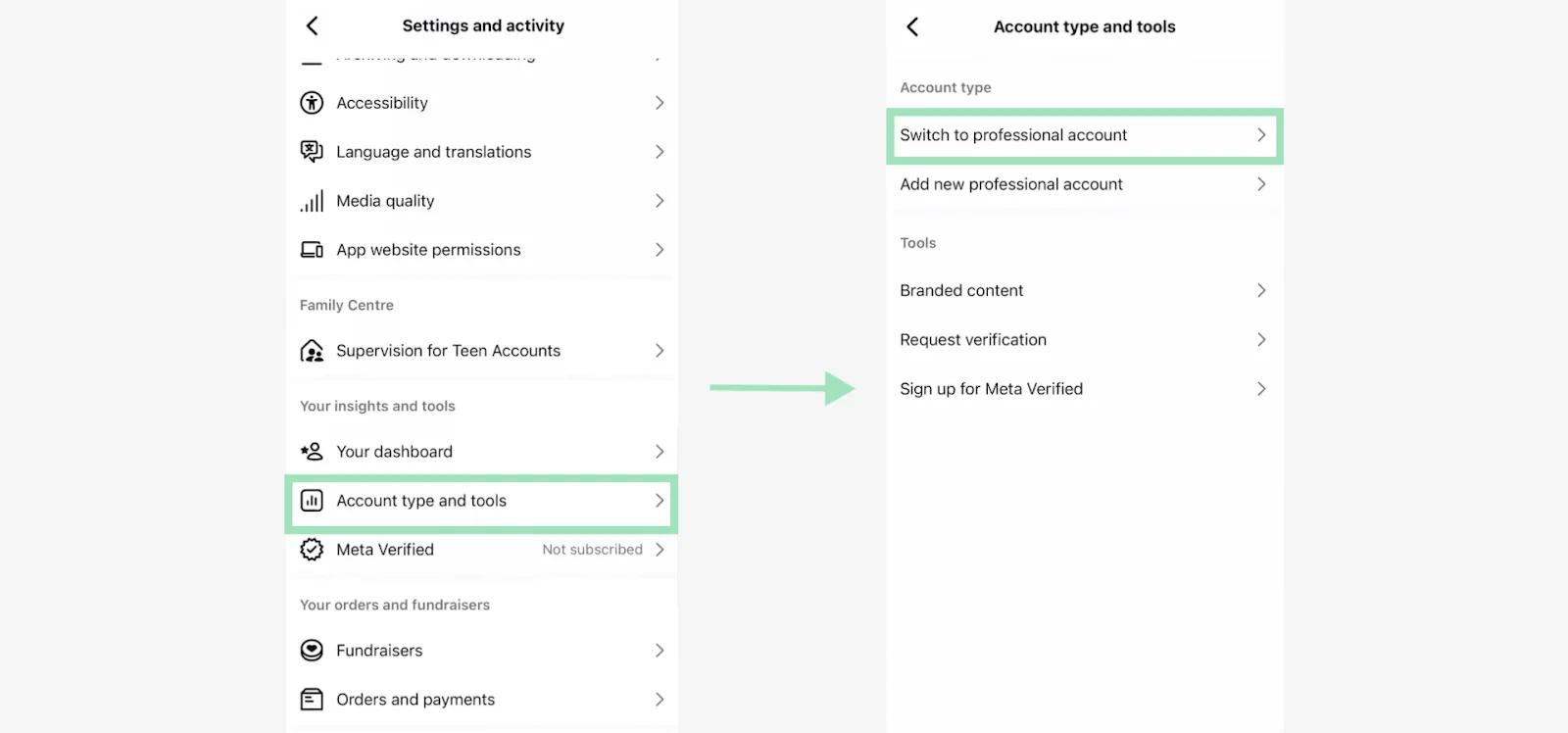
Vaya a Tipo de cuenta y herramientas> Cambiar a cuenta profesional .
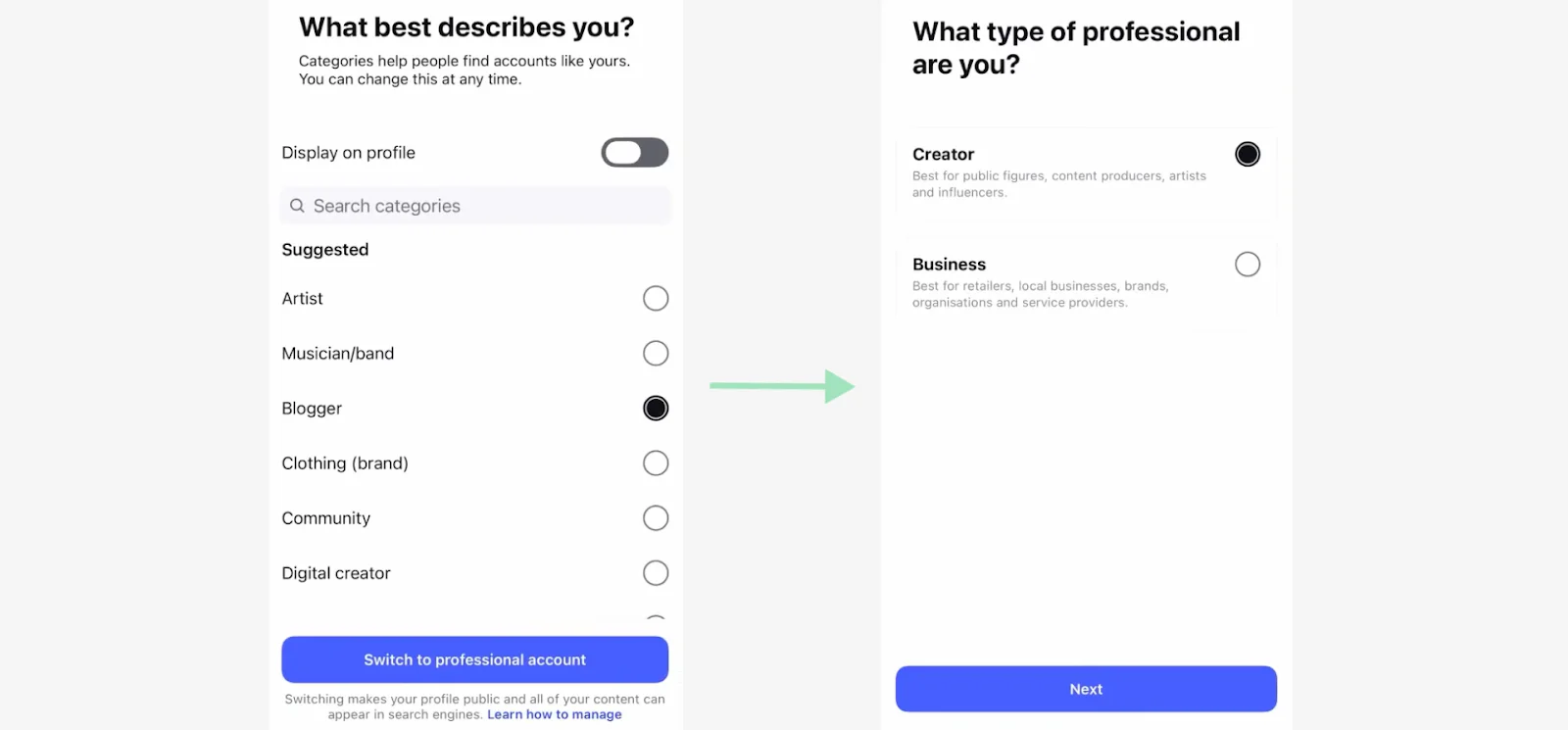
Sigue las indicaciones para elegir una categoría y elegir un perfil de Creador o Empresa.
Paso 2:abre Riverside e inicia una sesión de grabación
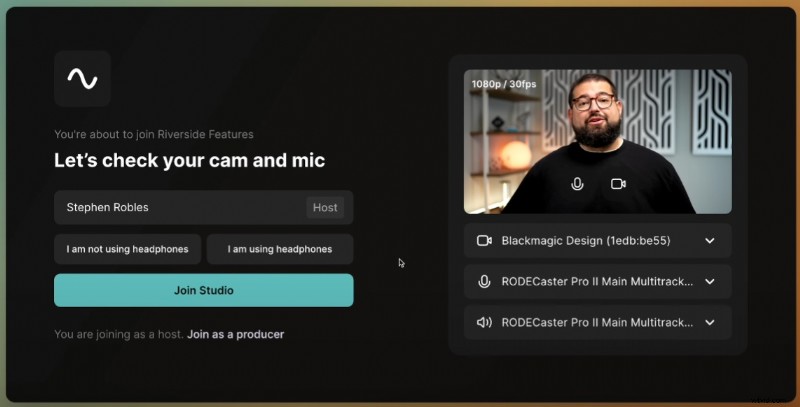
Una vez que su cuenta Profesional esté activa, inicie sesión en Riverside y comience una nueva sesión en vivo. Seleccione su cámara y micrófono, luego presione "Unirse al estudio ” para preparar tu transmisión.
Paso 3:Configura una conexión RTMP para Instagram Live
Dentro de tu estudio de Riverside, haz clic en “Transmisión en vivo lista ”en el menú superior. Verás una lista de plataformas a las que puedes transmitir.
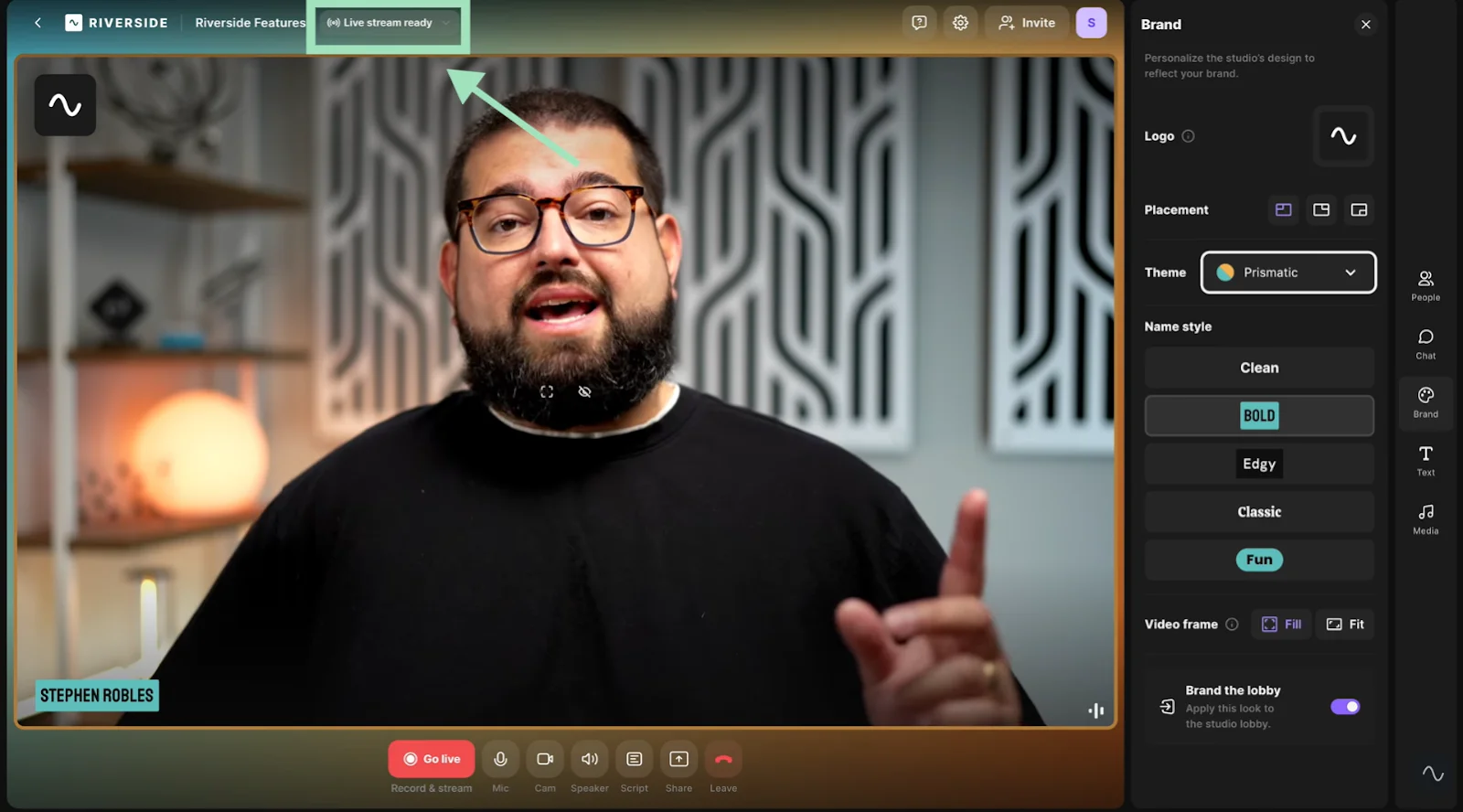
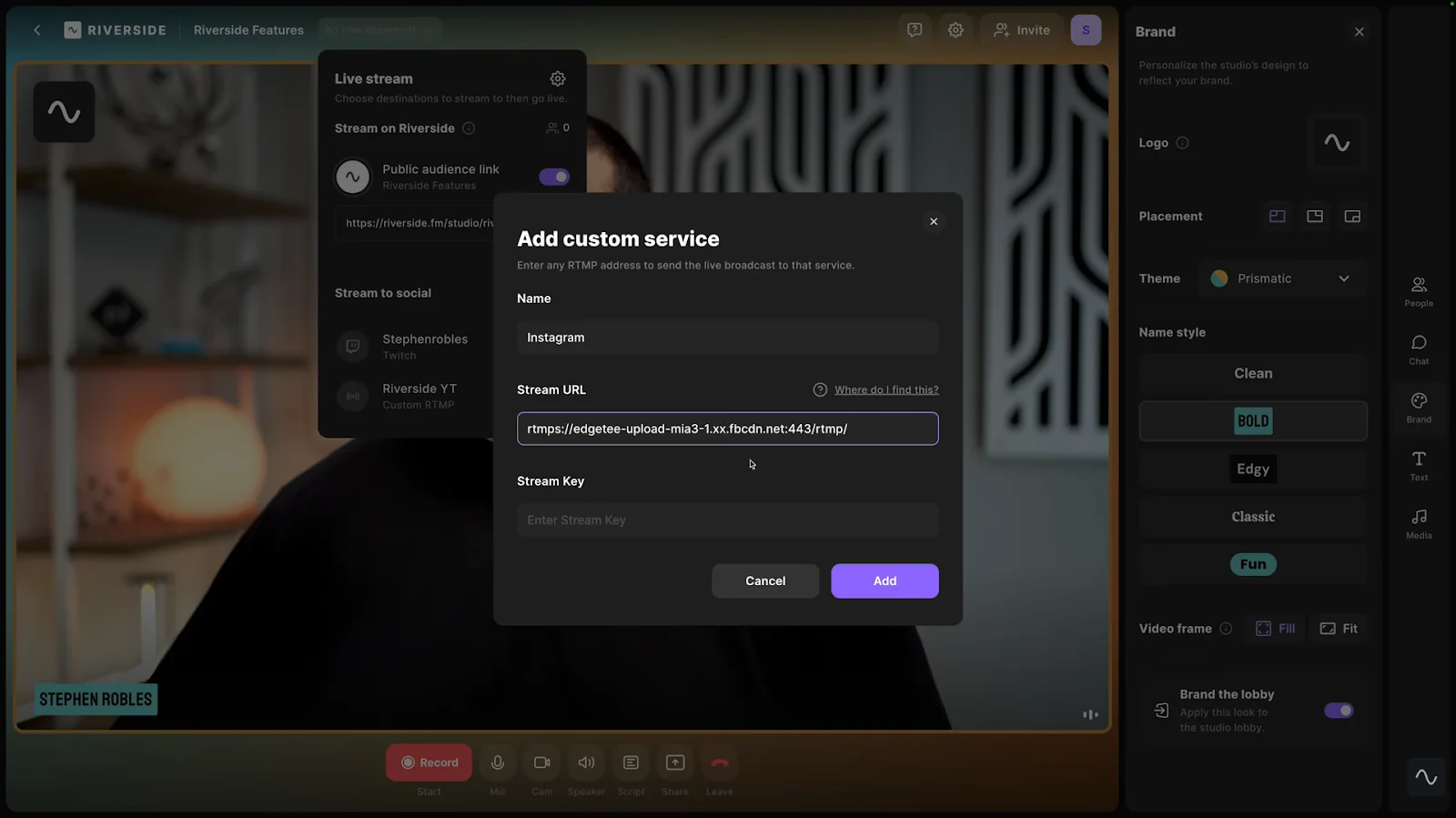
Pulsa el + y seleccione la opción RTMP personalizada.

Se abrirá una nueva ventana solicitando su clave de transmisión y su URL de transmisión. Encontrarás estos detalles en Instagram.
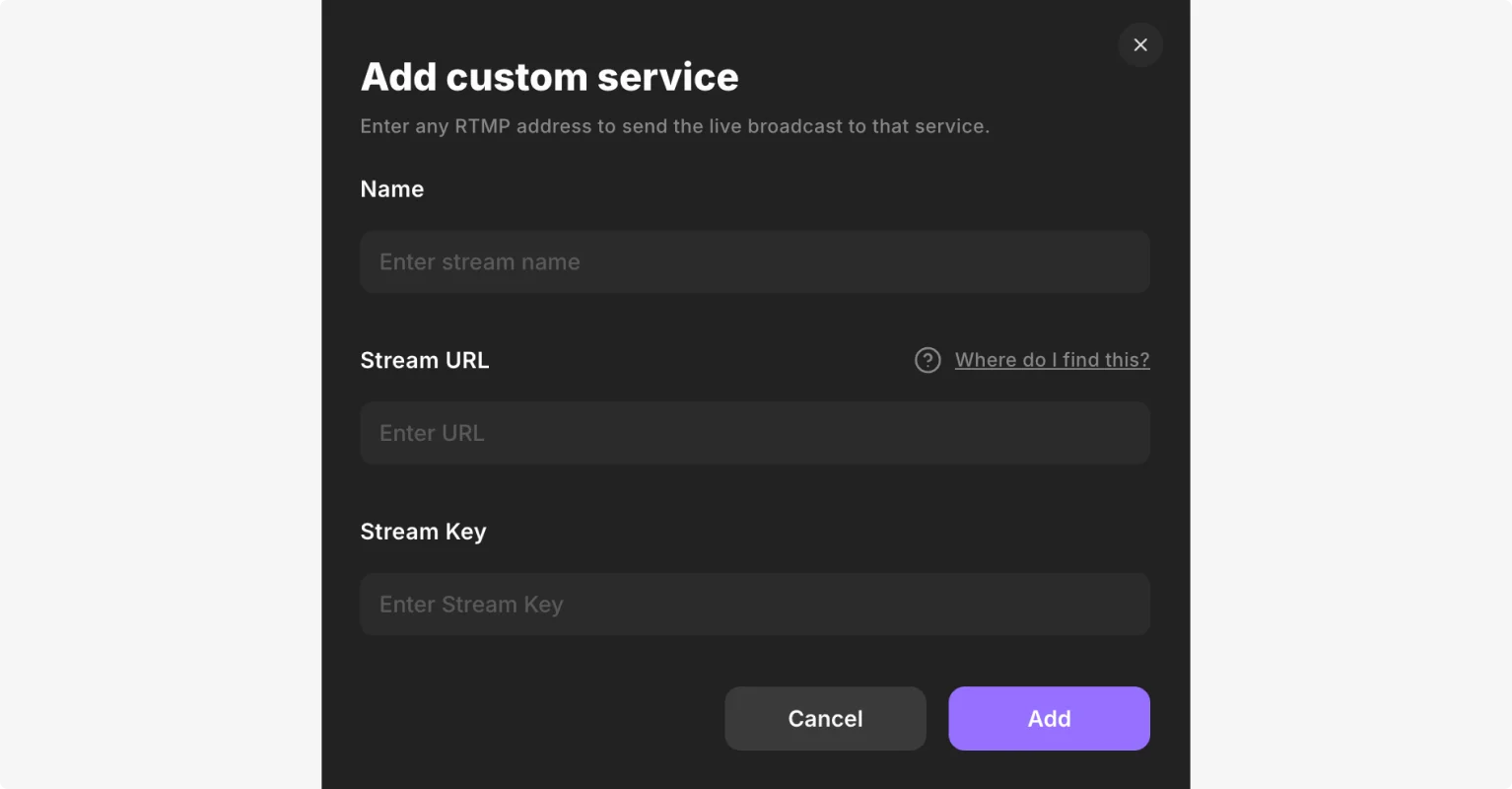
Paso 4:Obtén tu clave de transmisión de Instagram
Dirígete a Instagram en tu escritorio, haz clic en “+ Crear ", y seleccione "Vídeo en vivo .” Agrega tu título y selecciona tu configuración de audiencia/privacidad, luego presiona "Siguiente".
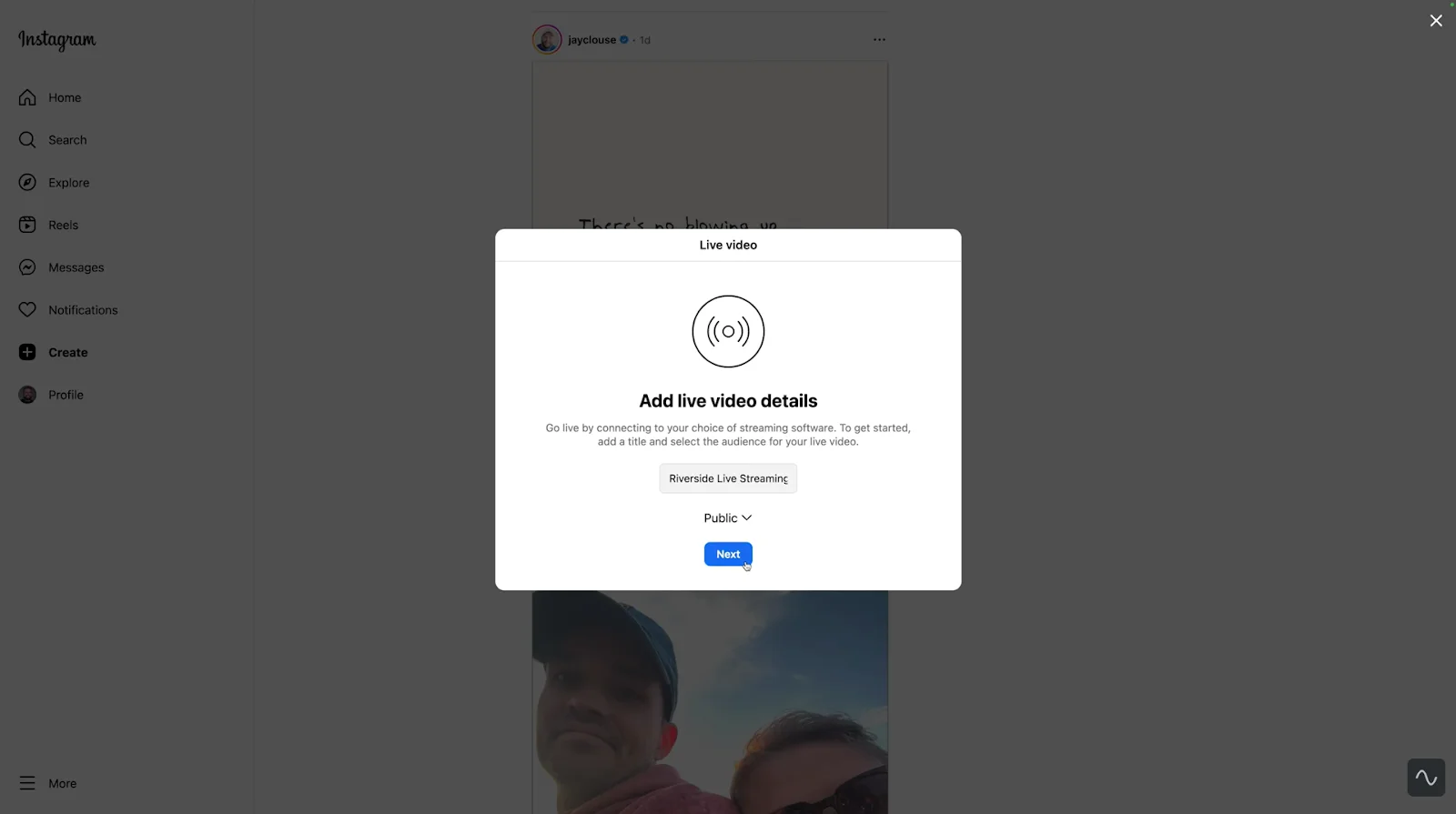
Instagram generará una URL de transmisión única y una clave de transmisión para usted. Copie ambos para el siguiente paso.
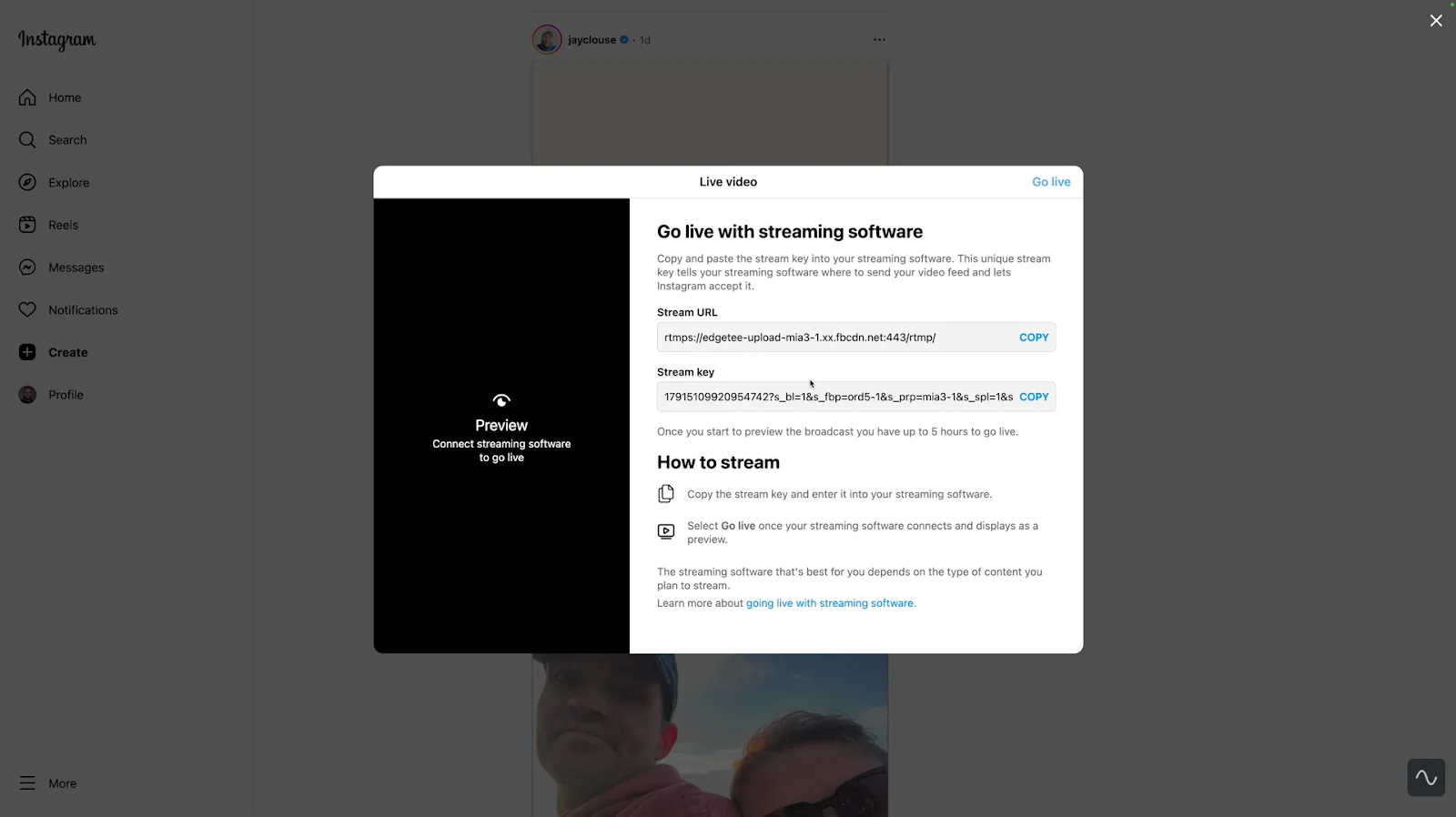
Paso 5:Añade tu clave de transmisión a Riverside
Pegue la clave de transmisión y la URL de Instagram en su configuración Riverside RTMP. Esto conecta Instagram como un destino en vivo en su cuenta de Riverside.
Paso 6 (opcional):Personaliza tu estudio Riverside
Aquí es donde la transmisión de escritorio realmente brilla para Instagram Live. Con Riverside, obtienes un control a nivel de producción que la aplicación móvil simplemente no puede igualar.
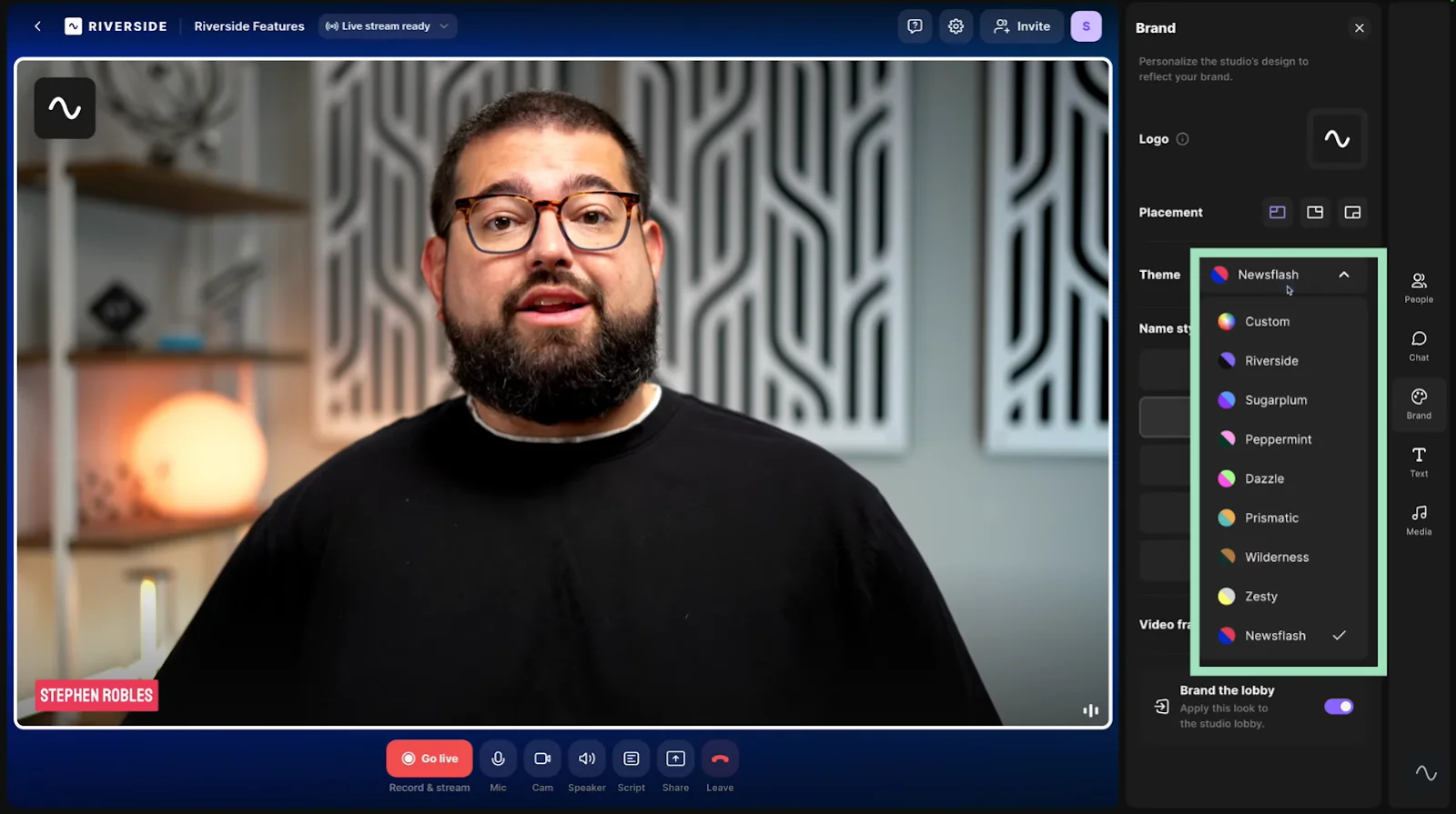
Comience personalizando la marca de su estudio. Puede elegir entre temas preestablecidos o crear una apariencia completamente personalizada con sus propios colores, fondos, logotipos y fotogramas de video.
Descubrí que una configuración de marca hace que tus sesiones parezcan más intencionadas, incluso si el contenido en sí es casual.
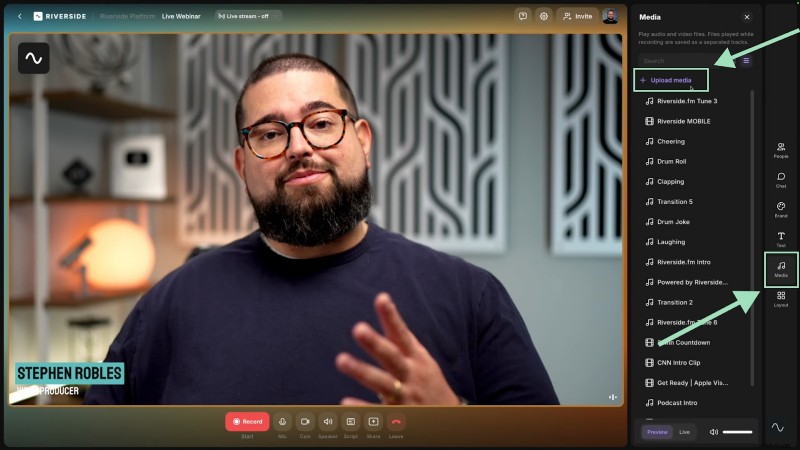
A continuación, crea tu tablero multimedia haciendo cola:
- Videoclips (B-roll, segmentos pregrabados).
- Pistas de audio (música de introducción, paisajes sonoros de fondo).
- Transiciones para moverse entre diferentes partes de su sesión.
Estos elementos son especialmente útiles si realiza demostraciones de productos, entrevistas o tutoriales en los que necesita alternar entre comentarios en vivo y contenido preparado.
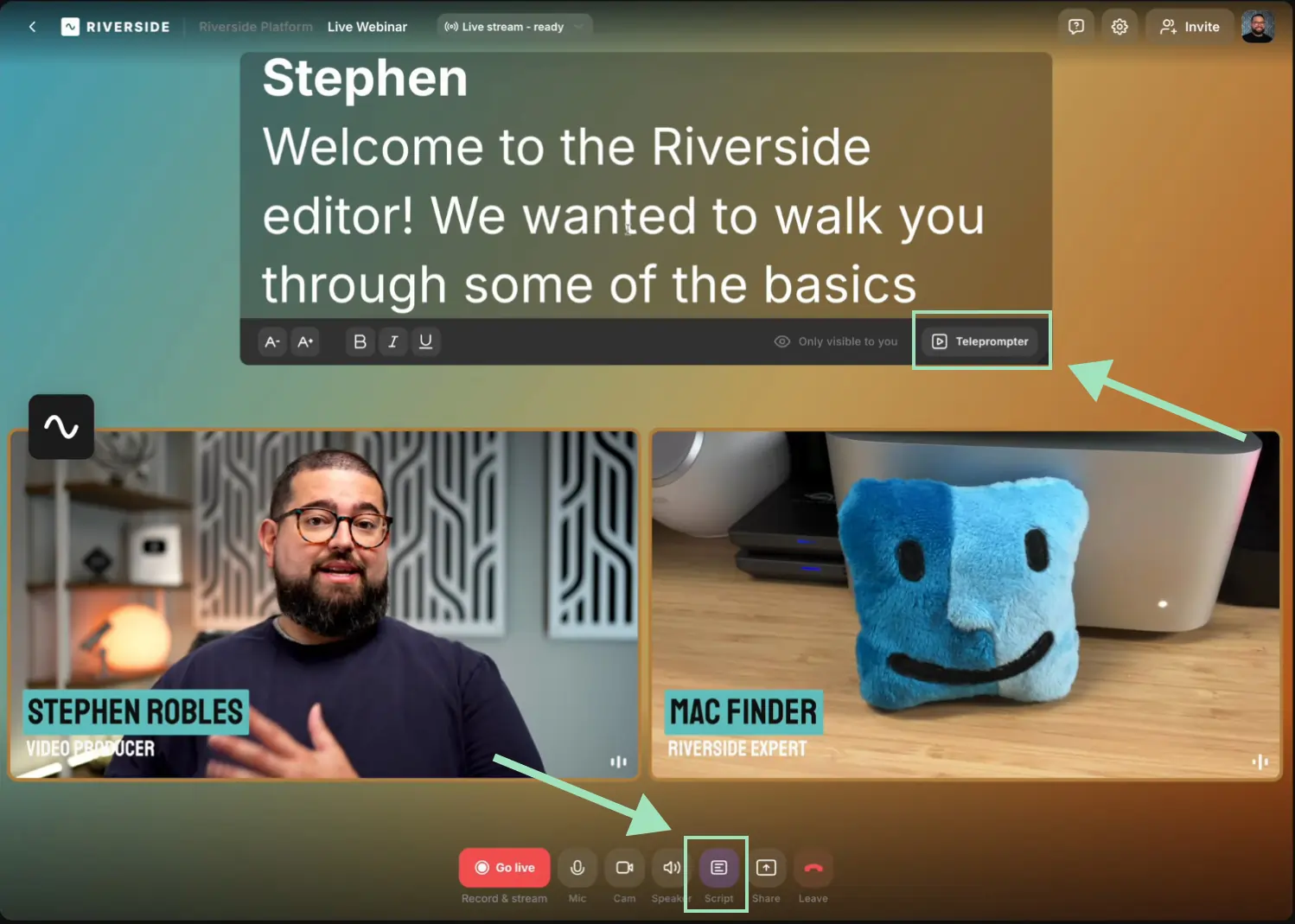
Y mi función favorita para usar en Instagram Live es el teleprompter de Riverside. Si le preocupa perder el hilo de sus pensamientos a mitad de camino o quiere abordar puntos de conversación específicos, agregue sus notas o incluso un guión completo. Ver algunas notas estructuradas me impide divagar u olvidar puntos clave cuando me distraigo con los comentarios.
Paso 7:inicia tu Instagram Live
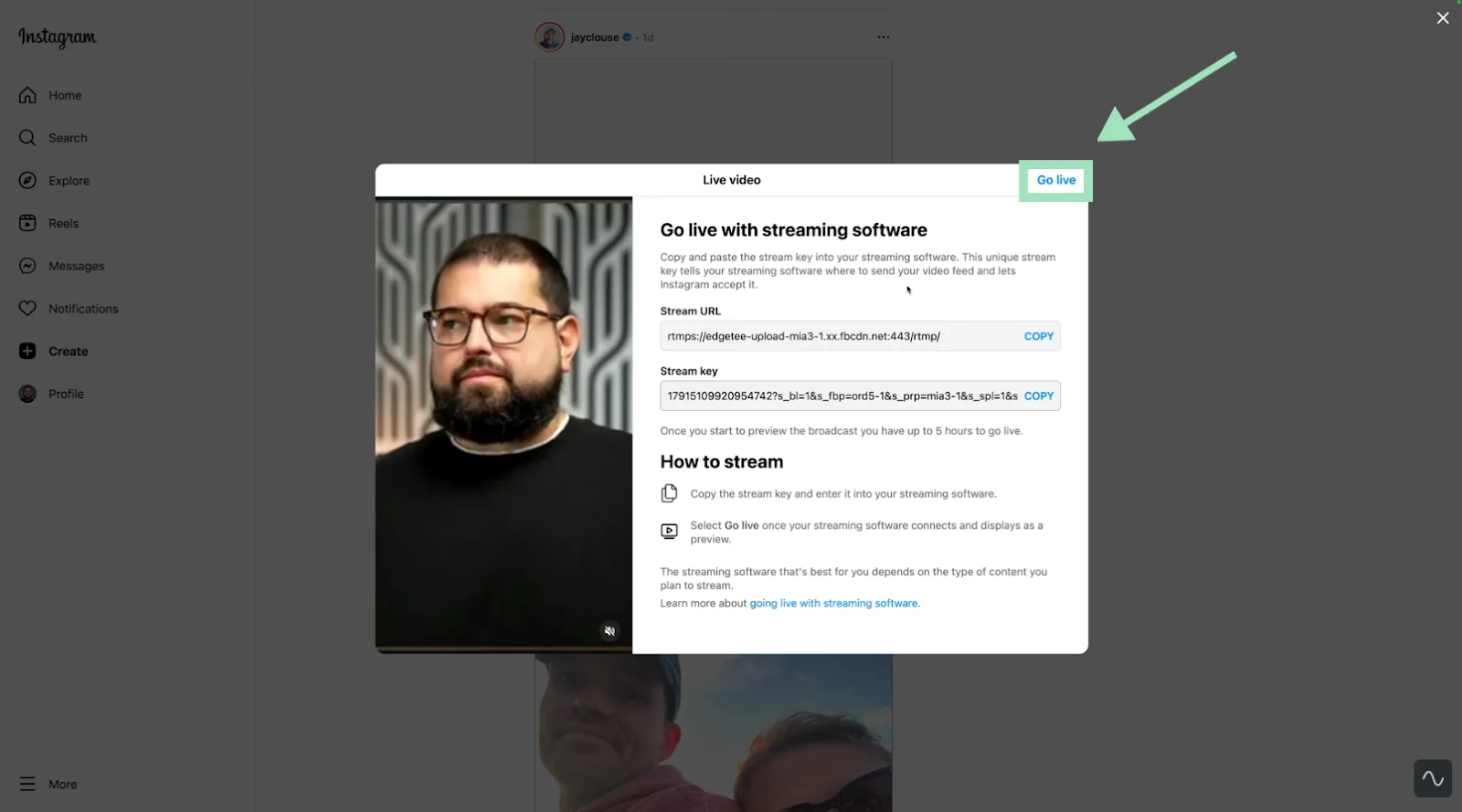
En tu estudio de Riverside, presiona el botón “Go Live ”Para enviar su video al servidor RTMP de Instagram. Consulta la vista previa de Instagram Live Producer en tu navegador para asegurarte de que tu feed llegue.
Una vez que esté visible, haga clic en “Ir en vivo. ”en Instagram Live Producer. Ahí es cuando tu transmisión comienza oficialmente y tus seguidores reciben una notificación.
Paso 8:Finaliza tu transmisión en vivo en Riverside
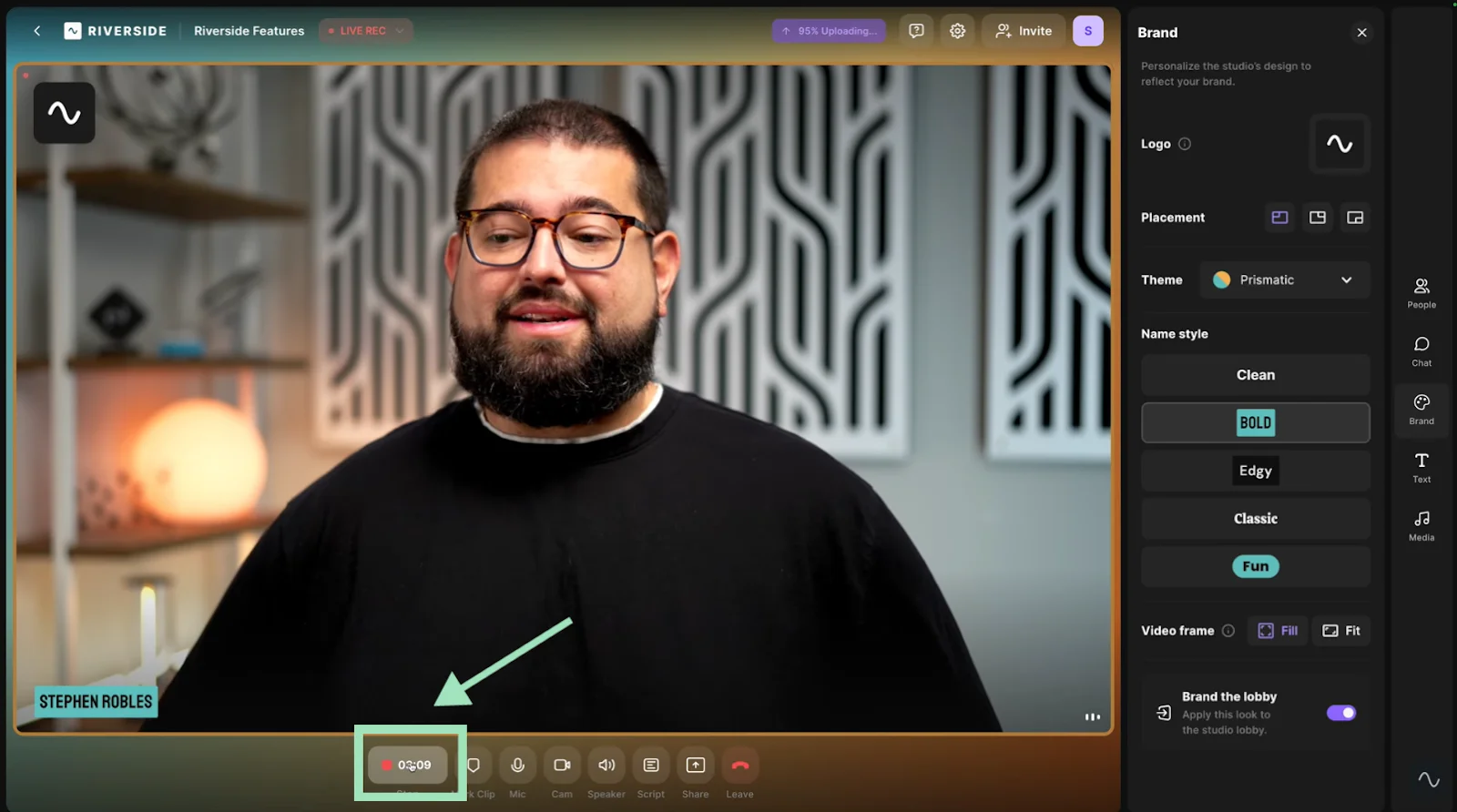
Cuando desee finalizar la sesión, presione el botón Detener en su cuenta de Riverside. Esto detendrá la transmisión en ambas plataformas.
Cómo vivir con un huésped:salas en vivo y solicitudes de huéspedes
Salir en vivo con un invitado es genial porque puedes estar frente a la audiencia de otra persona. Instagram cambia automáticamente a un diseño de pantalla dividida cuando alguien se une a tu transmisión en vivo, por lo que todos los oradores son visibles a la vez.
Cómo hacer un directo en Instagram con un invitado desde la aplicación
En la aplicación móvil de Instagram, invitar a invitados es sencillo. Toque el ícono de personas al lado de la barra de comentarios y podrá buscar cuentas para invitar como coanfitriones.
Cómo publicar en Instagram con invitados en el escritorio
La transmisión de escritorio a través de Riverside funciona de manera un poco diferente. Pero te da más control sobre quién se une y cómo fluye la conversación. Veamos la configuración.
Nota: Cuando estás transmitiendo a través de RTMP desde Riverside, no puedes usar la opción nativa de Instagram “Agregar invitado. "Botón para atraer invitados directamente desde la plataforma. En lugar de eso, los invitarás a través de Riverside antes o durante tu transmisión.
Paso 1:Invita invitados a tu estudio Riverside
Una vez que su estudio de transmisión en vivo esté listo, haga clic en "Invitar ”En la parte superior derecha de la pantalla. Puede enviar invitaciones a través de un enlace o correo electrónico.
Siempre recomiendo hacer esto con anticipación para que tus invitados no se apresuren a unirse mientras estás en vivo.
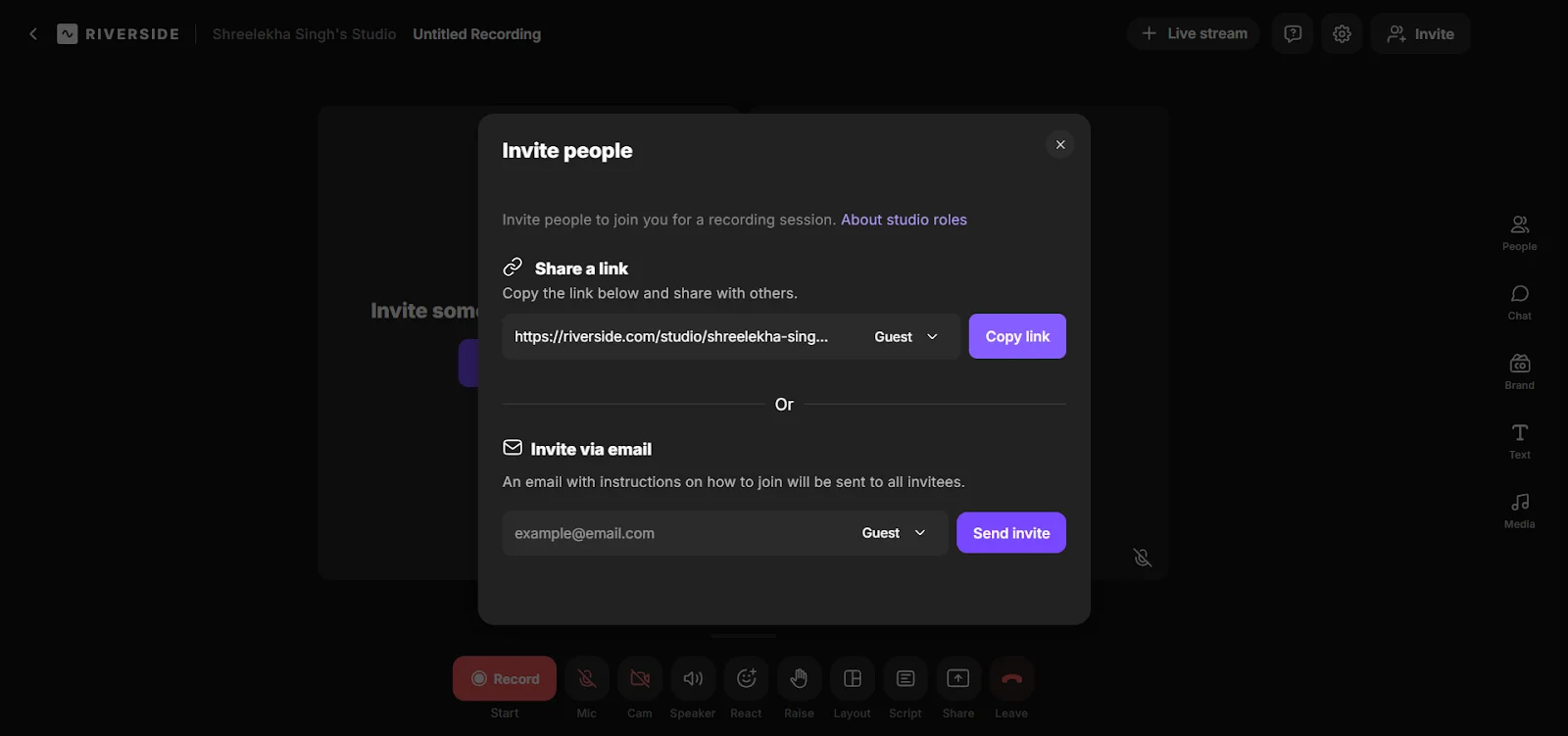
Dicho esto, también puedes enviar invitaciones a mitad de camino si quieres atraer a alguien de forma espontánea. Esta opción está disponible durante toda la transmisión.
Paso 2:Aprueba la solicitud de tus invitados para unirse
Con Riverside, puedes invitar a personas como:
- Invitados :Oradores que se unen a tu transmisión para participar en tu sesión en vivo.
- Audiencia: Espectadores que pueden solicitar llamar a tu transmisión para hacer preguntas.
Cuando un invitado quiera unirse, recibirás una notificación de solicitud. Aprovéchalo y aparecerán en tus novedades en una vista de pantalla dividida.
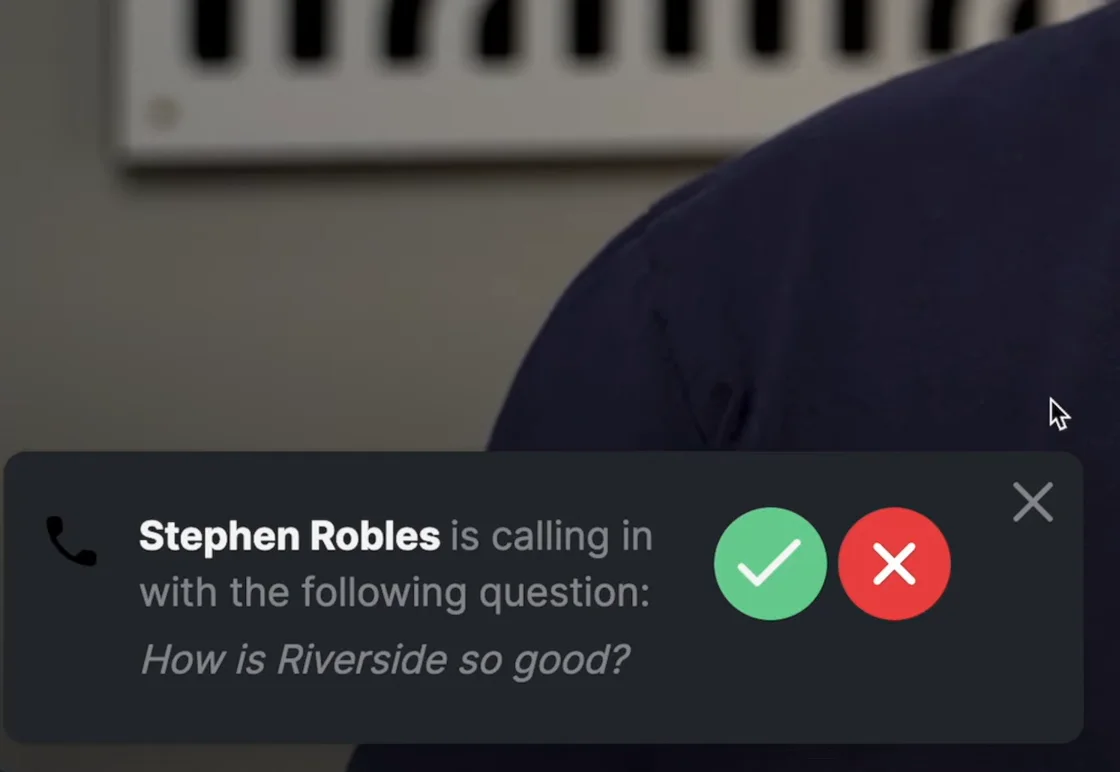
Y cuando un miembro de la audiencia solicite una llamada, verá su solicitud para unirse con su nombre y pregunta (si se agregó) como esta.
También puede rotar a las personas dentro y fuera a medida que cambia la conversación. Esto es ideal para sesiones tipo panel o sesiones de preguntas y respuestas en las que reúnes a varios expertos.
Más información :Explore cómo funciona el Modo Audiencia en Riverside para interactuar con su audiencia en Instagram Live.Paso 3:Administrar el audio de los participantes
Puede silenciar el audio de cualquier participante si hay ruido de fondo, retroalimentación o una interrupción accidental. He tenido invitados que se unieron desde cafeterías o espacios de trabajo conjunto. Poder controlar su audio sin desconectarlos por completo mantiene la transmisión libre de distracciones para todos.
También puedes eliminar a un invitado por completo si es necesario, aunque suele ser el último recurso.
Mis mejores prácticas probadas para Instagram Live
Ahora que sabes cómo transmitir en vivo en Instagram, hablemos de lo que realmente hace que valga la pena ver una transmisión y permanecer ahí.
Cómo atraer a tu audiencia durante tu Instagram Live
Has preparado todo. Tu iluminación es buena, tu audio está limpio y estás en vivo. Pero luego la gente llega, mira durante 30 segundos y se va. Nadie comenta ni se queda por mucho tiempo.
Después de docenas de transmisiones en vivo buenas y malas, descubrí qué mantiene a las personas interesadas desde el momento en que se unen hasta el momento en que cierras la sesión. Esto es lo que funciona:
- Empiece con una apertura cálida :Los primeros minutos marcaron la pauta para todo. Cuando los espectadores se unan, salúdelos por su nombre si es posible. Bríndeles contexto:"Oye, [nombre de usuario], gracias por participar. Hoy cubriremos [tema] y también responderé tus preguntas al final".
- Usar comentarios fijados :Tan pronto como esté en vivo, deje un comentario que explique de qué se trata esta transmisión e incluya un llamado a la acción claro. Fijalo en la parte superior del chat. Los nuevos espectadores no deberían tener que adivinar por qué están aquí o qué quieres que hagan.
- Haga preguntas directas: Interactúa con tu audiencia haciendo preguntas breves y directas que las personas puedan responder rápidamente en los comentarios. En lugar de preguntar “¿Qué piensas sobre [tema]? ?” diga algo como “¿Cuántos de ustedes han visto esto en la vida real? ?” o “Envíame un 🔥si te ha pasado esto .”
- Traiga a un invitado (o 2): Invita a colaboradores, clientes o expertos de la industria a unirse a tu sesión para tener una conversación más dinámica. Esto atrae a su audiencia a tu transmisión, agregando un nuevo conjunto de espectadores a los que quizás no hayas tenido acceso.
- Hacer minisegmentos: En lugar de hablar interminablemente sobre un tema, divida su sesión en varios segmentos cortos. A menudo hago una pausa entre segmentos para revisar los comentarios y responder algunas preguntas antes de continuar. Esto mantiene el ritmo y ofrece a los espectadores momentos naturales para participar.
- Adelanto de lo siguiente: Dale a los espectadores una razón para quedarse. Pepper en frases como “En 5 minutos te revelaré…” y “Quédate conmigo hasta el final porque estamos haciendo un sorteo”. Genere cierta anticipación a intervalos regulares.
- Recompensa por participación: Menciona a las personas que participan activamente en tus transmisiones. Cuando los haces sentir vistos, es probable que interactúen en lugar de mirar pasivamente. Y creará un ciclo de interacción.
- Cierre con una CTA clara: Finaliza tu evento de transmisión en vivo con una acción bien definida que quieras que realicen los espectadores. Podría ser visitar un enlace en tu biografía, unirte a tu lista de correo electrónico, participar en un concurso o cualquier otra cosa. Básicamente, lo que deseas es llegar a la audiencia altamente comprometida que permaneció hasta el final.
Siempre puedes compartir una encuesta preguntando a tus seguidores qué les gusta o no les gusta de tus transmisiones en vivo. ¡Comentarios directos para ganar!
Cómo descargar y reutilizar tu Instagram Live
Acabas de terminar una gran sesión en vivo. ¿Y ahora qué? Desea guardar este video y crear algunos aspectos destacados para compartir con su audiencia. Así es como.
Descarga tu vídeo en directo en el móvil
Si transmitiste desde la aplicación de Instagram, sigue estos pasos para guardar el video:
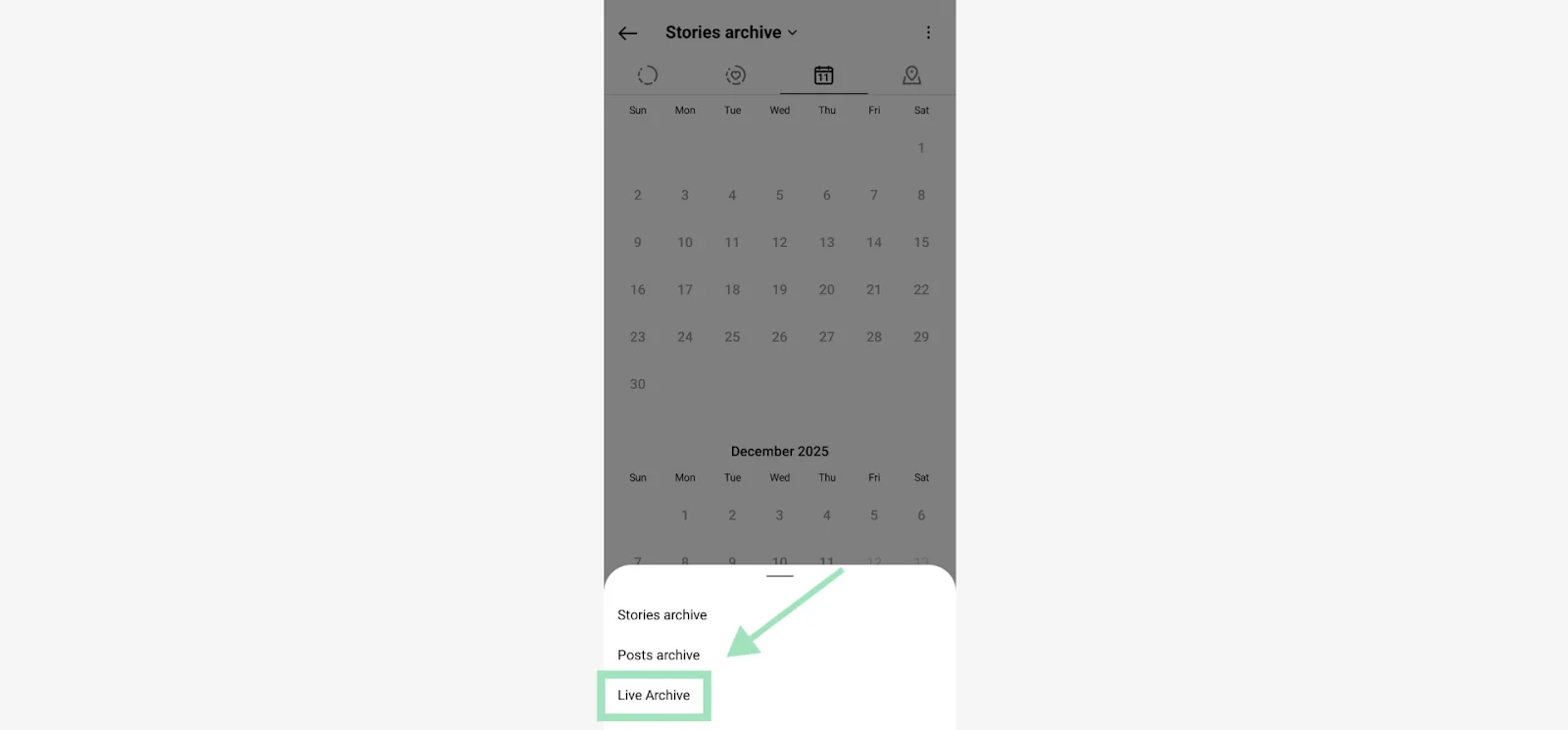
- Ir a Configuración> Archivo .
- Seleccione “Archivo en vivo ” de la lista.
- Abre el vídeo en vivo que deseas guardar y haz clic en el ícono de descarga en el menú inferior.
El archivo de video se guarda directamente en su teléfono.
Descargar y editar vídeos en el escritorio
Cuando transmites a través de Riverside, tus videos se guardan con una resolución mucho más alta que la aplicación móvil de Instagram. Esto se debe a que Riverside crea grabaciones locales. Entonces, incluso si tu transmisión se interrumpe o se corta debido a una conexión inestable en Internet, tu video se mantiene nítido y tu audio se mantiene claro.
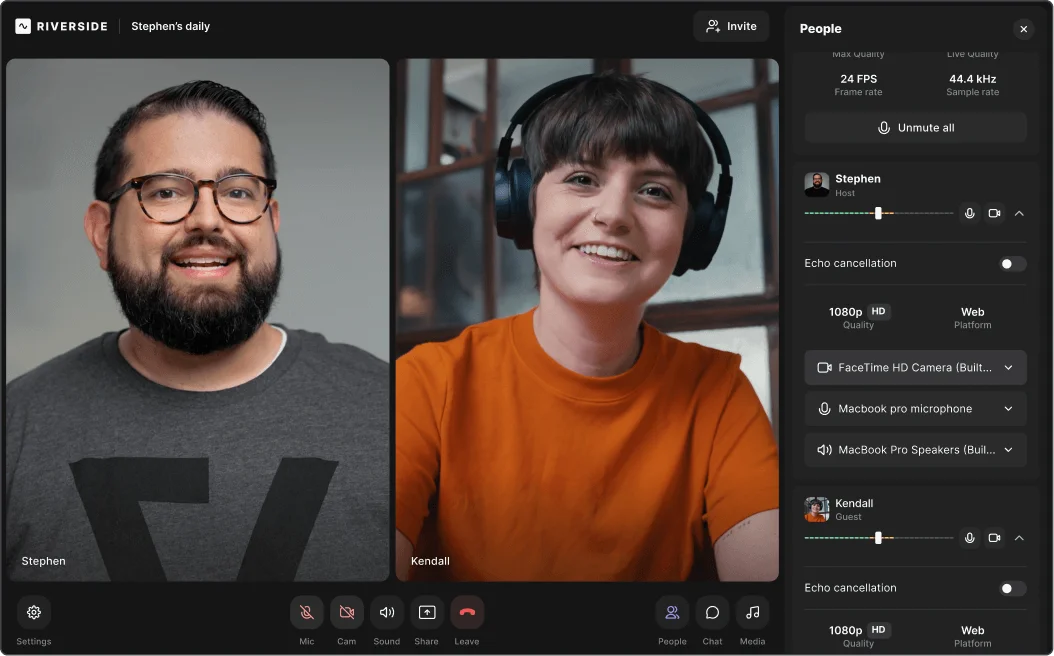
Además, tus archivos de vídeo se guardan en la nube durante la corriente misma. Eso significa que puedes comenzar a editar videos tan pronto como finalice tu transmisión.
Más información: ¿Se pregunta qué son las grabaciones locales? Descubra cómo las grabaciones locales son mejores que las grabaciones en la nube para eventos de transmisión en vivo.Aquí es donde el editor de Riverside se vuelve increíblemente útil para reutilizar videos en vivo de Instagram:
- Clips mágicos: La IA extrae los mejores momentos y los convierte en clips cortos listos para publicar. Utilizo esto para crear momentos destacados de carretes o historias sin tener que revisar manualmente una hora de metraje.
- Editor multipista: Riverside guarda las pistas de audio y video de cada participante como archivos separados. Si tuvo varios invitados en su transmisión, edite sus pistas individualmente sin afectar a otros oradores. El editor basado en texto facilita pulir tu vídeo en unos minutos mientras la IA limpia todos los "ums" y "ahs" para que fluya sin problemas.
- Cocreador :Aproveche al máximo su transmisión en vivo de Instagram con Co-creator. Pídale que convierta su transmisión de Instagram en una publicación de blog, un boletín informativo o un guión de video breve. Lo he usado para extraer conclusiones clave de transmisiones más largas y convertirlas en publicaciones de LinkedIn.
- Limpieza de audio :Elimina automáticamente las palabras de relleno, las palabras muertas y las pausas incómodas. Magic Audio también elimina el ruido de fondo, reduce la reverberación, ecualiza los niveles de sonido y ajusta el volumen para que la salida final suene mezclada profesionalmente.
- Mostrar notas :Genere un título, una descripción, conclusiones y fragmentos de sonido para su Instagram en vivo con un solo clic. Esto es perfecto para crear una publicación recapitulativa para las personas que se perdieron la transmisión en vivo.
Cómo programar y promocionar tu Instagram Live
Que 20 o 200 personas se unan a tu transmisión en vivo depende de cómo la promocionas. Permítanme explicarles cómo consigo que la gente asista a mis sesiones en vivo en Instagram.
Programa tu directo
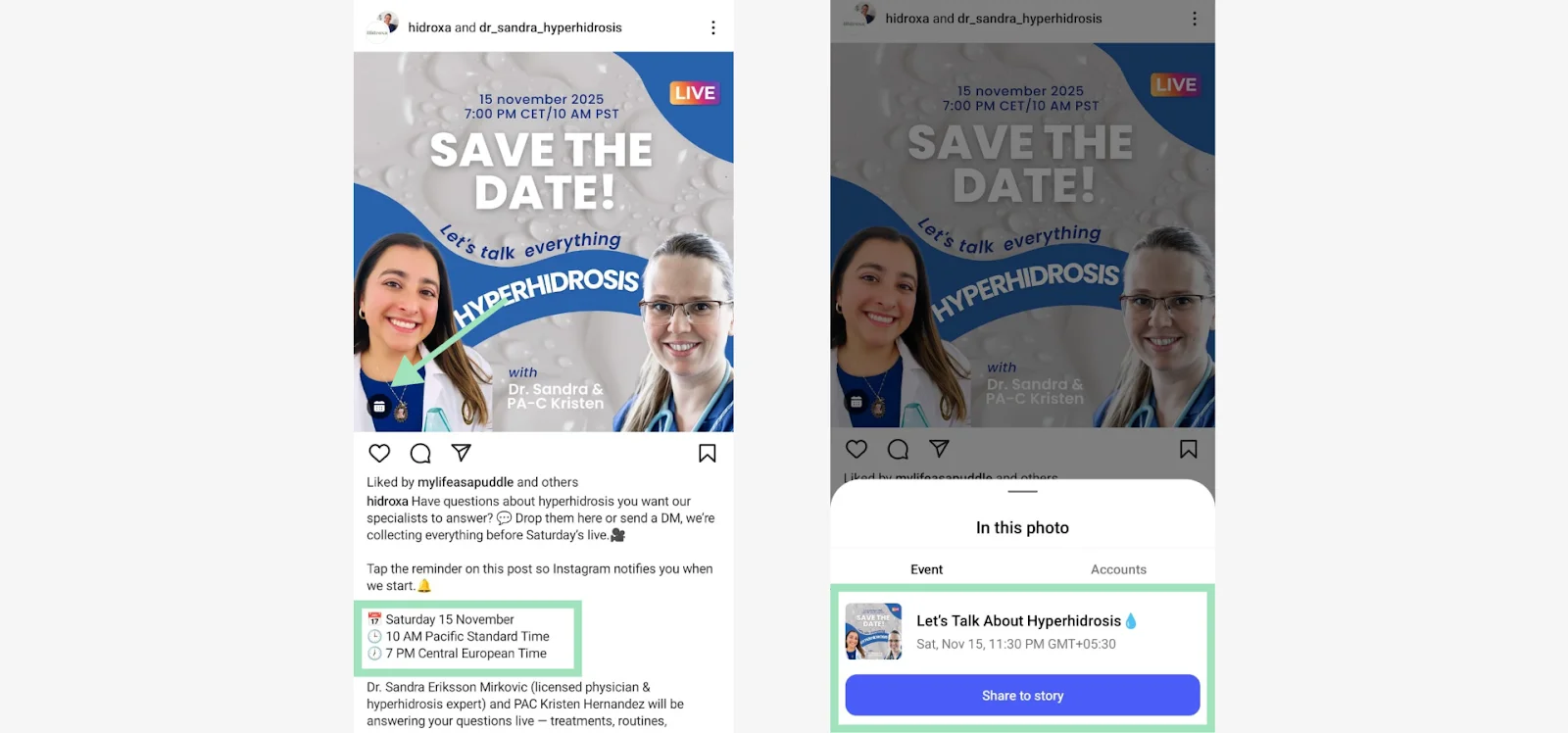
En la aplicación móvil de Instagram, verás un ícono de calendario cuando configures una transmisión en vivo. Tóquelo para programar su sesión para una fecha y hora específicas. Añade un título descriptivo y una imagen de portada para que la gente sepa qué esperar.
Una vez programado, puedes compartirlo como una historia, una publicación o un enlace directo. Tus seguidores pueden configurar un recordatorio, lo que significa que recibirán una notificación cuando estés en vivo.
Nota: Actualmente, no es posible programar un Instagram Live en una computadora de escritorio.
Promociona y publica tu directo
Puede obtener una participación mucho mejor promocionando su Instagram Live de antemano.
Prefiero programar una transmisión en vivo y compartirla en una Historia al menos con un día de anticipación. Incluso cuando no puedo programar un directo con antelación, hago correr la voz diciendo algo como:"Estaré en directo el [fecha] a las [hora] para hablar sobre [tema]. ¡Únete a mí!".
A continuación se muestra un excelente ejemplo de cómo promocionar su sesión en vivo a través de una publicación de Instagram con un enlace al calendario para el evento:
También trato de compartir breves avances que ofrecen una vista previa de lo que cubrirá la transmisión. Le da a la gente una muestra de lo que se avecina y generará expectación.
Agrega una pegatina de cuenta regresiva a tu historia de Instagram cuando estés a punto de publicarla. Notifica a los seguidores en el momento en que comienzas. Y no limites la promoción a Instagram. Realiza publicaciones cruzadas en X, Facebook, Threads, LinkedIn y dondequiera que tu audiencia se encuentre.
Y si vas a traer un invitado, coordina con él para promocionar la transmisión desde ambas cuentas. Su audiencia se convierte en tu audiencia y viceversa.
¿Instagram Live no funciona? Pruebe estos consejos para solucionar problemas
He tenido una buena cantidad de problemas con Instagram Live a lo largo de los años. Aquí se explica cómo solucionar los problemas más comunes.
Problemas con la cuenta y la aplicación
- La opción En vivo no se muestra en absoluto: Asegúrese de que su aplicación esté actualizada a la última versión. Es posible que las versiones anteriores no sean compatibles con Live. Una vez actualizada, fuerce el cierre y vuelva a abrir la aplicación. Si la opción En vivo aún no está disponible, es posible que su cuenta sea demasiado nueva o que tenga restricciones.
- Mensaje “Bloqueado de Live”: Instagram ha desactivado temporalmente la transmisión en vivo, generalmente debido a una infracción de la política. Algunos desencadenantes comunes incluyen música con derechos de autor o denuncias por contenido inapropiado. Si se trata de una prohibición temporal, tendrás que esperar entre 24 horas y una semana o más.
Problemas de audio
- Eco o retroalimentación de audio: Esto sucede cuando su micrófono capta el sonido de su altavoz. Utilice auriculares para romper el bucle. Si escuchas un eco y estás solo, comprueba si tienes Instagram abierto en otro dispositivo y silencialo.
- Volumen bajo o sin sonido: Primero verifique el volumen multimedia de su teléfono. Algunos teléfonos tratan el audio en vivo como medio, por lo que es posible que se silencie incluso si el timbre está activado. Si está utilizando un micrófono externo, asegúrese de que esté conectado correctamente. Siempre pregunto "¿Pueden todos oírme bien?" al comienzo de cada transmisión y mira los comentarios para confirmarlo.
- Distorsión del sonido: Si el audio no está ligeramente sincronizado con el vídeo del móvil, no hay mucho que puedas hacer. En una computadora de escritorio, esto puede suceder si su tarjeta de captura o cámara tiene un retraso. Si el audio de un invitado no coincide con su video, generalmente se trata de un problema de red por su parte.
Problemas de conexión y vídeo
- Transmisión entrecortada: Esto casi siempre es un problema de Internet. Primero ejecute una transmisión de práctica para probar su conexión. Si hay interrupciones, cambie a una red más fuerte o acérquese a su enrutador.
- Imagen borrosa: En el móvil, mantén presionada la pantalla para bloquear el enfoque y la exposición. Esto evita que la cámara vuelva a enfocar constantemente. Además, limpia la lente de tu cámara antes de la transmisión.
- Problemas de rendimiento: La transmisión en vivo es intensiva para los teléfonos porque utiliza la cámara, el procesador y la red, todo al mismo tiempo. Algunos teléfonos pueden sobrecalentarse. Cierre todas las aplicaciones en segundo plano antes de activarlas para liberar memoria. Mantenga su teléfono enchufado para evitar que se agote la batería, pero si comienza a sobrecalentarse, desconéctelo y déjelo enfriar.
Errores RTMP y codificador (PC)
- Clave de transmisión no válida: Las claves de transmisión de Instagram caducan después de unas horas, así que no generes la tuya demasiado pronto. Además, asegúrese de copiar la clave completa, sin espacios adicionales ni caracteres faltantes.
- Relación de aspecto incorrecta: Instagram Live Producer admite una resolución de 720p a 30 FPS. Asegúrese de que su configuración de transmisión siga estos parámetros. Y desea transmitir en formato H.264 con audio AAC, que es lo que hace la mayoría de los programas de forma predeterminada.
- Sin vista previa en Live Producer: Si Riverside está transmitiendo pero la vista previa web de Instagram está en blanco, es posible que su red esté bloqueando RTMP. Esto sucede en algunas redes Wi-Fi públicas o corporativas. Cambie a una red diferente.
- Almacenamiento en búfer: Establezca su tasa de bits constante (CBR) entre 4000 y 6000 kbps para video y hasta 256 kbps para audio. Además, cierre cualquier carga o descarga en segundo plano mientras esté en vivo (competirán por el ancho de banda y provocarán almacenamiento en búfer).
Preguntas frecuentes sobre la publicación en vivo en Instagram
¿Cuántos seguidores en Instagram para publicar?
Necesitas 1000 seguidores para acceder a Instagram Live (a diciembre de 2025). Este requisito se aplica a todos los usuarios, con restricciones adicionales para adolescentes menores de 16 años.
Si no ve la función En vivo a pesar de alcanzar este umbral, intente actualizar su aplicación de Instagram a la última versión. Y verifique si hay restricciones en la cuenta o violaciones de políticas que puedan bloquear el acceso.
¿Cómo publicar en vivo en Instagram sin 1000 seguidores?
Ya no es posible publicar en Instagram con menos de 1.000 seguidores. Instagram creó este requisito mínimo de seguidores en agosto de 2025 para reducir el spam y mejorar la calidad de la transmisión.
Necesitarás aumentar tu audiencia orgánicamente hasta 1000 seguidores antes de acceder a las funciones en vivo.
¿Cómo oculto o elimino comentarios en Instagram Live?
Durante un Instagram Live, verás una barra de comentarios en la parte inferior de tu pantalla. Presiona los tres puntos en esta barra para encontrar la opción “Desactivar comentarios .”
Para filtrar contenido específico, configure filtros de palabras clave en su configuración para ocultar automáticamente los términos no deseados. Para comentarios problemáticos individuales, toque directamente el comentario para restringir o bloquear a los usuarios que violan las pautas de la comunidad o interrumpen su transmisión.
¿Cuánto durará un Instagram Live en 2026?
Las sesiones de Instagram Live pueden durar hasta 4 horas por transmisión para cuentas elegibles. Dicho esto, tenga en cuenta que las transmisiones más largas tienden a tener mayores tasas de abandono de espectadores.
Planifique descansos estratégicos con sesiones de preguntas y respuestas o restablecimientos de contenido para mantener la participación en sesiones más largas. Si alcanza el límite de tiempo, finalice con un llamado a la acción claro y programe una sesión de seguimiento para continuar la conversación con su audiencia.
¿Puedo publicar en Instagram desde una computadora sin herramientas de terceros?
No, no puedes publicar en Instagram desde una computadora sin herramientas de terceros. La única forma de transmitir en vivo en Instagram desde una computadora de escritorio es a través de Live Producer. Esta herramienta genera una clave de transmisión que funciona con plataformas de transmisión de terceros como Riverside.
No existe una aplicación de cámara de escritorio nativa que funcione como la versión móvil sin un codificador. Entonces, la única opción es utilizar una plataforma de transmisión.