
Los memes de pantalla verde se están volviendo populares día a día. Puedes incrustar tus metrajes con este efecto sin problemas. Entonces, ¿cómo funciona esto y cómo puedes agregar esta plantilla de meme a tus imágenes? Averigüemos.
Herramienta
Transcripción
0:25
Encuentre un lugar despejado para el metraje. Esto es bastante útil si quieres que tu vídeo meme tenga un aspecto elegante. Asegúrate de seguir las pautas para encontrar el lugar, es decir, un espacio plano para el personaje del video meme.
0:45
¡Demostración en vivo de cómo deben ser tus marcos! Puedes grabar el metraje para que el video del meme esté perfectamente alineado con tu video base. Una vez hecho esto, puedes obtener una vista previa para asegurarte de que esté en su lugar.
0:55
Agrega ambos requisitos para este video meme a tu lista. El vídeo base y el vídeo meme. Puede pregrabar ambos videos o grabar el video en el momento también. Para el video en pantalla verde, asegúrese de que tenga colores vibrantes en el fondo.
1:19
Importe ambos videos al software, es decir, tanto el video base como el video meme y asegúrese de seleccionar el video con la función de pantalla verde, ya que puede obtener una vista previa dentro de la ventana de vista previa del software.
1:39
No olvides importar tu video base para el meme. Puedes grabarlo e importar el grabado anteriormente. Obtenga una vista previa del video y asegúrese de haberlo grabado para crear memes.
2:14
Arrastre ambos videos a la línea de tiempo y asegúrese de que el video meme esté encima del video base. De esta manera, puedes tener el video meme cubierto en el video base directamente dentro de la línea de tiempo.
2:39
Ajusta el video del meme de acuerdo con el video base para que aparezca justo en el lugar. Asegúrate de ver los fotogramas de los vídeos dentro de la línea de tiempo para poder ajustarla en consecuencia.
2:46
Utilice la función Chroma Key de la línea de tiempo. Esto eliminará la pantalla verde de tu video meme después de editarlo con la función Chroma Key. Amplíe la función Chroma Key habilitando el ícono dentro del editor básico.
3:12
Utilice la función de escala para ajustar el video meme justo encima del video base. Puedes presenciar claramente el cambio en los videos, ya que aparecerá un poco desvaído.
3:26
Para hacer que el video sea similar al video base, use el control deslizante Tolerancia dentro de la personalización de Chroma Key. Esto le dará a su video la misma apariencia que el video base y permitirá que ambos videos aparezcan iguales.
3:44
Utilice el Canal Alfa si desea descubrir alguna distorsión en el video del meme. Esto le brindará una descripción general clara del video donde podrá volver a verificar el video del meme para identificar cualquier ambigüedad.
4:58
Puedes ver que el vídeo meme está delante del vídeo base y para darle un aspecto realista, debes ajustar el vídeo meme detrás del vídeo base. Para eso, necesitas separar el video base.
5:22
Utilice el efecto sándwich para separar el personaje del vídeo base del fondo. Esto le dará a tu video base una apariencia realista en lugar del video meme. Añade el vídeo base nuevamente encima de los otros vídeos dentro de la línea de tiempo para lograr este efecto.
5:40
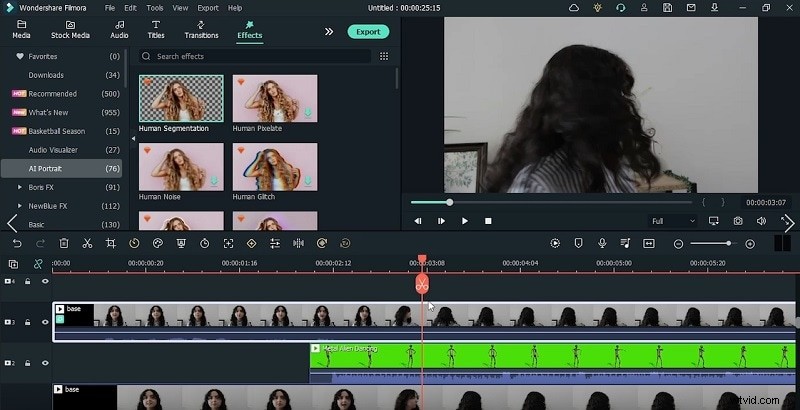
Utilice el efecto de retrato de IA para separar a la persona en el vídeo base. Agregue este efecto en el video base y esto permitirá que el fondo se separe del personaje principal. Ajusta el personaje según tus necesidades.
6:09
Utilice la segmentación humana para darle un aspecto realista a los bordes del vídeo base. Puedes ajustar los controles deslizantes según el video y esto hará que el video base esté perfectamente alineado con el video meme. Obtenga una vista previa de los vídeos después.
7:00
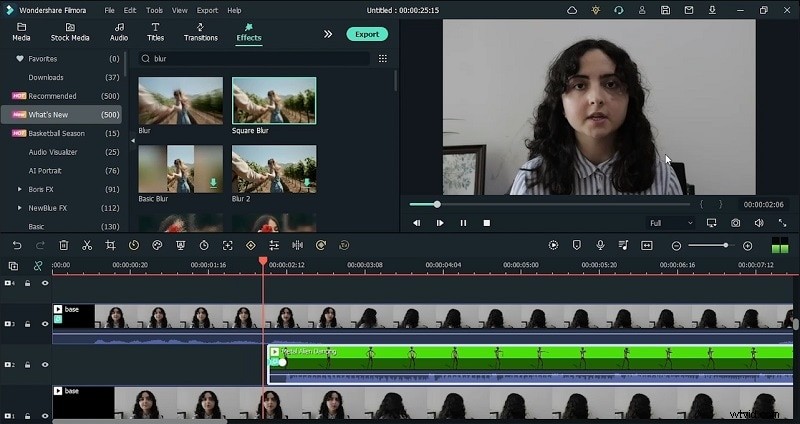
Para cambiar el enfoque de la cámara al elemento del video meme, puedes usar los efectos de desenfoque en el video meme. Esto te hará ajustar la distancia del video del meme. Utilice la personalización del efecto aquí también y podrá personalizar el vídeo meme al máximo.
8:12
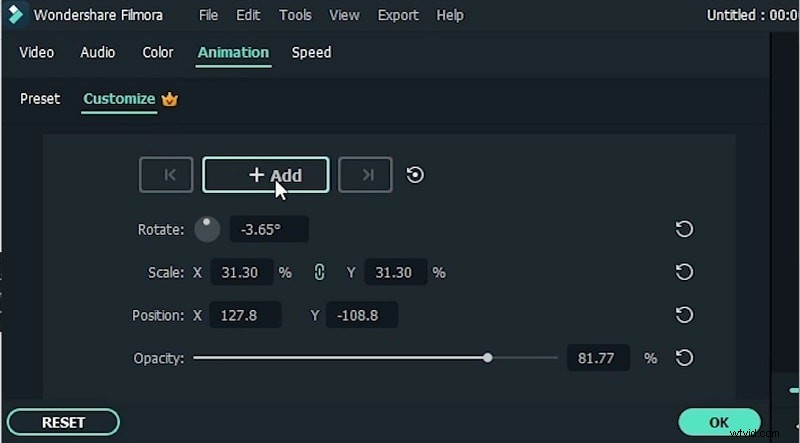
Utilice la animación de los vídeos para incorporar el efecto de desvanecimiento. Cree los fotogramas clave según los fotogramas del vídeo y ajuste el control deslizante Opacidad para que esto suceda. Esto finalizará el video del meme, ya que ahora se desvanecerá de acuerdo con el video base.
Mostrar más>> Mostrar menos>>
Crear meme con efecto de meme de pantalla verde
Preparación
Qué necesitas preparar:
- Una computadora (Windows o macOS)
- Sus materiales de vídeo.
- Editor de vídeo Filmora
Paso 1
Descargar e instalar Filmora
Con su diseño intuitivo y sus repletos efectos de memes con numerosas características, la edición de video se convierte en una tarea divertida y simplista con Filmora. Tiene algunas características elegantes esenciales para los videos modernos con efectos de memes en pantalla verde. Puede descargar este software desde los siguientes enlaces de forma gratuita. Visite libremente la sección requerida para la versión de Windows o Mac.
Paso 2
Grabar o importar las secuencias
En este video de meme de pantalla verde, puedes grabar tu propio contenido o renovar el existente para agregarle el efecto meme. ¡Lo bueno es que Filmora te ofrece ambas opciones! Para la primera opción, vaya a Editor de video> Importar para iniciar el efecto de pantalla verde en el contenido existente o grabar su propio contenido, como videos de demostración, con la pantalla y la grabadora de la cámara web de Filmora. También puedes descargar el vídeo del meme para personalizarlo más adelante.
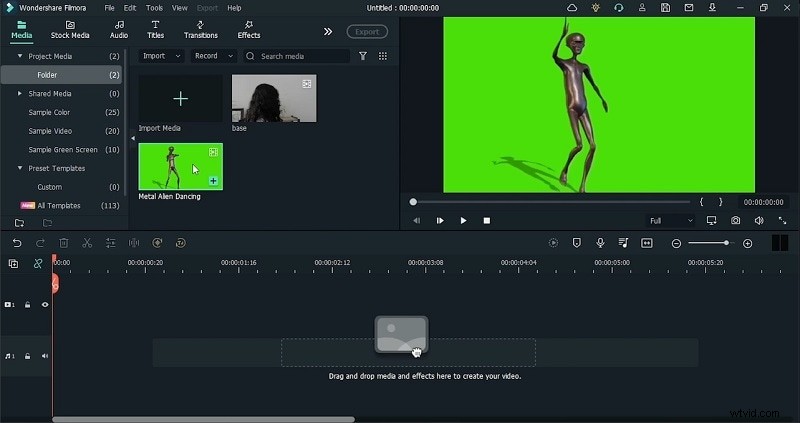
Paso 3
Arrastre las imágenes a la línea de tiempo
Una vez que hayas hecho tu elección, agrega ambos videos para tu efecto meme. Usa el nombre Base para el video principal y el video de Pantalla Verde para el efecto con el que deseas crear un meme. Asegúrate de incluir primero el video base y el meme encima del video dentro de la línea de tiempo como se muestra aquí:
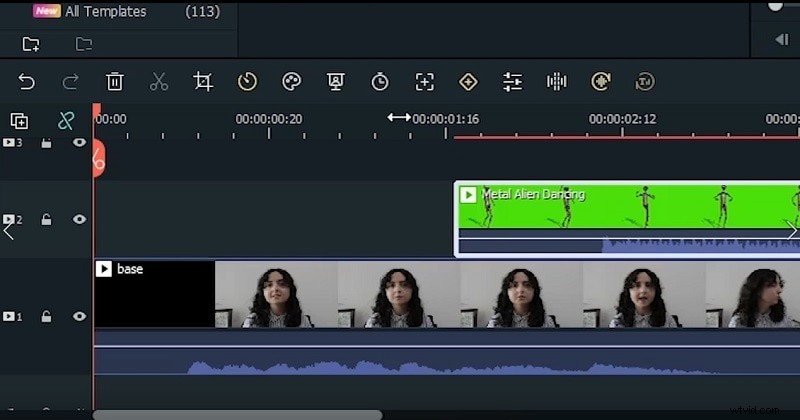
Paso 4
Ajustar los vídeos
En el siguiente paso, recorte el vídeo, especialmente el vídeo meme, para saber dónde aparecerá. Puede utilizar el control deslizante dentro de la línea de tiempo para este propósito. Además, para recortar manualmente el vídeo, puedes marcar la duración e insertarlo dentro de la ventana de recorte para que se realice con precisión.
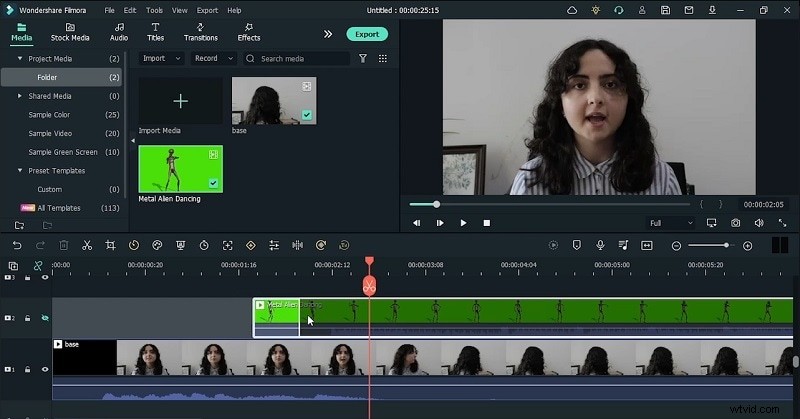
Paso 5
Usa la clave de croma
Ahora, deberás eliminar el verde del fondo del vídeo meme. Para eso, busque la función Chroma Key dentro de la línea de tiempo e introdúzcala en su video de pantalla verde. Asegúrate de personalizarlo después, ya que también puedes usar la herramienta Cuentagotas para asegurarte de que el fondo verde se elimine del vídeo.
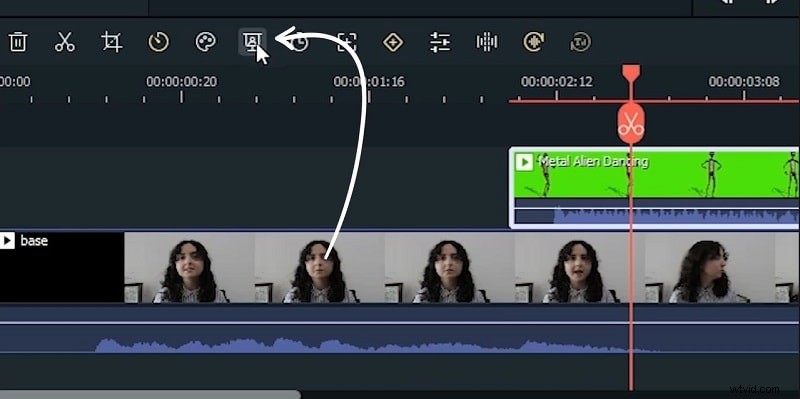
Paso 6
Agregar los efectos
Utilice el efecto de Segmentación humana para separar al personaje del fondo. Para eso, use los controles deslizantes para suavizar los bordes del personaje en el video base. Además, puedes suavizar los bordes del vídeo para que parezca realista.
Paso 7
Ajustar el vídeo del meme
Finalmente, cuando los efectos estén en su lugar, ajuste el video del meme para obtener una vista previa de cómo se verá su video del meme en pantalla verde. Puede agregar los fotogramas clave de la animación para que aparezca y desaparezca con el intervalo de tiempo deseado. Asegúrate de renderizar el vídeo después de haberle realizado los ajustes.
Paso 8
Vista previa y exportación
¡Por fin! Wondershare Filmora te permite transferir tantos videos de memes en pantalla verde como necesites. Puedes incluir prácticamente todas las personalizaciones en el meme exportador, mientras que para la parte del resultado, tienes la decisión de optar por un diseño MP4 o MOV que permite que el resultado se transmita al contenido de todas las plataformas sociales, ¡sincronizado!
Resumen
En resumen, ahora puedes crear tu propio efecto meme de video de pantalla verde. Con la ayuda de Filmora, fue aún más fácil de lo que pensabas. La tecnología Chroma Key de esta herramienta es simplemente excepcional y puedes usarla en el acto. ¡Asegúrate de descargar el software gratis y pruébalo tú mismo!