Si estás en una rutina creativa, estas ideas de edición creativa te ayudarán a escapar de ella. Estoy seguro de que la mayoría de nosotros hemos utilizado software de edición de fotografías antes, ya sea para retoques o mejoras. Pero puedes utilizar software moderno para mucho más que ajustes y modificaciones.
Estas ideas creativas de edición le muestran cómo aprovechar al máximo el software de edición de fotografías. Le mostramos cómo editar fotografías de nuevas formas, dándole a su trabajo una nueva vida. Nuestro artículo tiene tutoriales sobre técnicas de edición que producen imágenes verdaderamente únicas.
¡Ya seas principiante o profesional, puedes encontrar algo que despierte tu imaginación en nuestra lista de ideas de edición creativa!
Curso en vídeo basado en proyectos y hojas de trucos
Fantásticas aventuras fotográficas
Libere su potencial creativo con este curso en vídeo basado en proyectos y hojas de trucos:
- Aprende de un fotógrafo de renombre mundial con más de 500.000 seguidores
- Accede a 30 proyectos únicos para despertar tu creatividad
- Técnicas sencillas de Photoshop para mejorar tus fotografías
16 ideas y técnicas de edición creativa
Esta recopilación de ideas de edición creativa impulsará tu pasión por el arte digital. Disponemos de una amplia gama de técnicas y conceptos, desde collages digitales hasta modelado 3D. Entonces, hay algo que entusiasma a cualquier fotógrafo o artista digital.
Todos los tutoriales son aptos para principiantes. Por lo tanto, son accesibles incluso si eres nuevo en el software de edición de fotografías.
Los lectores más experimentados no tendrán problemas para seguir las instrucciones. Encontrarás algo completamente nuevo que hará fluir su creatividad.
Cada sección tiene un enlace a un artículo completo sobre ese tema, por lo que si hay algo que le interese, siga los enlaces para obtener más información.
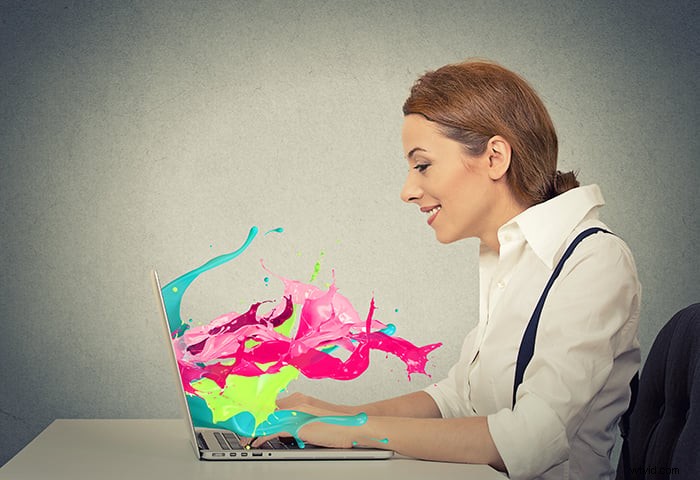
Arte digital
El arte digital es un campo vasto y apasionante que abarca diversos procesos creativos, desde la pintura digital hasta las obras de arte en 3D. Necesita una computadora o tableta, un dispositivo de entrada como una tableta y un lápiz de arte digital, y un software de arte digital.
Como principiante, puedes crear muchos proyectos divertidos. Puedes hacer tiras cómicas, ilustraciones de libros infantiles o carteles de películas alternativos. También puedes hacer postales locales, tarjetas de cumpleaños y cuadros fotográficos.
También puedes crear tu portafolio de arte digital en Instagram para realizar un seguimiento de tu progreso, conectarte con otras personas y recibir comentarios. Con las herramientas y recursos adecuados, crear arte digital puede ser una experiencia gratificante y agradable para cualquier persona.
Nuestro artículo completo es el mejor lugar para comenzar si desea obtener más información sobre el arte digital para principiantes.
Manipulación de fotografías
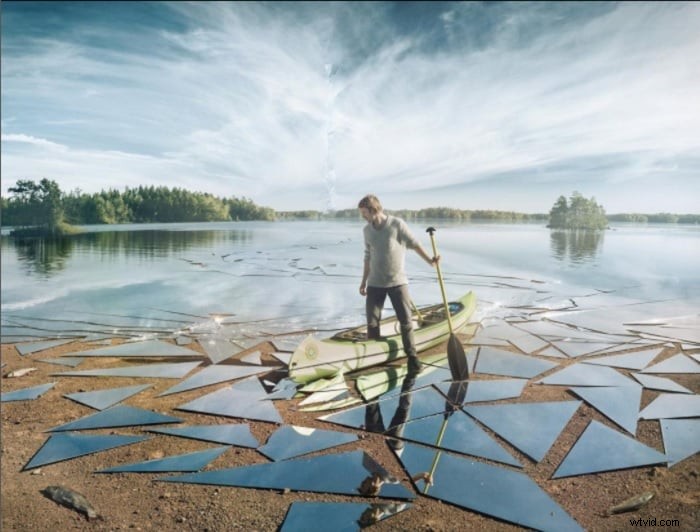
Photoshop ha abierto un mundo de posibilidades creativas para la manipulación de fotografías. Con las técnicas adecuadas, puedes transformar tus imágenes en obras de arte surrealistas.
Hay algunas ideas sencillas de manipulación de fotografías. Incluyen la doble exposición digital, la multiplicación del sujeto o el uso del "efecto Droste". También puedes reestructurar paisajes, crear retratos sin rostro o superponer imágenes para mundos duales.
Otras ideas implican la creación de híbridos utilizando fotografía e ilustración. O bien, se puede agregar magia y movimiento con cinemagraphs. También puedes crear tus propias ilusiones en perspectiva. Con un poco de creatividad y habilidades con Photoshop, las posibilidades son infinitas.
Haga clic en el enlace si desea obtener más información sobre la manipulación de fotografías.
Collage digital
El collage digital es una técnica que combina múltiples imágenes utilizando software de edición para crear un nuevo contexto. Adopta el mismo enfoque de cortar y pegar que un collage tradicional, pero lo aplica en un entorno digital como Adobe Photoshop.
Para hacer un collage digital en Photoshop, comience seleccionando fotos para su collage. Recorta una sección del tema principal para revelar una imagen debajo de él. Agrega una capa detallada debajo del sujeto y usa elementos de collage para crear diferentes capas.
También puedes cortar y pegar más elementos de collage, borrar y revelar capas e incorporar el enfoque de cortar y pegar de muchas maneras. Equilibrar todos los elementos puede crear una imagen emocionante.
Obtenga más información sobre el collage digital haciendo clic en el enlace.
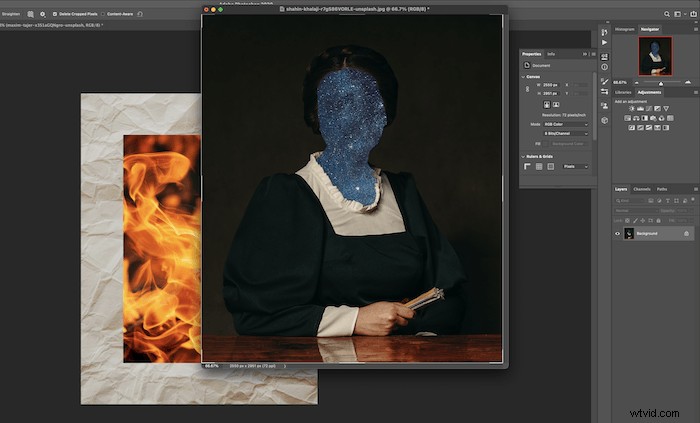
Ideas para collages digitales
El collage digital es un género artístico poderoso. Combina fotografía, diseño gráfico y habilidades tradicionales como pintura y dibujo.
La tecnología moderna ha dado nueva vida al arte del collage. ¡Photoshop y otros programas de edición han redefinido los límites de lo posible!
Los artistas del collage están adoptando su espíritu surrealista. Utilizan estética retro y teletransportan a los espectadores a otras dimensiones.
Combinan diversos medios y técnicas. También reemplazan las cabezas para desafiar a los espectadores y electrizar las composiciones con colores vibrantes. Algunos artistas se vuelven minimalistas para lograr una composición fuerte, mientras que otros la derriban y la vuelven a armar.
La cultura pop, pasada y presente, es una importante fuente de inspiración para los artistas del collage digital. También pueden utilizar el humor para expresarse y añadir significado a su trabajo.
Si quieres aprender más sobre los collages digitales, nuestras ideas te ayudarán a crear piezas únicas e inspiradoras.
Modelo 3D
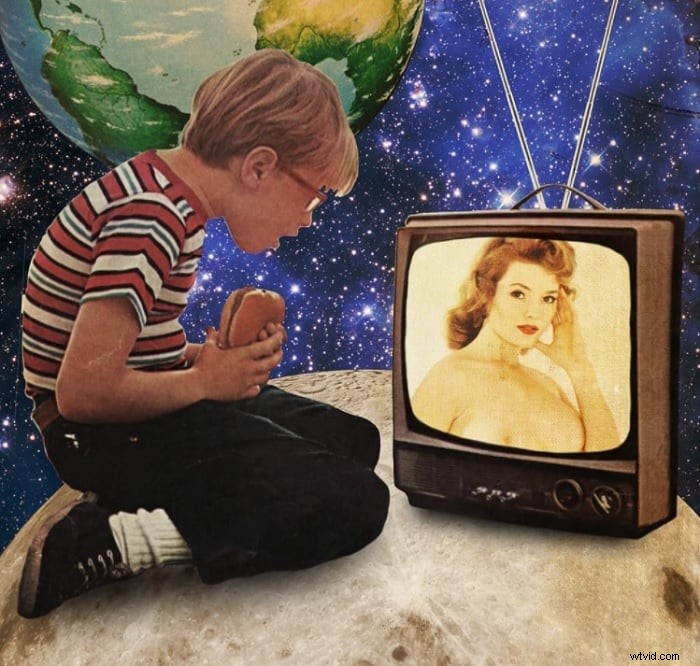
La fotogrametría es un proceso para crear un modelo 3D a partir de fotografías. Necesitas una cámara, un software de modelado 3D y una impresora 3D (opcional).
Utilice una cámara DSLR o sin espejo con lente gran angular y un trípode resistente. Agisoft Metashape, Regard3D y VisualSfM son opciones populares de software de modelado 3D.
Elija un sujeto que no sea demasiado grande y tome fotografías desde diferentes ángulos, asegurando una superposición del 80 % entre cada toma.
Importe las imágenes al software y alinéelas. El software creará un modelo 3D, que podrá imprimir en 3D o utilizar para diversas aplicaciones.
Obtenga más información sobre cómo crear un modelo 3D a partir de fotografías con nuestro artículo completo.
Doble exposición
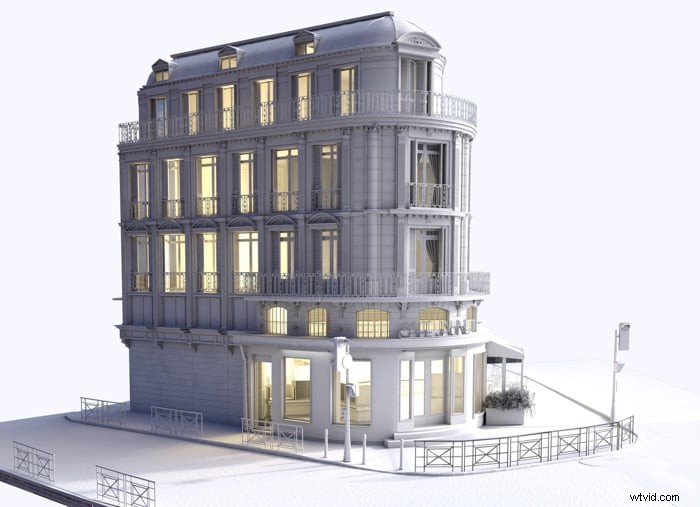
La fotografía de doble exposición es una forma creativa de hacer que tus fotografías sean más interesantes. Implica fusionar varias imágenes para crear resultados surrealistas, emocionales o humorísticos. Puedes crear exposiciones dobles en la cámara o utilizando software de edición como Adobe Photoshop.
Hay muchas formas de experimentar con exposiciones dobles. Intente combinar un retrato simple con una textura detallada o convierta los resultados a blanco y negro para mayor profundidad. También puedes expresar emociones a través de un autorretrato o fusionar dos fotografías de la misma persona.
La fotografía de doble exposición es una forma divertida de dar rienda suelta a tu creatividad. Hay infinitas posibilidades para combinar imágenes. ¡Y puedes transformar fotografías comunes y corrientes en poderosas obras maestras!
Nuestro artículo es imprescindible si desea obtener más información sobre cómo crear imágenes fotográficas de doble exposición con software.
Fotomontaje
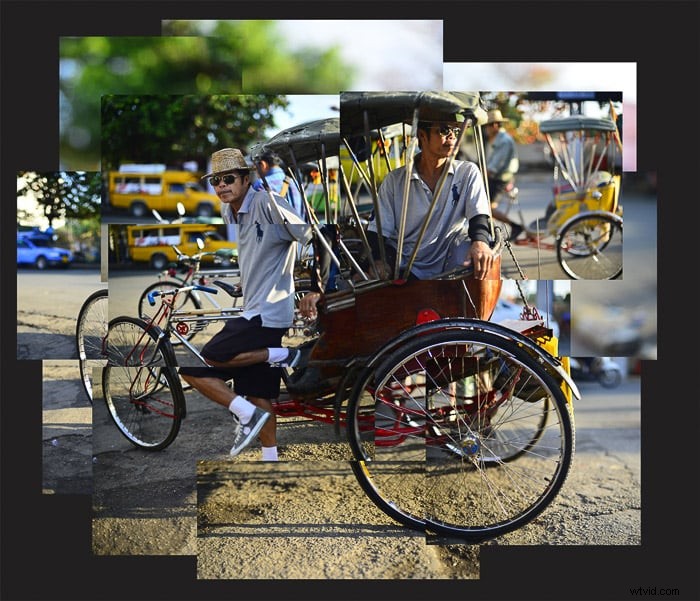
Un fotomontaje es una serie de fotografías individuales dispuestas para crear una única imagen. El número de fotografías, el tiempo de toma o las ubicaciones utilizadas para realizar un fotomontaje es ilimitado.
Para crear un fotomontaje, planifique el sujeto y tome más fotografías de las necesarias, cubriendo cada parte de la escena. Utilice software de imágenes para organizar las fotografías, siguiendo líneas en la composición para crear un flujo atractivo.
Experimente con el diseño hasta que esté satisfecho con el resultado.
La impresión de las fotografías añade otra dimensión a la obra de arte. Pegue las impresiones en un tablero, utilizando la versión digital como guía. Un fotomontaje te permite explorar el tiempo y el espacio de formas que no serían posibles con una sola imagen.
Comience con un fotomontaje leyendo nuestro tutorial completo.
Fotografía del día a la noche
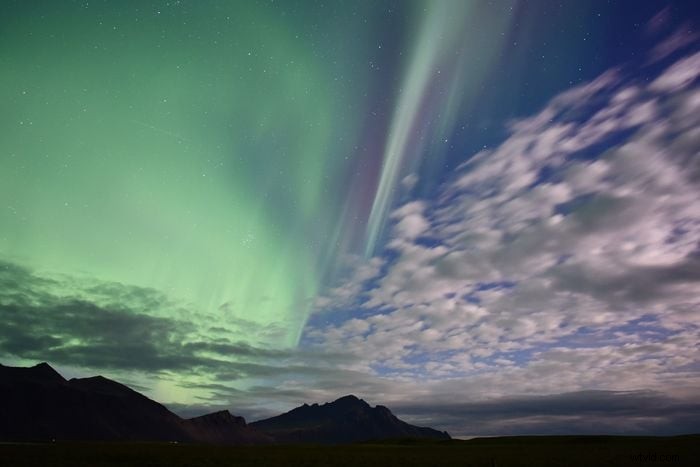
La fotografía del día a la noche captura una escena del día a la noche en una sola imagen. Para crear uno, busque una ubicación que funcione bien durante el día y la noche. Configure su cámara en un trípode y use el enfoque manual para mantener el enfoque consistente.
Para la fotografía diurna, fotografíe durante la hora dorada para evitar sombras intensas. Utilice un filtro polarizador para mejorar el cielo. Aumente el ISO, amplíe la apertura o utilice una velocidad de obturación más lenta para la toma nocturna para tener en cuenta la poca luz.
En el posprocesamiento, coloque la imagen nocturna sobre la diurna en Photoshop. Agrega una máscara de capa a la capa superior y combina las dos imágenes con la herramienta Degradado. Pinte con un pincel para limpiar la transición si es necesario.
La fotografía de día y de noche es una forma sencilla pero eficaz de crear una imagen única.
Multiplicidad
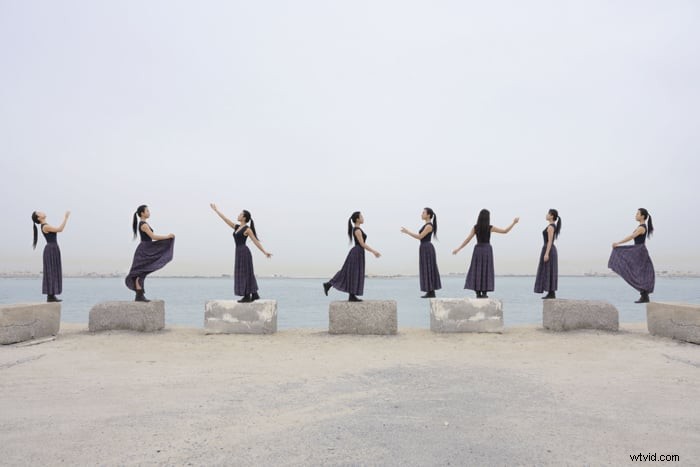
La fotografía de multiplicidad es divertida y creativa. Es una forma de combinar varias fotografías de la misma persona u objeto en una sola imagen usando Photoshop.
La clave del éxito es utilizar un trípode para mantener la cámara en la misma posición en cada toma. Esta configuración garantiza una iluminación y una profundidad de campo constantes durante toda la sesión de fotos.
En Photoshop, superpondrás las imágenes y utilizarás la herramienta Lazo poligonal para crear una selección alrededor del sujeto en cada foto. Luego, crea una máscara de capa para revelar u ocultar partes de la imagen. Utilice la herramienta Pincel para refinar los bordes de la máscara y lograr una combinación perfecta.
Duplicar y reorganizar las capas también puede crear un efecto inspirado en Warhol. Con práctica, dominarás el arte de la fotografía de multiplicidades en poco tiempo.
Si desea profundizar en la fotografía de multiplicidad, lea nuestro tutorial completo.
Efecto Droste
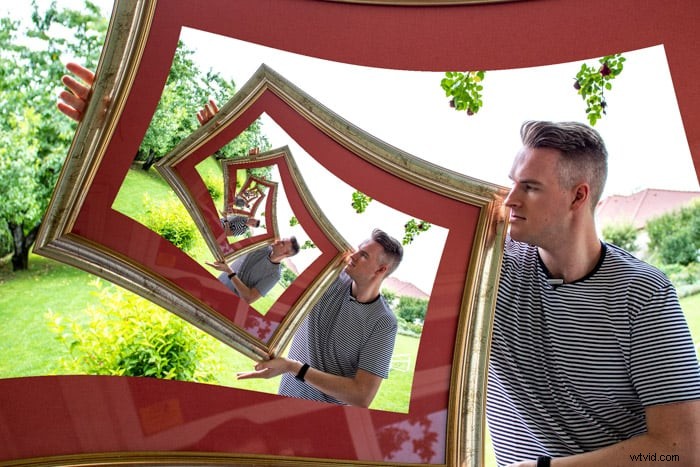
El efecto Droste es una técnica de fotografía creativa. Se trata de colocar una copia de una imagen dentro de sí misma, creando la ilusión de que la foto se repite infinitamente.
Para lograr este efecto en Photoshop, duplique la imagen y reduzca su escala usando Transformación libre. Coloca la copia sobre el área que deseas editar y borra las partes que no deseas mostrar.
Otro método es utilizar una aplicación como PhotoSpiralysis. Importe su imagen y ajuste las configuraciones, como ampliación, espirales y estiramiento. Luego, mueve el punto central para encontrar la combinación perfecta.
Experimente con la configuración hasta lograr el resultado deseado, luego renderice y guarde su imagen final. El efecto Droste puede producir resultados interesantes y únicos, pero puede que se necesite paciencia y experimentación para hacerlo bien.
Lea nuestro tutorial completo sobre el efecto Droste si desea obtener más información.
Efecto de obturador Harris
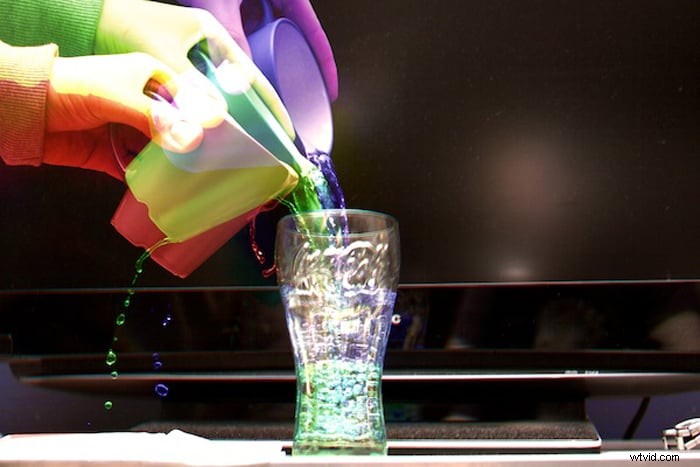
El efecto Harris Shutter es una forma divertida de agregar movimiento a tus fotografías. Robert Harris de Kodak lo creó reexponiendo la misma película tres veces a través de filtros rojo, verde y azul.
Puedes recrear este efecto digitalmente usando Photoshop o un programa gratuito como GIMP. Toma tres fotografías de una escena con algo de movimiento y luego ajusta los niveles de rojo, verde y azul de cada fotografía.
Fusiona las tres imágenes en una usando el modo de fusión "Adición" en el diálogo de capas.
Esta técnica funciona bien con imágenes de humo, ciclistas, peatones, olas, cascadas o ríos. El efecto Harris Shutter es una excelente manera de impresionar a tus amigos y mejorar tus habilidades de fotografía y edición.
Selfie sin espejo del teléfono
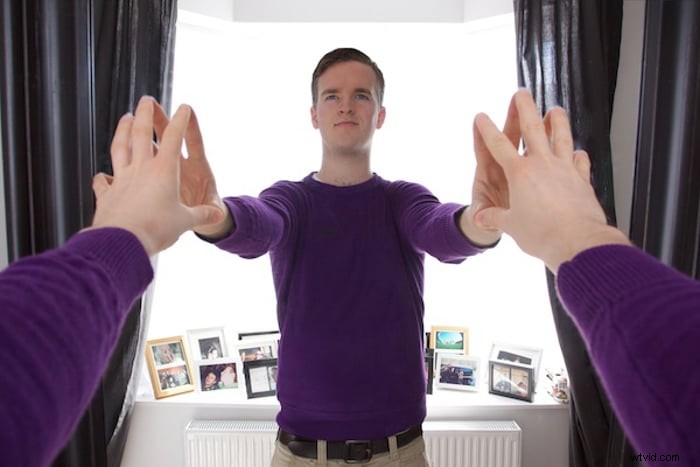
Tomarse una selfie en el espejo sin que se vea el teléfono puede parecer imposible, pero es bastante simple con un poco de magia de Photoshop. Todo lo que necesitas es una cámara y un espejo grande.
Primero, toma tres fotos separadas:una de tu brazo izquierdo, una de tu brazo derecho y una de tu cara sin que la cámara lo bloquee. Utilice el modo manual o bloquee la exposición para que todas las imágenes aparezcan iguales.
En Photoshop, coloque las tres imágenes una encima de la otra. Utilice máscaras de capa para eliminar la mitad de la foto superior, dejando al descubierto el brazo que se encuentra debajo. Añade la foto de la cara encima y enmascárala para que encaje perfectamente.
Retoca las imperfecciones con la herramienta Clonar, el Pincel corrector, la herramienta Parche o el Relleno según el contenido.
Con un poco de práctica, puedes tomarte un selfie en el espejo sin que se vea el teléfono y crear un autorretrato único y llamativo.
Fotos en color sepia
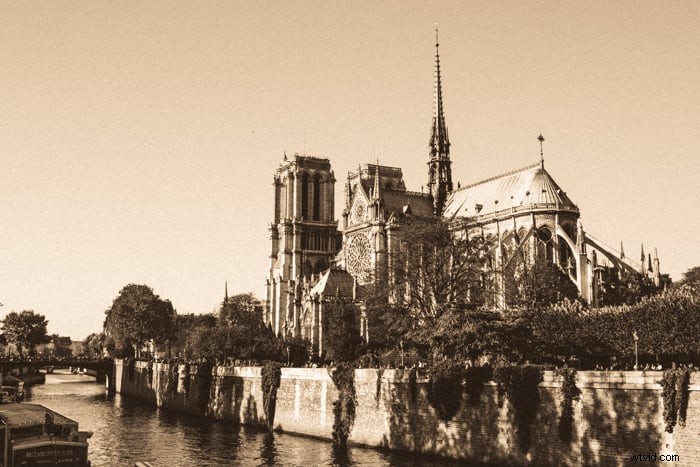
El sepia es un color marrón cálido que puede dar a las fotografías un aspecto antiguo. La mayoría de las cámaras digitales tienen la opción de disparar en tono sepia. También puedes crear un posprocesamiento con efecto sepia usando Lightroom.
Primero, convierta su imagen a blanco y negro en Lightroom para crear un efecto sepia. Luego, ve al panel Dividir tonos y selecciona un color dorado para las luces y un color marrón para las sombras.
Utilice el control deslizante Equilibrio para encontrar la proporción correcta entre sombras y luces. En el panel Efecto, agrega un poco de grano para darle un toque vintage adicional. Puedes guardar tu edición sepia como un ajuste preestablecido y aplicarlo a otras imágenes.
Para obtener más información sobre cómo crear fotografías en color sepia, tanto en la cámara como durante la edición, consulta nuestra guía detallada.
Fotos en pinturas
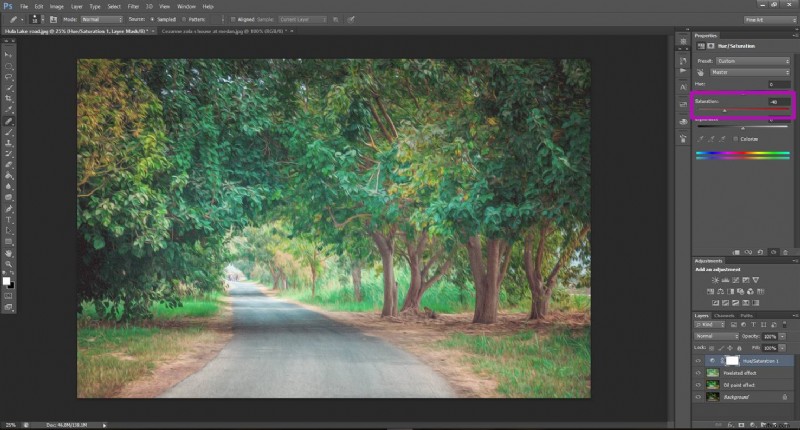
Convertir fotografías en pinturas con Photoshop es fácil. Primero, abre tu foto y una pintura que te guste en Photoshop. Crea dos capas nuevas y renómbralas como "Pixelado" y "Efecto de pintura al óleo".
Para hacer coincidir los colores de la pintura con su foto, seleccione la capa Pixelar y vaya a Imagen> Ajustes> Coincidir colores. Elija la pintura como fuente y ajuste la configuración.
Luego, añade un efecto de pixelación yendo a Filtro> Pixelar> Puntilizar . Reduce la opacidad de la capa Pixelar para que el efecto sea más sutil.
A continuación, seleccione la capa Efecto de pintura al óleo y vuelva a hacer coincidir los colores. Ve a Filtro> Pintura al óleo y ajusta la configuración a tu gusto. Finalmente, realice algunos ajustes finales yendo a Imagen y haciendo clic en Tono automático, Contraste automático y Color automático.
Si desea convertir fotografías en pinturas, haga clic en el enlace para obtener la guía práctica completa.
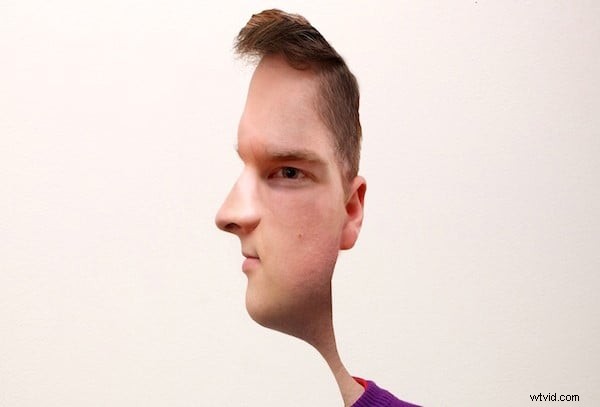
Retratos estilo Picasso
Crear un retrato estilo Picasso en Photoshop es una forma divertida de agregar un toque artístico a tus imágenes.
La idea es crear una sección transversal de ti mismo combinando dos fotos, una mirando hacia adelante y la otra girando hacia un lado. Cuando se fusionan, crean una ilusión que confunde la vista, como el estilo icónico de Picasso.
Para comenzar, tómate dos fotografías:una mirando a la cámara y la otra girada 90 grados hacia un lado. Para obtener mejores resultados, utilice un fondo liso y luz natural.
Abre ambas imágenes en Photoshop y coloca la foto de lado encima con una opacidad del 50 % para alinear las características clave.
Agrega máscaras de capa a cada imagen y pinta de negro en las áreas que no se superponen. Utilice un pincel suave para combinar las dos imágenes a la perfección y obtener detalles más finos.
Preste mucha atención a la nariz, haciendo que parezca que mira hacia adelante y hacia un lado. Con un poco de práctica y ajustes, obtendrás un retrato estilo Picasso único que seguramente impresionará.
¡Crea un retrato al estilo Picasso usando nuestra guía paso a paso!
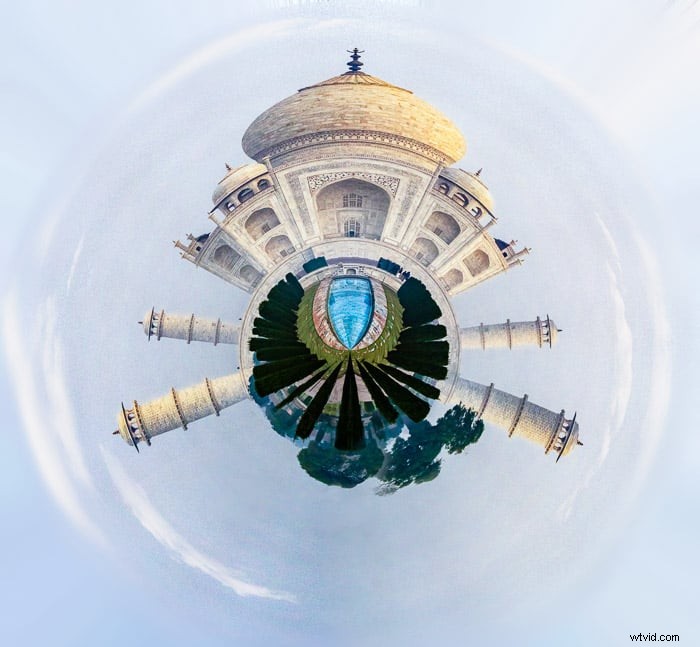
Pequeño planeta
La fotografía de planetas diminutos es una forma divertida de capturar su entorno desde una nueva perspectiva. Al unir varias fotos, puedes crear un efecto de "pequeño planeta" que seguramente impresionará.
Para crear un planeta pequeño, busque imágenes con elementos verticales fuertes, como árboles o edificios. Las fotos con un cielo azul claro y una textura de suelo simple funcionan mejor. Abre tu imagen en Photoshop, endereza el horizonte y prepara los bordes haciendo coincidir los lados izquierdo y derecho.
A continuación, cree una relación de aspecto cuadrada, voltee la imagen verticalmente y aplique el filtro de coordenadas polares. Con algunos toques finales para limpiar la costura y ajustar el fondo, tendrás una foto de un planeta diminuto fuera de este mundo.
Si desea obtener más información sobre la fotografía de planetas diminutos, tenemos una guía detallada que cubre todo lo que necesita.