
Preparación
Qué necesitas preparar:
- Un ordenador (Windows o macOS)
- Tus secuencias de vídeo o fotos
- Editor de vídeo Filmora
Paso 1
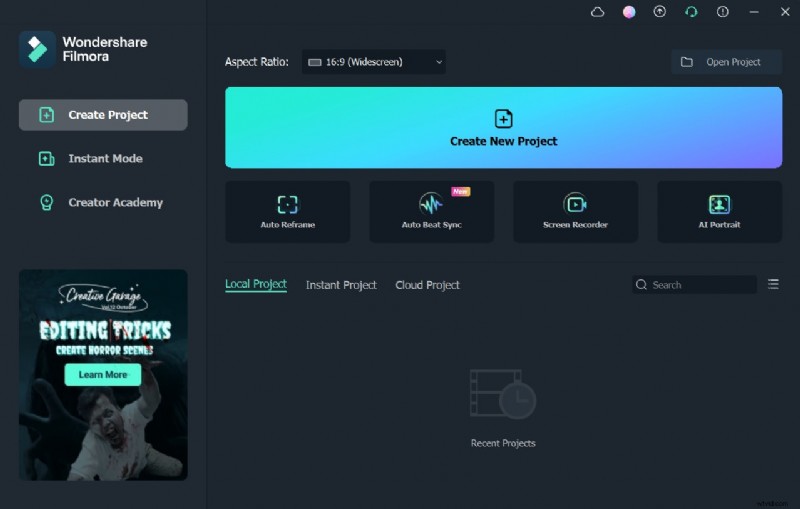
Navega hasta la Wondershare Filmora oficial. sitio web y haga clic en el botón “Descarga gratuita” para obtener el instalador. Sigue las instrucciones en pantalla para instalar Filmora en tu dispositivo.
Paso 2
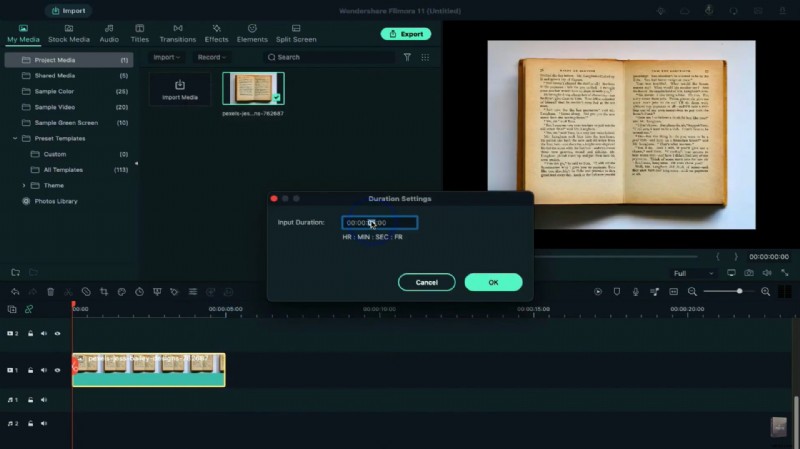
Importa tu foto o video a Filmora. Arrastre el clip a la línea de tiempo, haga clic derecho en él y establezca su duración en 11 segundos. Haga doble clic en el clip para abrir el panel de configuración y ajustar la Escala. para que la imagen se ajuste a la pantalla.
Paso 3
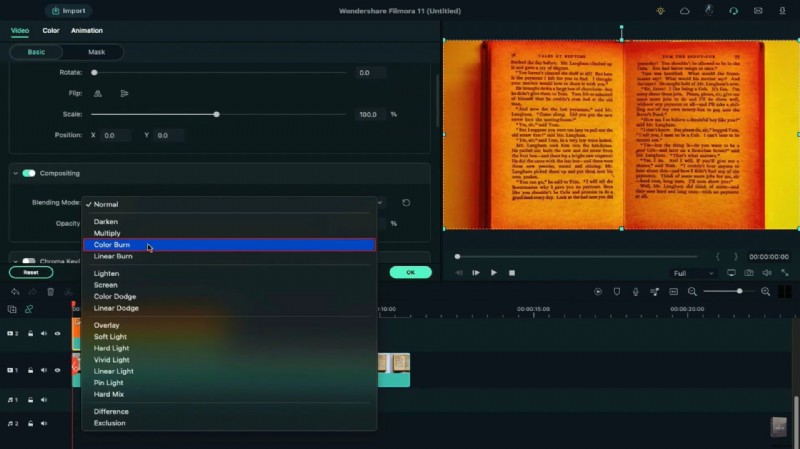
Desde Mis Medios panel, elija Color de muestra y elige el color que quieras. Arrastra el color a la pista 2 de la línea de tiempo. Haga doble clic en el clip de color y luego seleccione Subexponer color. en Modo de fusión . Recorta el clip a 1 segundo y, en la ventana de vista previa, redúcelo hasta que aparezca como una línea delgada. Ajuste el zoom al 75% para un manejo más fácil.
Paso 4
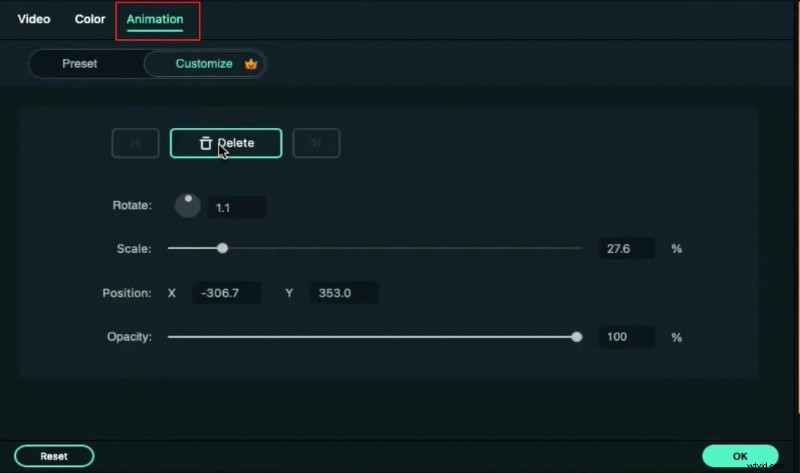
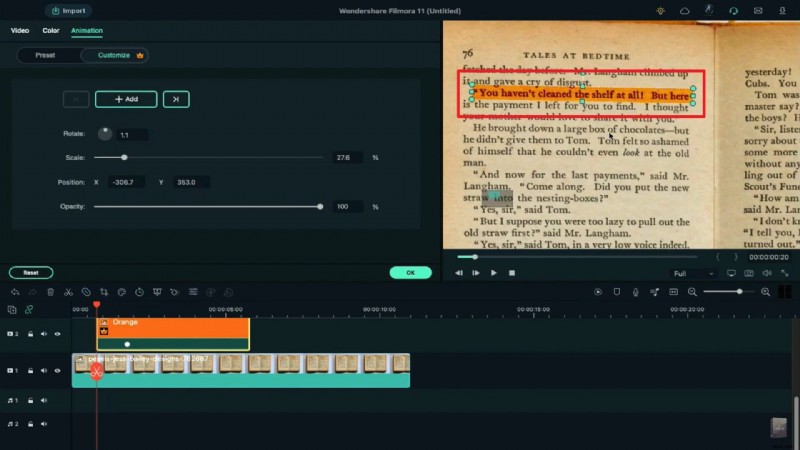
Coloque la línea de color sobre el texto deseado en la vista previa. Utilice la Rotación y Ancho controles para alinearlo. Avanza 1 segundo en la línea de tiempo, ve a Animación y agregue un fotograma clave al clip.
Paso 5
Vuelva al inicio de la línea de tiempo, haga doble clic en el clip de color y redúzcalo en la vista previa hasta que desaparezca. Amplíe la duración del clip para que coincida con el segmento de la foto de 11 segundos.
Paso 6
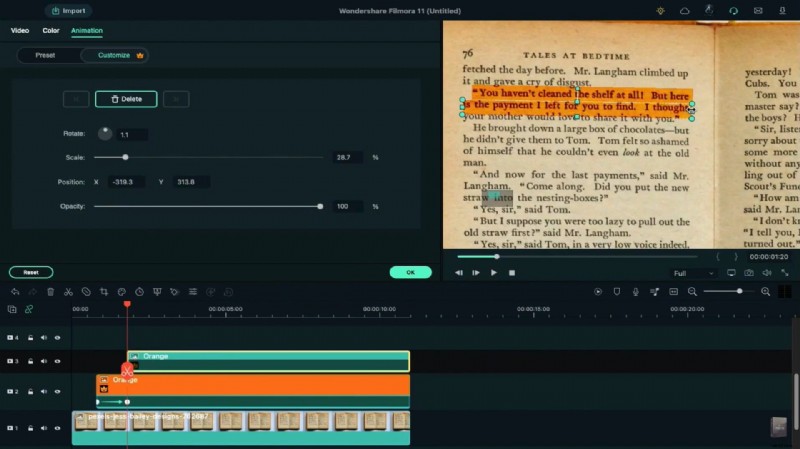
Copie el color de la pista 2 y péguelo en la pista 3 en la posición del fotograma clave. Elimine el fotograma clave existente, reposicione el color y agregue un nuevo fotograma clave 1 segundo después. Vuelva a reducir la línea hasta que esté completamente oculta.
Paso 7
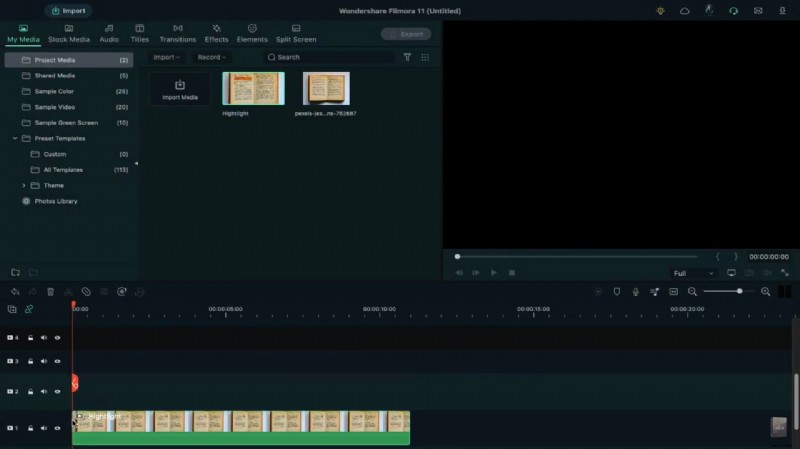
Repita el proceso de copiar y pegar para la pista 4. Una vez completada la secuencia, exporte el clip a una tasa de bits alta y asígnele un nombre descriptivo. Importe el vídeo exportado nuevamente a Project Media y agréguelo a la línea de tiempo.
Paso 8
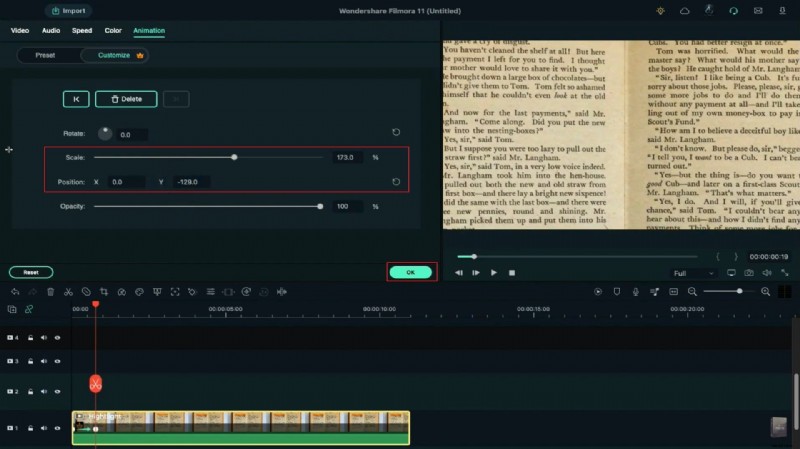
Al comienzo de la línea de tiempo, agregue un fotograma clave en blanco. Mueva el cabezal de reproducción al fotograma 19, haga doble clic en el clip y aumente su escala. para crear un sutil efecto de acercamiento. Ajuste la posición para que coincida con el resaltado, confirme con Aceptar y renderice el vídeo final.
Resumen
Conclusiones clave:
- Intercambia fondos usando las funciones de pantalla verde de Filmora.
- Emplee transiciones suaves para mejorar el flujo visual.
- Explora una variedad de entornos preestablecidos:sociales, comerciales, deportivos y más.
Además, si deseas agregar texto en una fuente especial para darle a tus videos un toque cinematográfico, haz clic aquí para obtener más información . .