
Editor de vídeo versátil – Wondershare Filmora
Wondershare Filmora combina simplicidad con potencia, lo que la convierte en la mejor opción para los creadores que desean agregar música y efectos sin una curva de aprendizaje pronunciada.
Con una biblioteca de filtros, transiciones y pistas libres de derechos, puedes producir vídeos pulidos en minutos.
Los tutoriales oficiales lo guiarán a través de cada función, asegurándole que aproveche al máximo la herramienta.
Cómo crear un vídeo con música usando Filmora
Siga estos pasos aprobados por expertos para combinar su metraje con la banda sonora perfecta.
Filmora ofrece una línea de tiempo de arrastrar y soltar, importación de medios intuitiva y vistas previas en tiempo real, para que puedas ver los cambios al instante.
Las herramientas de audio avanzadas (apagado, separación y grabación de voz en off) te brindan control total sobre la banda sonora.
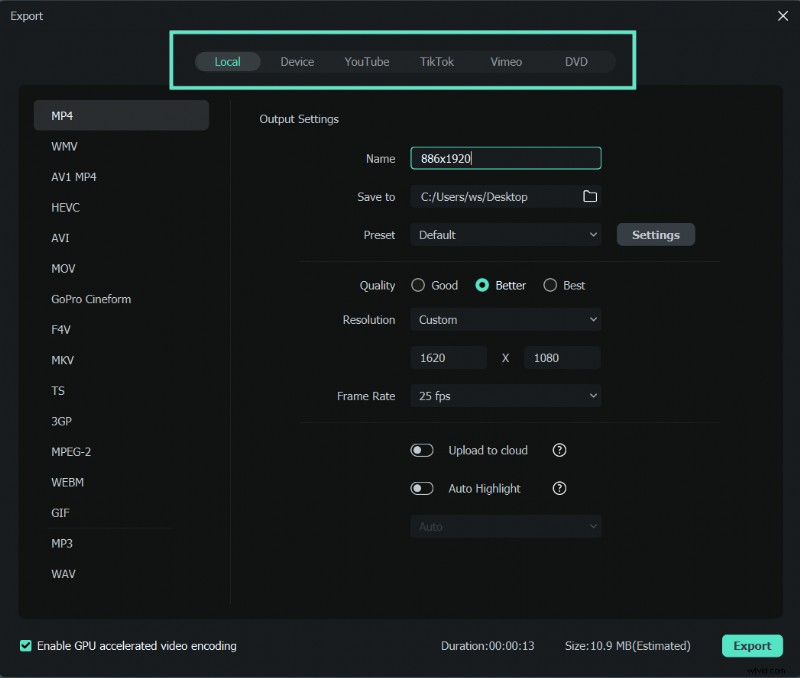
Las opciones de exportación te permiten personalizar la resolución, el formato y el tamaño del archivo para cualquier plataforma, desde YouTube hasta las redes sociales.
Características clave
- Efectos de sonido, filtros y transiciones integrados para imágenes llamativas.
- Edición con clic y arrastre para una personalización sin esfuerzo.
- Interfaz fácil de usar para principiantes con todos los controles visibles.
- Edición de audio integral:reducción, separación, voz en off.
- Exportación fluida y uso compartido directo en YouTube, Vimeo y más.
Con Filmora, puedes producir videos de apariencia profesional rápidamente y compartirlos al instante.
Instrucciones paso a paso
Paso 1:descargar e instalar
Visita el sitio web oficial , elija la versión para su sistema operativo y siga el asistente de instalación. Una vez iniciado, importe su metraje a la línea de tiempo arrastrándolo desde la papelera de medios.
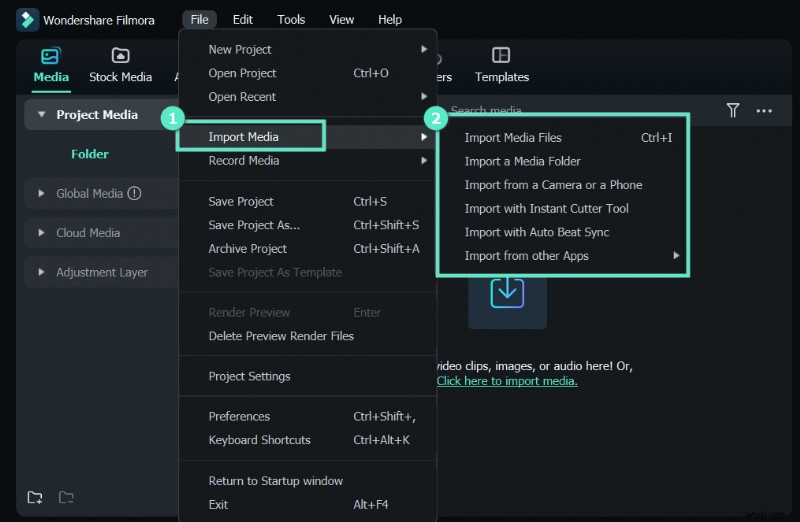
Paso 2:agregar música
Navega hasta Audio menú y abra Efectos de sonido en el panel derecho. Explora la biblioteca libre de regalías, haz clic derecho en la pista elegida y selecciona Aplicar. . Arrastre el audio a la línea de tiempo para realizar más ajustes o importe sus propios archivos mediante Importar. botón.
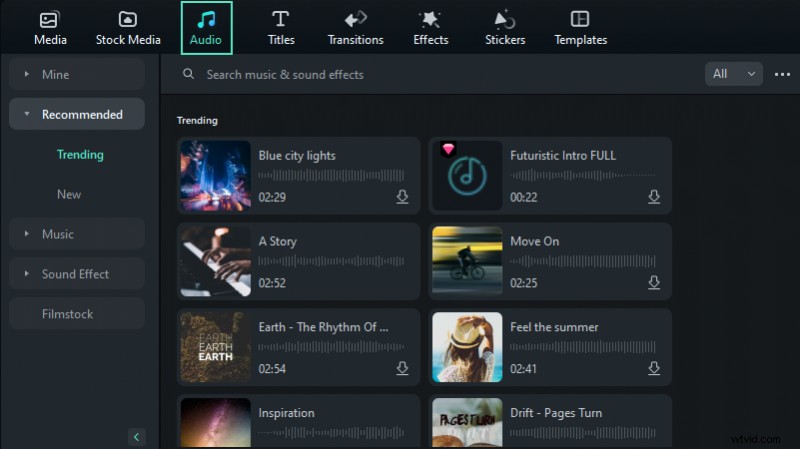
Paso 3:Vista previa y exportación
Haga clic en Vista previa para revisar la edición. Cuando esté satisfecho, presione Exportar y elija la resolución, el formato y el destino que desee. También puedes compartir directamente en plataformas sociales.
Para efectos avanzados, explora las plantillas integradas, las herramientas de corrección de color, las opciones de pantalla verde y pantalla dividida de Filmora.
Wondershare Filmora:el mejor editor de vídeo para Mac y Windows
Más de 5,48 millones de usuarios han elegido Filmora para sus necesidades de edición.
Crea animaciones e historias únicas con facilidad, gracias a los efectos de arrastrar y soltar y a las funciones automáticas que manejan los detalles.
Funciones de edición avanzadas
Filmora te equipa con:
- Efectos de filtro – aplicar tonos cinematográficos.
- Transiciones y títulos – cortes suaves y texto atractivo.
- Música libre de derechos – una amplia biblioteca de bandas sonoras.
- Atenuación de audio – atenuar la música alrededor de las voces en off.
- Eliminación de ruido – silbido de fondo limpio.
- Separar audio – Separe el audio del vídeo para voces en off personalizadas.
- Plantillas – proyectos listos para usar para una creación rápida.
- Correcciones de color – ajustar el brillo, el contraste y la saturación.
- Pantalla verde – reemplaza fondos sin esfuerzo.
- Pantalla dividida – narración de múltiples vistas.
Estas herramientas te ayudan a mejorar la calidad del vídeo y la participación de la audiencia.
Wondershare Filmora
Comienza rápidamente con el poderoso rendimiento, la interfaz intuitiva y los efectos infinitos de Filmora.

Conclusión
Sigue esta guía para agregar música y ediciones profesionales a tus videos sin problemas con Wondershare Filmora. Su diseño fácil de usar permite a cualquiera crear contenido sorprendente sin obstáculos técnicos.
Estén atentos para obtener más consejos sobre cómo aprovechar las funciones de Filmora para adaptarlas a su visión creativa.