
Transcribir audio de vídeo a texto ya no requiere horas de trabajo manual. Con herramientas de voz a texto impulsadas por IA, puedes convertir archivos MP4 en transcripciones limpias y editables en segundos.
Wondershare Filmora es una de las opciones más confiables disponibles. Es compatible con MP4 y una amplia gama de otros formatos, ofrece generación de subtítulos multilingües y le permite ajustar cada aspecto de la transcripción.
Tabla de contenidos
- Por qué la IA es el futuro de la transcripción MP4
- Cómo transcribir MP4 a texto con Filmora
- Optimización de la precisión de sus transcripciones
- Conclusión
- Preguntas frecuentes
Parte 1. Por qué la IA es el futuro de la transcripción MP4
MP4 es el formato de vídeo más común en todo el mundo y se utiliza para todo, desde clips cortos en redes sociales hasta presentaciones corporativas completas. Capturar el contenido hablado con precisión es esencial para subtítulos, subtítulos, reutilización de videos en contenido escrito y conservación de actas de reuniones.
La transcripción tradicional implicaba contratar profesionales o pasar innumerables horas escuchando y escribiendo. La conversión de voz a texto con IA elimina este cuello de botella al ofrecer:
- Mayor precisión – Los modelos de IA, entrenados continuamente en diversos conjuntos de datos, reconocen una variedad de acentos y patrones de habla.
- Velocidad – Un vídeo de 30 minutos se puede transcribir en menos de un minuto.
- Escalabilidad – Procese cientos de horas de metraje sin perder calidad.
- Soporte multilingüe – Transcribe y traduce contenido a docenas de idiomas.
Con estos beneficios, la transcripción mediante IA no es solo una conveniencia:es una ventaja estratégica para creadores, educadores y empresas por igual.
Parte 2. Cómo transcribir MP4 a texto con Filmora
La función de voz a texto de Filmora es intuitiva y poderosa. Siga estos pasos para convertir su MP4 en una transcripción o pista de subtítulos editable.
Paso 1:Instalar e iniciar Filmora
Descargue la última versión desde el sitio web de Filmora e instálelo en Windows o macOS.
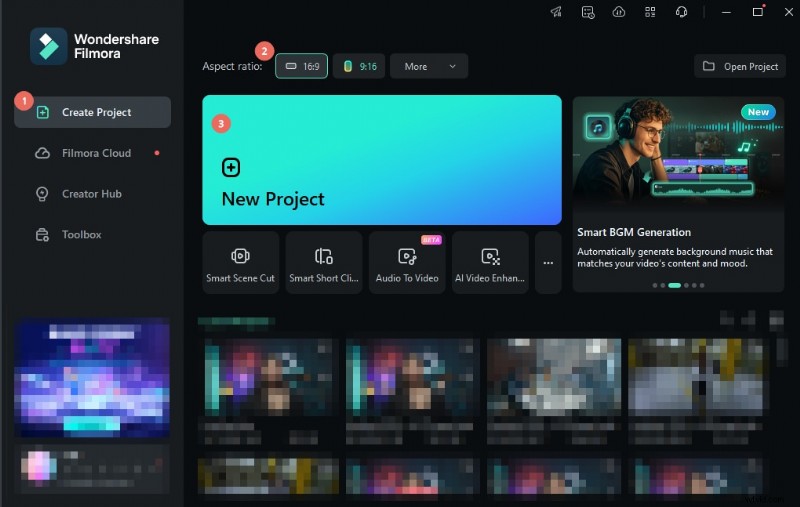
Paso 2:crea un nuevo proyecto e importa tu MP4
Abre Filmora, haz clic en Nuevo proyecto , luego Importar para agregar su archivo MP4. Arrastre el clip a la línea de tiempo.
Paso 3:acceda a la herramienta de voz a texto
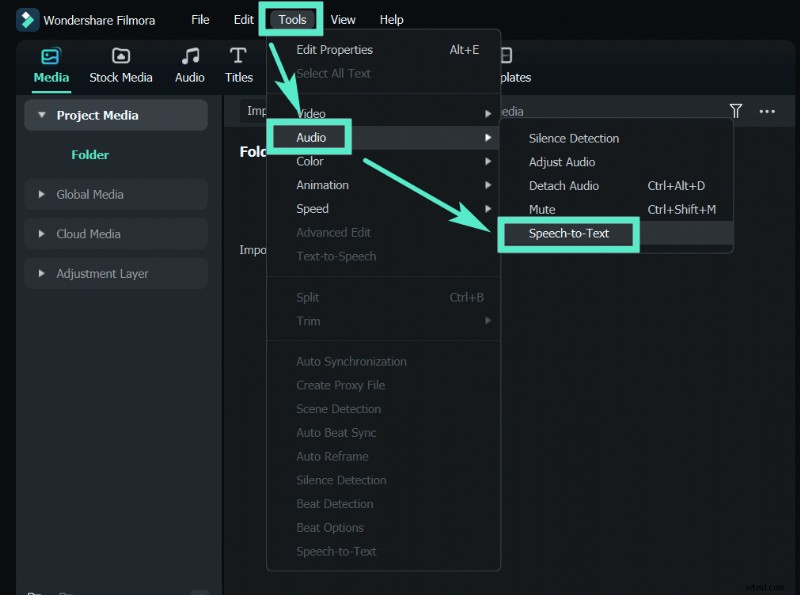
Seleccione la pista de vídeo en la línea de tiempo y luego navegue hasta Herramientas> Audio> Voz a texto. . Alternativamente, haga clic derecho en el clip y seleccione Voz a texto. .
Paso 4:configurar los ajustes de transcripción
Elige el idioma original del audio. Si desea una traducción, elija el idioma de destino; de lo contrario, configure Sin traducción . Decida si desea transcribir toda la línea de tiempo o solo un segmento seleccionado y seleccione el formato de salida (SRT o títulos en pantalla). Marca Coincidencia automática para sincronizar automáticamente con la línea de tiempo.
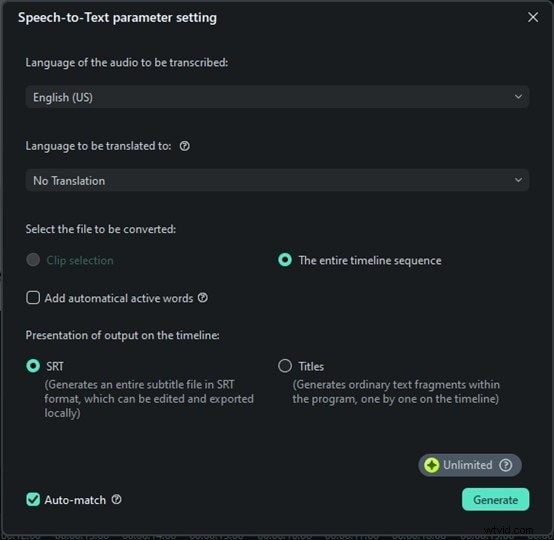
Paso 5:generar la transcripción
Haga clic en Generar y espera unos segundos. La transcripción aparecerá en la pestaña Medios una vez que se complete el procesamiento.
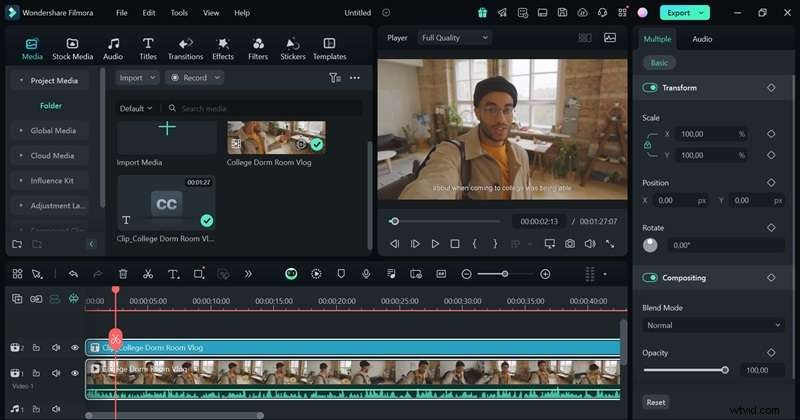
Paso 6:Editar y pulir
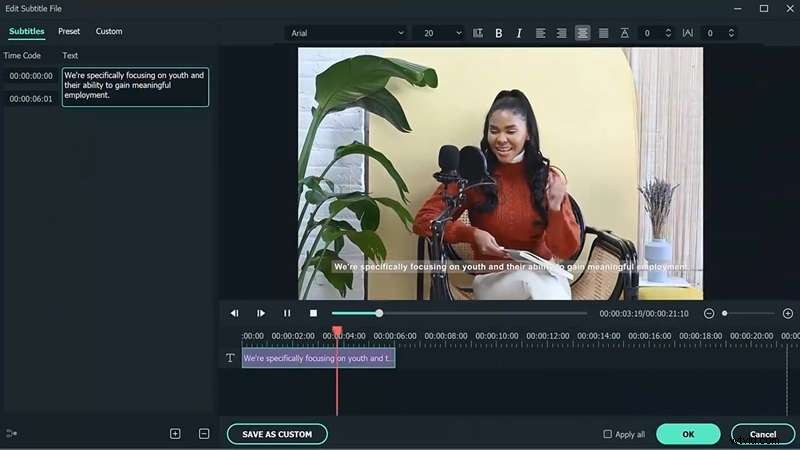
Haga doble clic en la pista de subtítulos en la línea de tiempo para abrir el editor. Corrija cualquier error, ajuste el tiempo y aplique estilos como fuente, tamaño, color y posición.
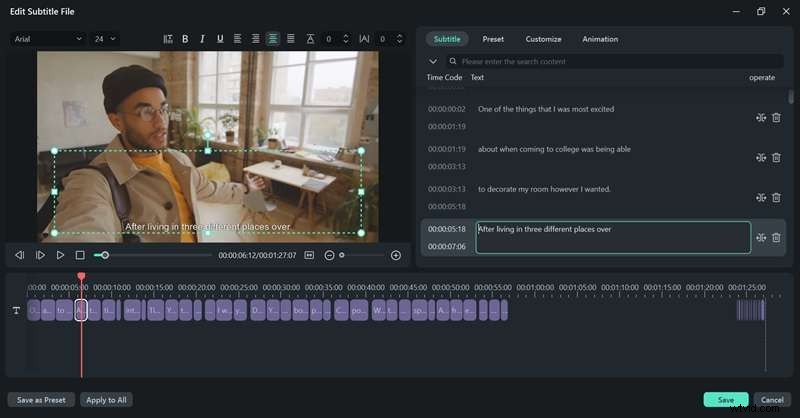
Paso 7:Exportar o Integrar
Para guardar la transcripción sola, haga clic con el botón derecho en la pista de subtítulos y seleccione Exportar archivo de subtítulos. . Para insertar subtítulos en el vídeo, haga clic en Exportar. y seleccione el formato deseado.
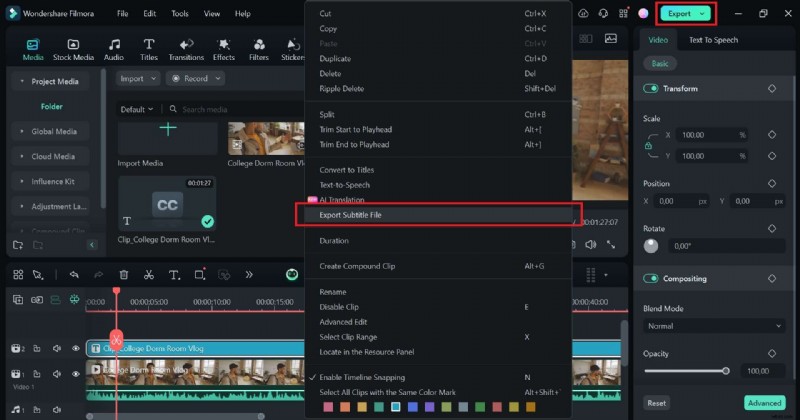
Parte 3. Optimización de la precisión de sus transcripciones
Incluso los mejores modelos de IA se benefician de algunos pasos adicionales. Aquí se explica cómo maximizar la precisión:
- Revisar y editar – Reproduzca el vídeo mientras se desplaza por la transcripción; corregir errores ortográficos o palabras mal escuchadas.
- Mejorar la calidad del audio – Utiliza Denoise de Filmora función (pestaña Audio → Eliminar ruido) para reducir el silbido de fondo.
- Dividir archivos largos – Divida vídeos largos con el Dividir herramienta; Los clips más cortos ayudan a la IA a mantener la concentración.
- Elija la configuración de idioma correcta – Seleccione el idioma hablado exacto; una mala configuración puede degradar la precisión.
Conclusión
El motor de voz a texto con IA de Filmora convierte tus MP4 en transcripciones nítidas y personalizables en minutos. Ya sea creador de contenido, educador o profesional de negocios, esta herramienta ahorra tiempo, mejora la accesibilidad y amplía su audiencia con subtítulos multilingües.
Comience a transcribir hoy y experimente cómo la conversión de audio a texto sin esfuerzo puede transformar su flujo de trabajo.
Preguntas frecuentes
-
1. ¿Puedo traducir el texto transcrito a otros idiomas?
Sí. La función de Filmora admite la traducción a docenas de idiomas, incluidos árabe, bengalí, chino, holandés, inglés, japonés, coreano y más.
-
2. ¿Existe una forma gratuita de transcribir MP4 a texto?
Filmora ofrece créditos de IA gratuitos al crear una cuenta, que se pueden utilizar para transcribir archivos MP4 sin costo alguno.
-
3. ¿Puedo editar el texto transcrito dentro de Filmora?
Absolutamente. Puedes ajustar el tiempo, la fuente, el tamaño y el color, y corregir cualquier imprecisión directamente en el editor.