
Si ha estado buscando herramientas de edición de vídeo y audio, probablemente haya oído hablar de Kinemaster. Es una excelente aplicación de edición de video que permite a los usuarios editar todos los aspectos del video, incluido cualquier audio o música que pueda acompañar al video. Tiene muchas funciones muy útiles y la interfaz de usuario es bastante fácil de usar.
Una de las cosas que puedes hacer con Kinemaster es atenuar el audio, una característica útil que puede ayudar a que el final de cualquier vídeo parezca más auténtico. En este artículo, veremos cómo puedes usar Kinemaster para atenuar el audio.
En este artículo
-
- Tienda de vídeos
- Filmora
- Rápido
Pasos para atenuar el audio en Kinemaster
Los siguientes pasos le muestran cómo puede atenuar fácilmente el audio en Kinemaster;
Paso 1:Si aún no tienes Kinemaster, comienza descargando e instalando el editor de video en tu computadora.
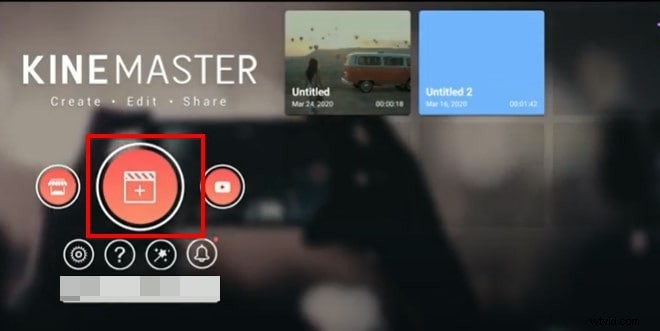
Paso 2Abra Kinemaster en su computadora y luego haga clic en el ícono "Nuevo proyecto" para comenzar. Seleccione la relación de aspecto que le gustaría utilizar. Si no está seguro, le recomendamos elegir la relación de aspecto “16:9”.
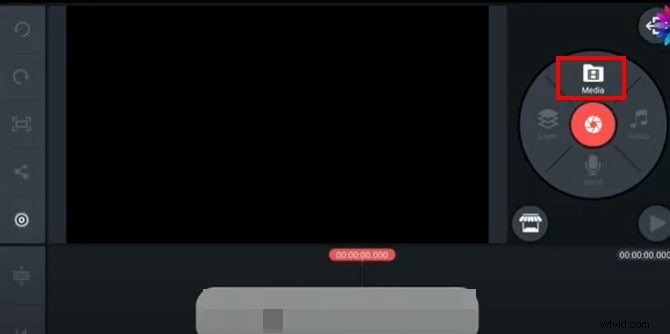
Paso 3:En la siguiente ventana, haga clic en "Medios" para seleccionar el clip que desea agregar al proyecto de Kinemaster que acaba de crear.
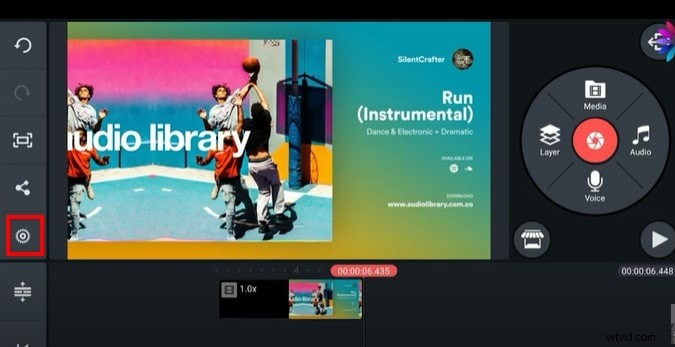
Paso 4:Para aparecer y desaparecer gradualmente el audio en el proyecto, haga clic en el ícono de ajustes de las opciones a la izquierda de la pantalla.
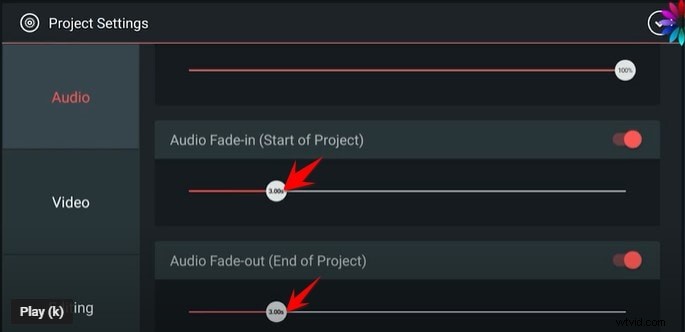
Paso 5:Seleccione la pestaña "Audio" en la siguiente pantalla y luego active el interruptor junto a "Aparición gradual de audio (inicio del proyecto)" y "Aparición gradual de audio (fin del proyecto)". Esto agregará un efecto de aparición y desaparición gradual al principio y al final del audio.
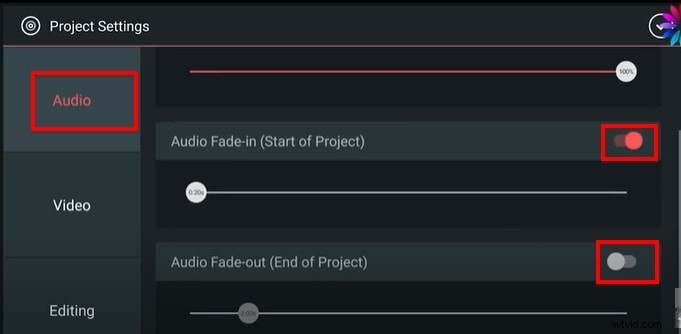
Paso 6 Luego, puede configurar fácilmente la duración del “Aparición gradual de audio” y del “Aparición gradual de audio” arrastrando el control deslizante debajo de cada opción. Recomendamos establecer la duración en solo unos segundos.
No olvides guardar el proyecto cuando hayas terminado.
Alternativas de Kinemaster para editar audio
Kinemaster es una buena forma de editar audio y vídeo en tu computadora, pero las siguientes opciones son igual de buenas;
1. VideoTienda
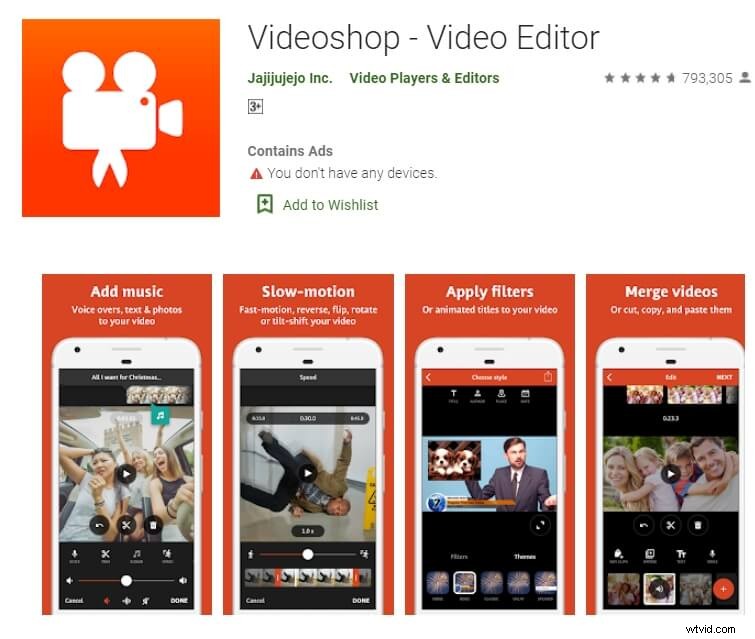
VideoShop es un programa fácil de usar y altamente efectivo que puedes usar para crear y editar videos en tu computadora. La interfaz facilita la importación de cualquier proyecto de vídeo que tengas al programa y la gran cantidad de funciones muy útiles pueden ayudarte a editar el vídeo de varias maneras.
Por ejemplo, puedes cambiar la velocidad del video, agregar transiciones en varios puntos del video, agregar y eliminar texto, agregar y eliminar música y mucho más. Aunque existe una versión de prueba gratuita, solo podrás acceder a algunas de las funciones más útiles cuando compres la versión premium.
La versión Pro de VideoShop cuesta $3,99 al mes, pero puedes obtener acceso de por vida al programa por solo $39,99. Una cosa que VideoShop tiene sobre Kinemaster es que es muy fácil de usar, incluso los usuarios principiantes encuentran que la edición de video es muy sencilla con esta herramienta.
2. Filmora
Si bien Kinemaster es un editor capaz, una alternativa realmente excelente simplifica todo su flujo de trabajo. Antes de que puedas siquiera pensar en desvanecer el audio, necesitas la pista perfecta. Wondershare Filmora se destaca al resolver este problema desde el principio con una enorme biblioteca integrada de música de alta calidad y libre de derechos.
En lugar de simplemente darte herramientas, Filmora te brinda los ingredientes creativos que necesitas para comenzar tu proyecto. Aquí tienes una pequeña muestra de la música diversa y lista para producción que puedes encontrar dentro del editor:

Phonk Uplifting Cabreado
01:39




Phon Bofetada Agresiva
01:32
Mientras el mundo gira
03:43
Con la pista perfecta seleccionada, la interfaz intuitiva de Filmora hace que las tareas técnicas como la atenuación, el recorte y la adición de efectos de audio sean increíblemente simples. También están disponibles opciones avanzadas como cambiar la velocidad del video, e incluso puedes eliminar marcas de agua de forma gratuita viendo un anuncio (una vez al día). Disponible tanto para iOS como para Android, Filmora ofrece un plan premium por solo $19,90 al año, lo que la convierte en una opción potente y asequible.
Comience gratis para Win 7 o posterior (64 bits) Comience gratis para macOS 10.14 o posterior
3. rápido
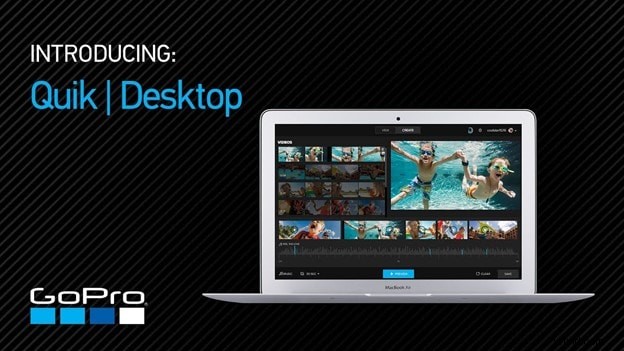
Quik es un programa de edición de video creado por GoPro con el propósito de editar videos GoPro, pero eso no significa que no podrás usarlo para editar otros tipos de videos. Puedes usar Quik para crear un nuevo proyecto o editar un video existente y ofrece a los usuarios muchas opciones diferentes cuando se trata de edición de video.
Uno de los principales beneficios de usar Quik es que puede agregar fácilmente música, audio y efectos especiales a un video, así como cambiar la duración del video, atenuar y atenuar el audio e incluso cambiar el momento en que comienza la música. También es una de las mejores formas de utilizar imágenes para crear collages y presentaciones de diapositivas con mucha facilidad. Hay muchas plantillas de presentaciones de diapositivas y collages para elegir, y puedes editarlas fácilmente agregando tu música e imágenes. Quik es de uso completamente gratuito y puedes subir tu creación a la nube y compartir el enlace con otras personas.
Conclusión
Kinemaster es una de las herramientas de edición de vídeo más populares, sobre todo porque simplifica el proceso de edición de vídeo para hacerlo muy sencillo. Todas las herramientas alternativas que hemos descrito aquí en este artículo se seleccionan porque pueden hacer que la edición de video sea bastante simple.
Comience gratisPara Win 7 o posterior (64 bits)Comience gratisPara macOS 10.14 o posterior