
En este artículo
- Paso a paso:normalizar el volumen en VLC
- Cómo normalizar el audio en Wondershare Filmora
Paso a paso:normalizar el volumen en VLC
La normalización de audio es el proceso de aplicar una ganancia uniforme en toda una grabación para que su pico o volumen percibido alcance un nivel objetivo. Esta técnica preserva el rango dinámico original al tiempo que garantiza un volumen de escucha constante, lo cual es esencial para podcasts, vídeos y cualquier medio compartido con una audiencia.
¿Por qué normalizar? El audio desequilibrado puede hacer que los oyentes tengan que ajustar constantemente el volumen o, peor aún, causar fatiga auditiva. Un volumen constante mejora la experiencia del usuario, aumenta la participación y anima a los espectadores a volver para ver más contenido.
Hay dos razones principales para normalizar el audio:
- Maximizar el volumen general – generar una grabación silenciosa y sin recortes.
- Hacer coincidir varias pistas – lleve varios archivos a un nivel de volumen común para una reproducción perfecta.
VLC Media Player ofrece tres modos de normalización:
- Normalización máxima – escala el audio para que la muestra más alta alcance el nivel máximo establecido.
- Normalización del volumen – se ajusta según el volumen percibido (ITU‑R BS.1770‑1).
- Normalización RMS – apunta a la potencia promedio de la señal.
Usando estos modos, puedes hacer que tu audio sea cómodo de escuchar sin que el oyente tenga que ajustar sus propios controles de volumen.
VLC es un reproductor multimedia multiplataforma gratuito que también ofrece capacidades básicas de edición de audio y vídeo, incluida la normalización de volumen. A continuación se muestra la forma sencilla de habilitar esta función.
1. Abre VLC y ve a Herramientas> Preferencias (o presione Ctrl+P ). 2. En Audio , marca la casilla junto a Normalizar volumen en la sección Efectos. 3. Establezca el nivel deseado (normalmente entre –10 dB y 0 dB). 4. Haga clic en Guardar y reinicie VLC si se le solicita.
Para los usuarios que desean un control más granular, los filtros de audio de VLC brindan compresión de rango dinámico y otros ajustes.
Pasos avanzados:
- Abrir Herramientas> Preferencias y cambia la vista a Todo en la parte inferior izquierda.
- Navega a Audio> Filtros y habilite Compresor de rango dinámico .
- Haga clic en Compresor en el panel izquierdo para ajustar configuraciones como ganancia de maquillaje , Umbral , Relación , Tiempo de ataque y Tiempo de liberación .
- Aumento de maquillaje potencia los pasajes tranquilos.
- Umbral determina cuándo comienza la compresión.
- Proporción controla el grado de compresión.
- Tiempo de ataque y liberación suavizar las transiciones.
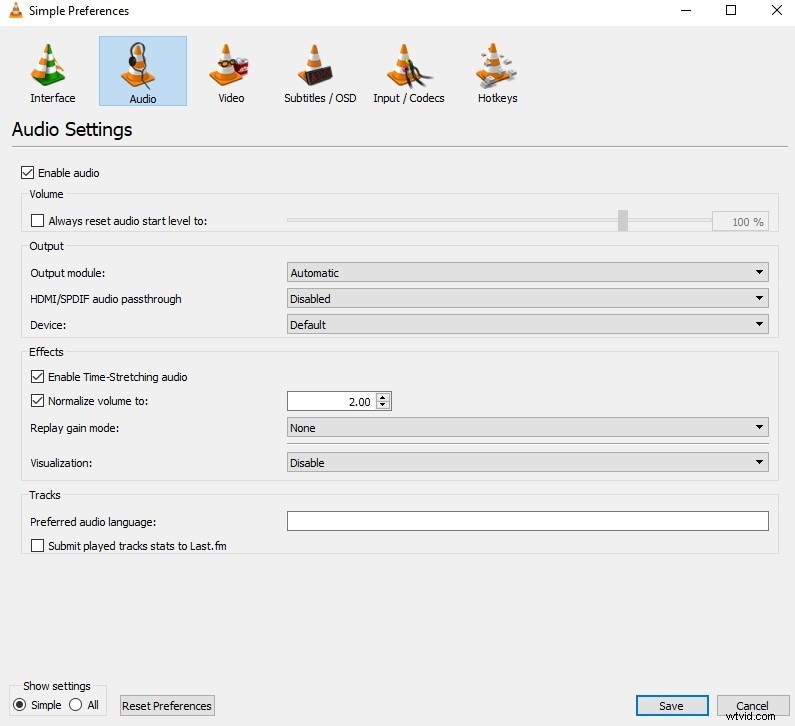
Experimente con estas configuraciones hasta que el audio suene equilibrado y natural. Una vez satisfecho, exporte o guarde su proyecto para conservar los cambios.
Cómo normalizar el audio en Wondershare Filmora
Filmora es un editor de vídeo apto para principiantes que ahora incluye una herramienta de normalización de audio integrada. Si bien es principalmente un editor de video, la función de normalización funciona exactamente igual que en VLC pero dentro del contexto de un proyecto de video completo.
1. Inicie Filmora y arrastre su(s) vídeo(s) a la línea de tiempo.2. Si necesita trabajar en el audio por separado, haga clic derecho en el clip y seleccione Separar audio. .3. Resalte las pistas de audio separadas, haga clic derecho y elija Ajustar audio. .4. En el panel izquierdo, marca la Normalización de audio. cuadro.5. Haga clic en Aplicar y espera a que Filmora procese las pistas.6. Una vez que se completa la operación, la forma de onda debería mostrar un nivel uniforme en todos los clips.
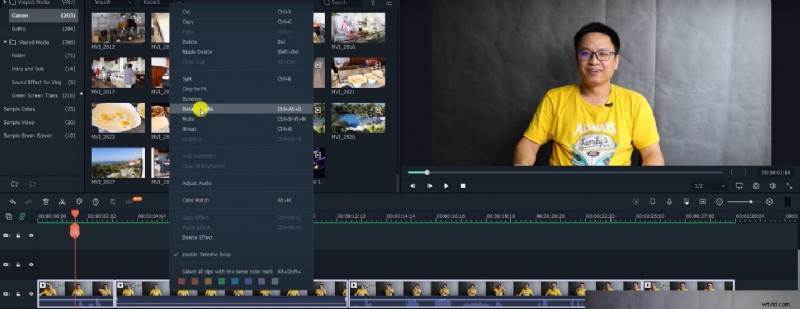
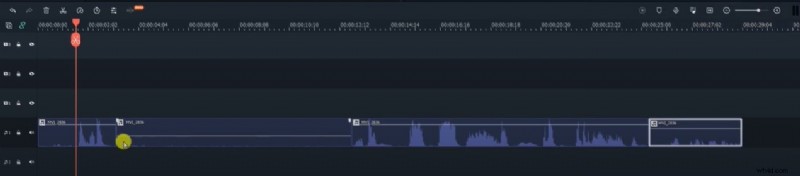
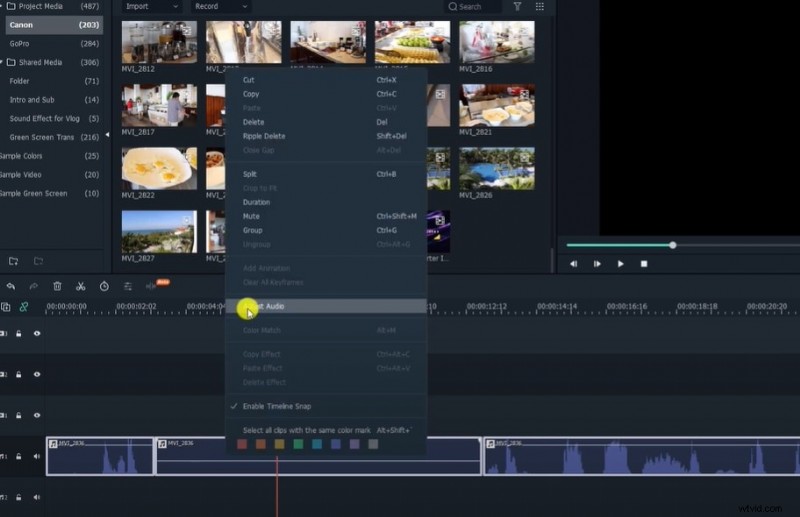
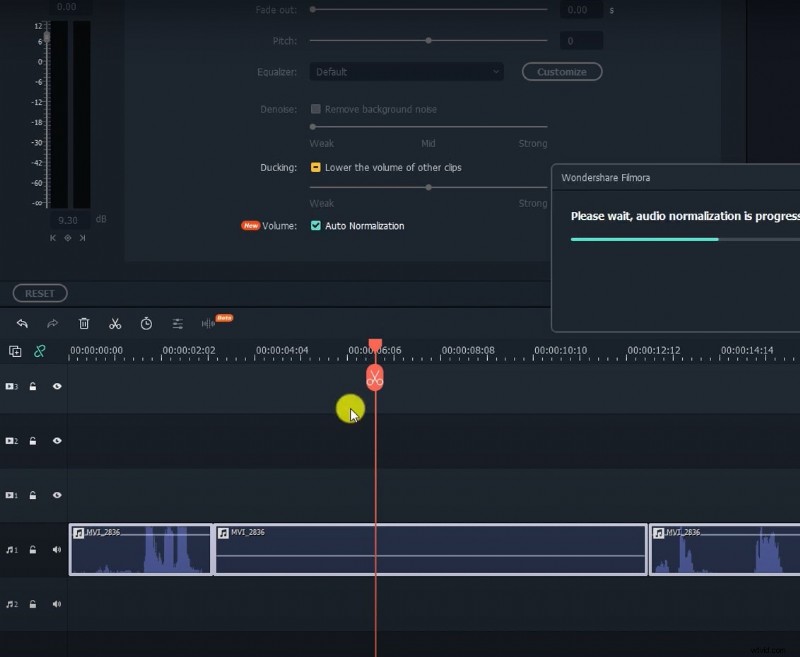
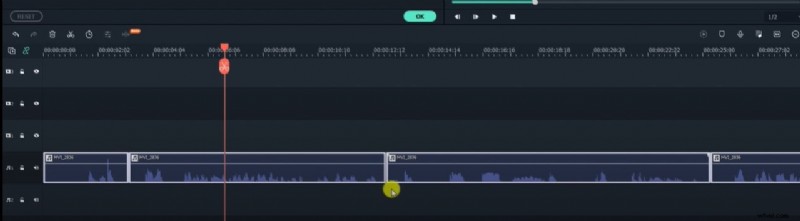
Después de la normalización, exporte su proyecto. El audio se reproducirá a un nivel de volumen constante, lo que eliminará los cambios abruptos de volumen y brindará una experiencia auditiva más fluida.
Al dominar la normalización de audio tanto en VLC como en Filmora, puedes asegurarte de que cada clip que produzcas proporcione un sonido claro y equilibrado que mantenga a tu audiencia interesada.