
Si bien Audacity ofrece un sólido conjunto de efectos de audio, no incluye una función de ajuste automático incorporada. Si necesita corregir el tono o afinar la voz, GSnap, un complemento gratuito de código abierto de GVST, proporciona esa funcionalidad para Windows, macOS y Linux.
Esta guía lo guiará a través de la descarga, instalación y habilitación de GSnap en Audacity, para que pueda ajustar el tono automáticamente y mejorar sus grabaciones.
Cómo funciona el autoajuste
Autotune corrige una señal grabada ajustando cada tono al tono correcto más cercano dentro de una escala específica. Suaviza las notas desafinadas y puede agregar un efecto sutil o pronunciado, según la configuración que elija.
Artistas, productores y creadores cotidianos utilizan el autoajuste para enmascarar imperfecciones o crear texturas vocales distintivas. GSnap replica esta funcionalidad dentro de Audacity, brindándote una corrección de tono profesional sin salir del programa.
¿Cómo agregar Autotune a Audacity usando GSnap?
Paso 1:localizar la descarga de GSnap
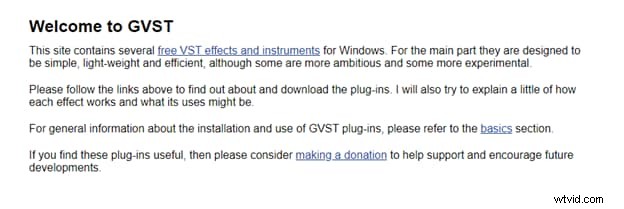
Visite el sitio web de GVST y navegue hasta la página GSnap. Esta es la fuente oficial del complemento.
Paso 2:acceda a la sección de descargas
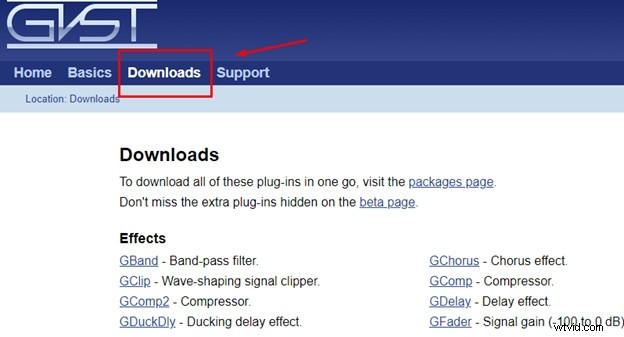
Haga clic en el enlace "Descargas" en la parte superior de la página GSnap para abrir el archivo de descarga.
Paso 3:elija el paquete correcto
Seleccione el archivo ZIP que coincida con su sistema operativo. Los usuarios de Windows descargan el archivo .zip que contiene la DLL; Los usuarios de macOS y Linux descargan el instalador o paquete adecuado.
Paso 4:extraer los archivos
Abra el archivo ZIP descargado y extraiga todo el contenido a una carpeta temporal.
Paso 5:copiar el complemento a Audacity
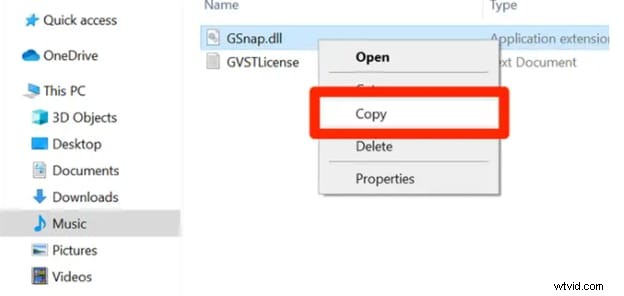
Para Windows, copie el GSnap.dll archivo a la carpeta de complementos de Audacity, que generalmente se encuentra en C:\Program Files\Audacity\plugins . Para macOS, abra la carpeta Aplicaciones, haga clic con el botón derecho en el icono de Audacity, seleccione "Mostrar contenido del paquete" y luego navegue hasta Contents/Extensions. y pega el GSnap.bundle archivo. Los usuarios de Linux siguen las instrucciones específicas de la distribución en el sitio de GVST.
Paso 6:Otorgar permiso de administrador
Si se le solicita, haga clic en "Continuar de todos modos" para permitir que se copie el archivo. Espere a que finalice la operación.
Paso 7:reiniciar Audacity
Cierre y vuelva a abrir Audacity para que pueda reconocer el complemento recién agregado.
Paso 8:abrir o grabar audio
Inicie Audacity y grabe una nueva pista o importe un archivo existente que desee corregir.
Paso 9:habilitar GSnap
En la barra de menú, elija Effect > Add / Remove Plug‑Ins . Desplácese por la lista, busque GSnap y haga clic en Activar . Haga clic en Aceptar. para confirmar.

Paso 10:aplicar GSnap
Con tu pista seleccionada, ve a Effect > GSnap . Se abrirá una ventana que ofrece una variedad de controles y controles deslizantes (como la cantidad de corrección de tono, la velocidad de resintonización y la selección de escala) para ajustar su audio. Experimente con la configuración o consulte el manual en línea para un uso avanzado.
Veredicto final
GSnap aporta capacidades de autoajuste profesionales a Audacity sin costo. Si sigue estos pasos, podrá integrar perfectamente la corrección de tono en su flujo de trabajo, ya sea que esté refinando pistas vocales o experimentando con efectos vocales creativos.