
Eliminar audio de cualquier vídeo:guía paso a paso para ordenadores, dispositivos móviles y online
Ya sea que estés puliendo un clip corto para las redes sociales o perfeccionando un documental de larga duración, la mayoría de los creadores se preguntan cómo eliminar el sonido de un vídeo. . La respuesta es simple:cada plataforma importante ofrece una solución integrada o una herramienta confiable de terceros. A continuación, desglosamos el proceso para Windows, macOS, Android, iOS y la web, y destacamos un potente editor todo en uno:Filmora .
¿Por qué eliminar el audio?
- Reemplace la música de fondo o agregue una voz en off sin interferencias.
- Corregir la distorsión del audio después de los ajustes de velocidad.
- Audio separado para una edición no destructiva.
- Produzca cortes silenciosos para introducciones, transiciones o superposiciones.
- Evita problemas de derechos de autor eliminando las pistas incrustadas.
Usando Filmora:El todoterreno
Wondershare Filmora combina una interfaz fácil de usar con funciones avanzadas de IA. Es ideal tanto para principiantes como para editores experimentados que necesitan silenciar, desconectar o editar pistas de audio sin esfuerzo.
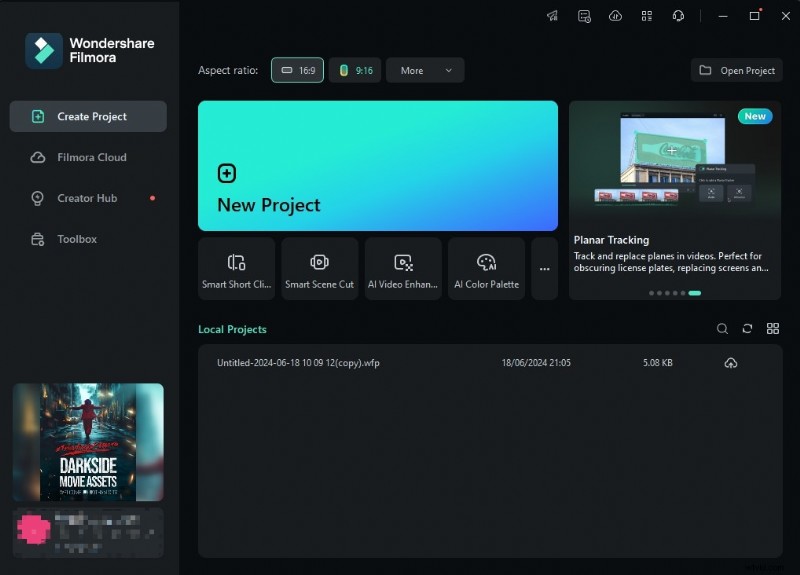
- Inicia Filmora y elige Crear proyecto> Nuevo proyecto .
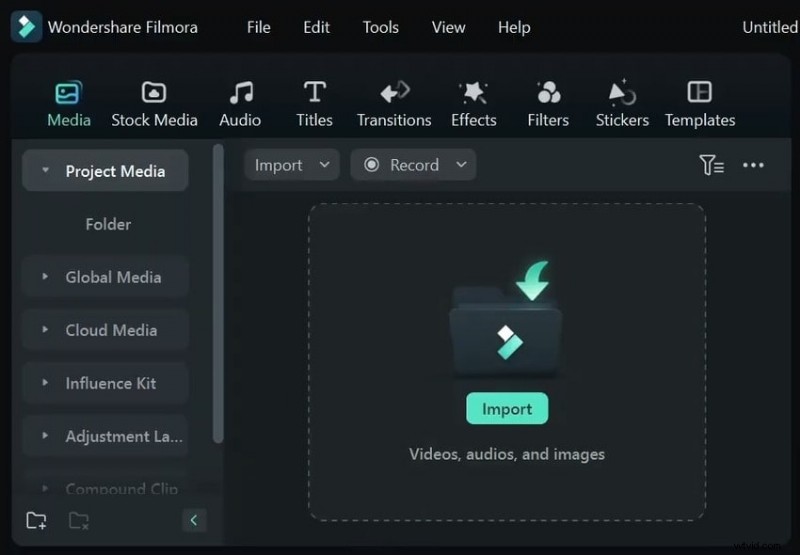
- Importa tu vídeo mediante Importar y suéltelo en la línea de tiempo.
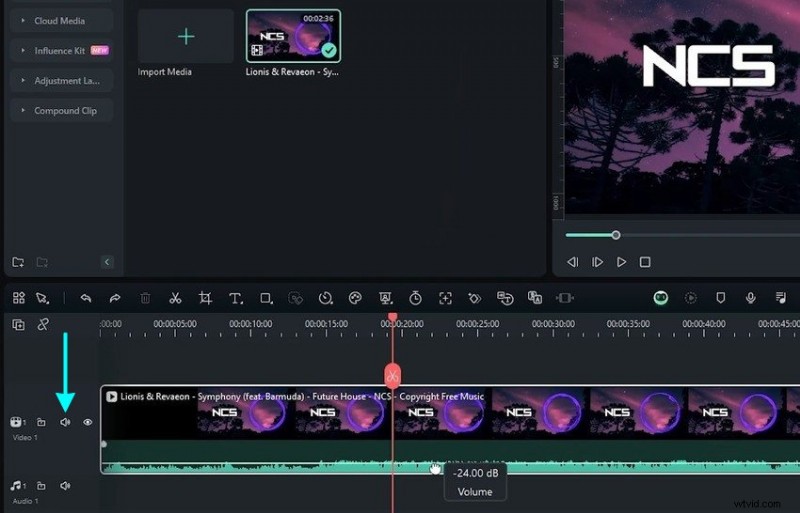
- Silencia todo el clip:arrastra la barra de volumen hacia la parte inferior o haz clic en el icono del altavoz a la izquierda. Atajos de teclado:Ctrl + Mayús + M (Windows) o Mayús + Comando + M (macOS).
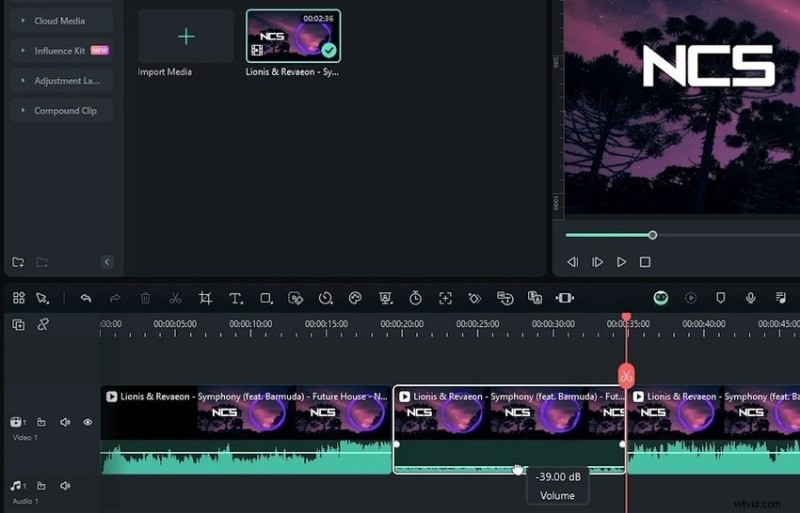
- Para un silencio selectivo, utilice las Tijeras herramienta para cortar el clip y luego silenciar la sección deseada.
- Para desconectar el audio por completo, haga clic con el botón derecho en el clip y seleccione Separar audio. . El menú contextual también ofrece el AI Vocal Remover si necesitas quitar las voces mientras mantienes la música.
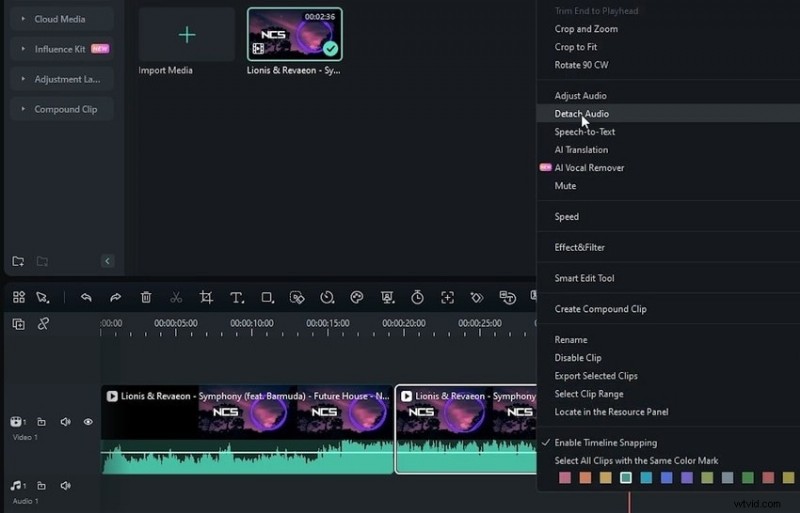
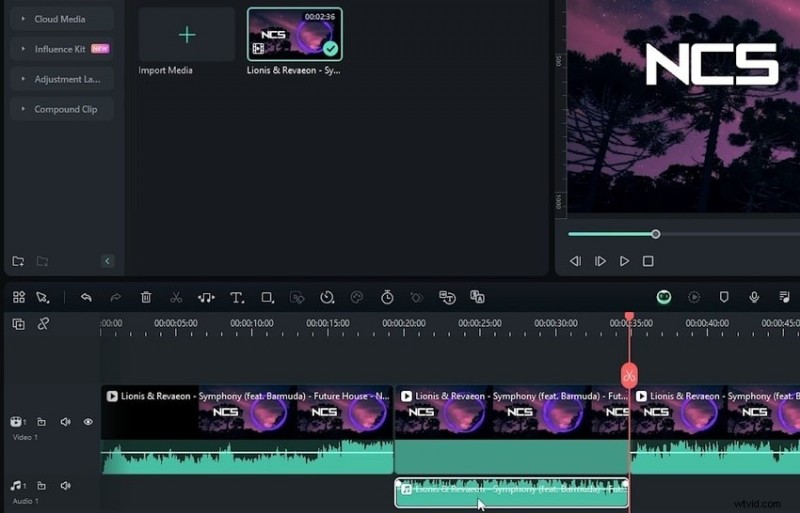
- Elimine la pista separada presionando Eliminar , o edítelo en el panel Audio (fundido, tono, etc.).
- Exporta tu vídeo con audio mudo:elige el formato, la calidad y la ubicación y luego haz clic en Exportar. .
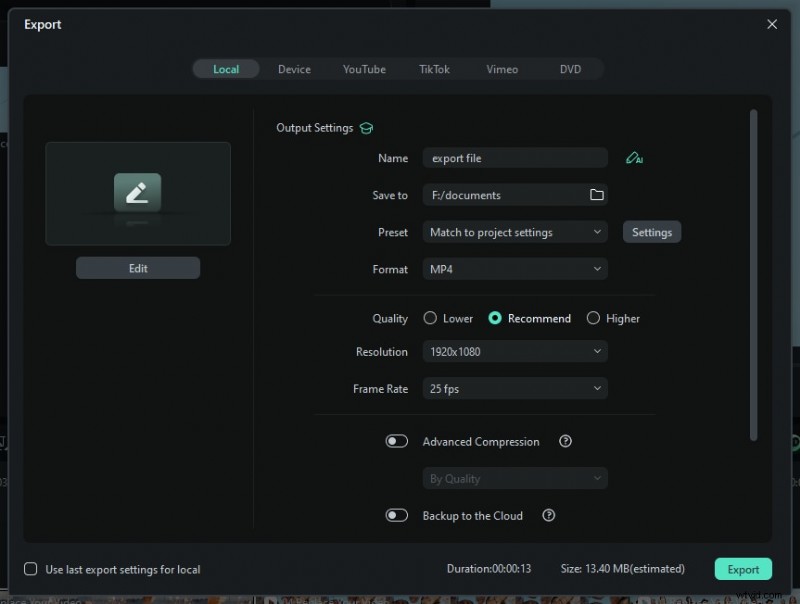
Filmora 14 presenta un flujo de trabajo nuevo y optimizado para una manipulación de audio precisa, perfecto para creadores que buscan un acabado profesional.
Windows – Solución rápida con VLC
El reproductor multimedia VLC, un elemento básico gratuito y de código abierto, puede eliminar el audio de cualquier archivo de vídeo sin una configuración compleja.
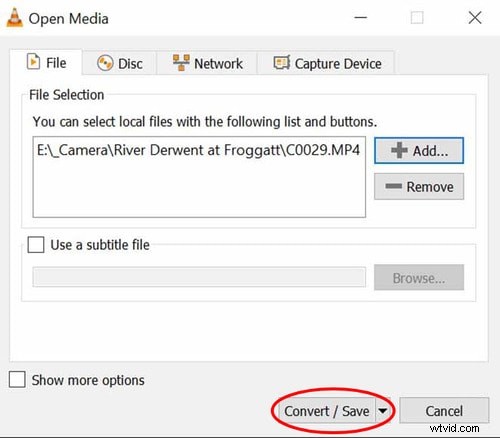
- Abre VLC, navega hasta Medios> Convertir/Guardar .
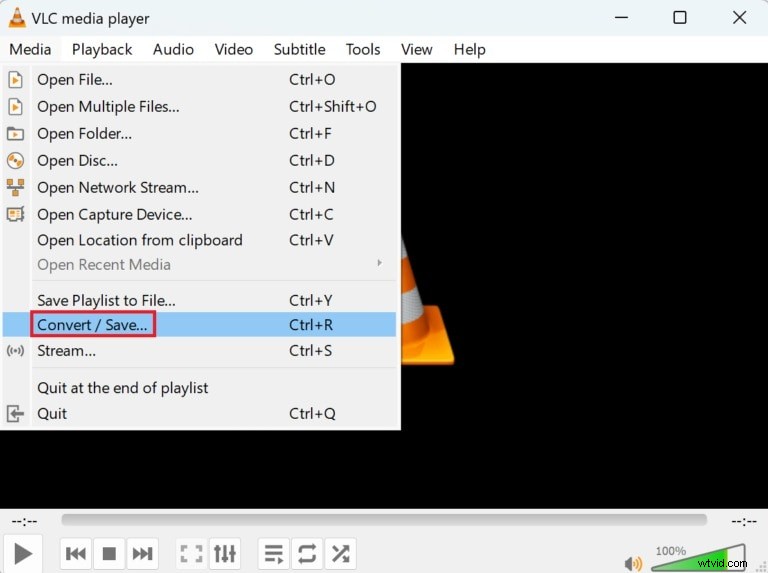
- Haga clic en Agregar para seleccionar tu video, luego presiona Convertir/Guardar .
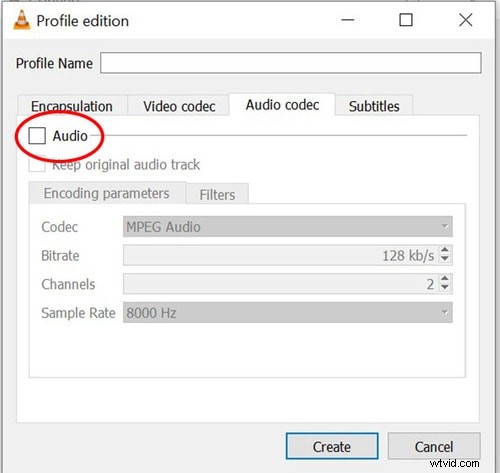
- Presione la llave icono para editar el perfil, desmarque Audio en Códec de audio y haga clic en Crear. .

- Elija una carpeta de destino, asigne un nombre a su archivo y presione Inicio. . Tu vídeo sin audio aparecerá en segundos.
macOS:dos caminos sencillos
Los usuarios de macOS pueden elegir entre la sólida suite de edición de iMovie o la función de silencio rápido de QuickTime Player.
Usando el reproductor QuickTime
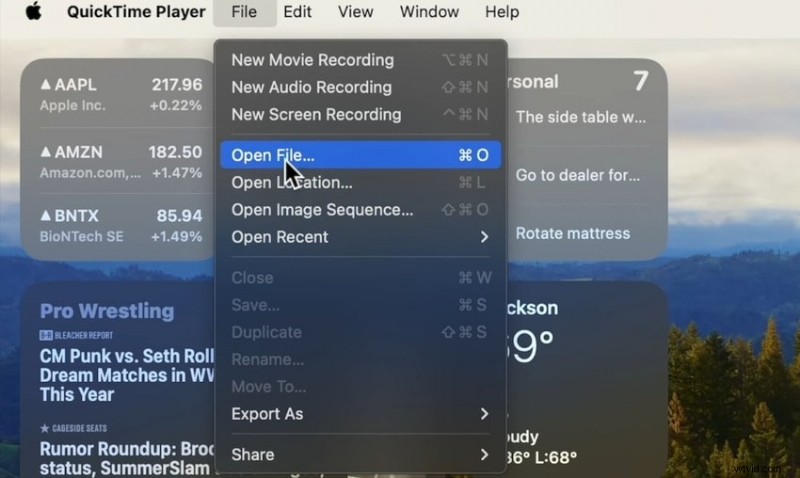
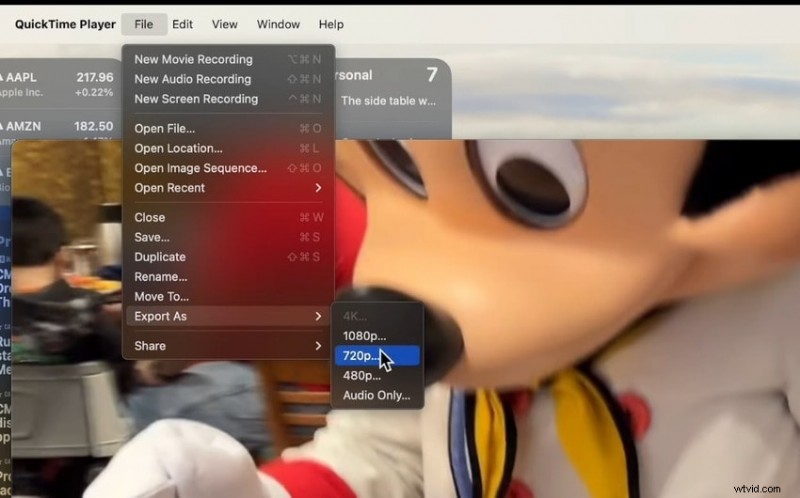
- Abre el vídeo en QuickTime y luego ve a Archivo> Abrir archivo. .
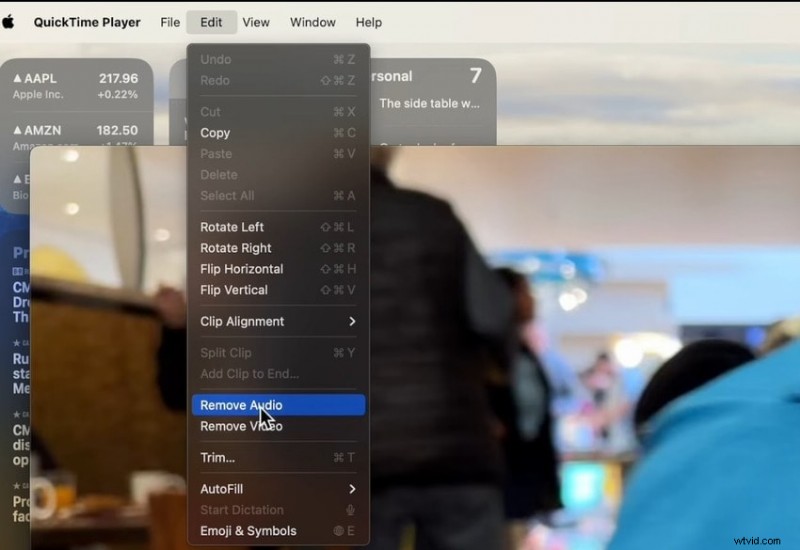
- Vaya a Editar> Eliminar audio .
- Exportar el clip mediante Archivo> Exportar como , elige tu resolución y guarda.
Android – Google Fotos
Todos los dispositivos Android incluyen Google Fotos, que incluye una sencilla función de silencio.
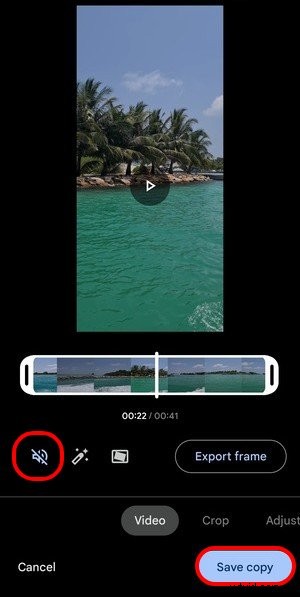
- Abre el vídeo en Google Fotos, toca Editar .

- Presione el altavoz icono para silenciar, luego toque Guardar copia .
iOS – Aplicación Fotos
La aplicación Fotos nativa del iPhone ofrece un rápido cambio de silencio.
- Abre el vídeo en Fotos, toca Editar .
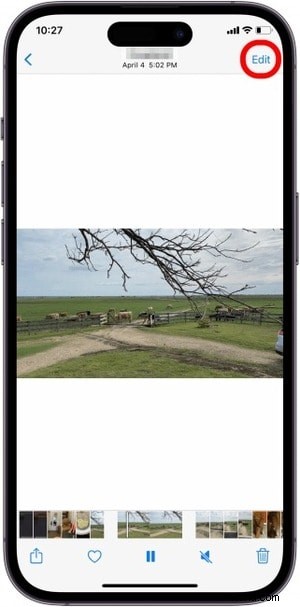
- Toca el altavoz icono para silenciar.

- Presione Listo para guardar el clip silencioso. Un icono de altavoz atenuado confirma que no hay audio.

En línea:herramienta de silencio de Clideo
Para una solución basada en la nube y sin instalación, Mute Video de Clideo La función elimina el audio automáticamente.
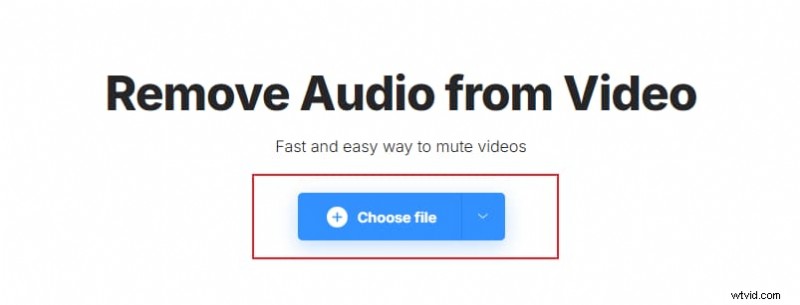
- Visita Clideo Mute Video
y haga clic en Silenciar vídeo .
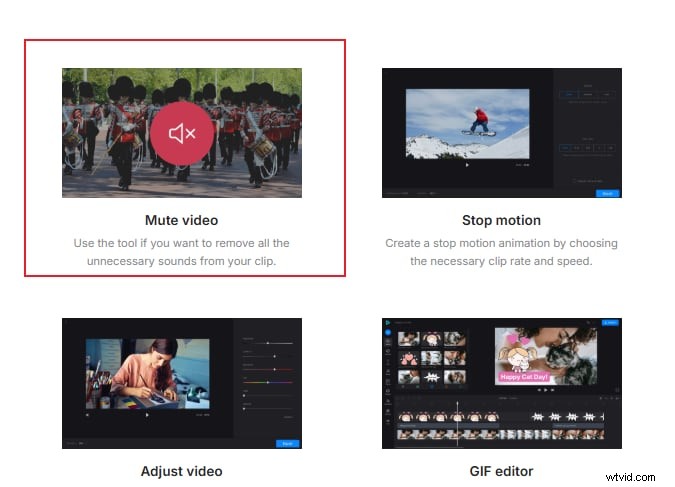
- Sube tu archivo desde tu dispositivo, Google Drive o Dropbox.
- Una vez procesado, descargue el vídeo mudo o guárdelo directamente en el almacenamiento en la nube.

Conclusión
Con estas herramientas, ya sea que esté en una computadora de escritorio, un teléfono inteligente o en la Web, puede silenciar o eliminar rápidamente el audio de cualquier archivo de video. Filmora sigue siendo la mejor opción para los editores que necesitan funciones avanzadas y mejoras de IA, mientras que VLC, QuickTime y las plataformas en línea brindan soluciones livianas e instantáneas.
Pruebe el software recomendado hoy y transforme sus vídeos con confianza.