
¿Alguna vez presionó reproducir un video solo para subir el volumen al máximo y aún así esforzarse por escuchar? Frustrante, ¿no? Bueno, te sorprenderá saber que esto le sucede a la gente con más frecuencia de lo habitual. Pero no te preocupes. Como alguien con bastante experiencia en el manejo de vídeos con sonido bajo, puedo asegurarle que aprender a aumentar el volumen de los sonidos en los vídeos no es tan difícil como parece.
Ya sea que haya creado un video con un audio bajo o haya encontrado un video con un sonido bajo en YouTube, aprenderá cómo aumentar el volumen de un video silencioso. de la forma más eficaz en esta guía. Aquí también descubrirá las causas comunes de los vídeos con sonido bajo para que pueda evitar este problema la próxima vez. Entonces, sin más preámbulos, entremos en ello.

En este artículo
- Razones por las que el audio de tu vídeo es bajo
- Cómo hacer que el audio del vídeo suene más fuerte
- Cómo mejorar la calidad del sonido de tu vídeo
Parte 1:Razones comunes por las que el audio de su vídeo es bajo
El audio bajo no es sólo un problema aleatorio; de hecho, las causas del bajo sonido del vídeo son bastante comunes y, la mayoría de las veces, también fáciles de pasar por alto, especialmente en la creación de vídeos. La buena noticia es que una vez que conozca a estos culpables, podrá abordarlos adecuadamente. Estas son las principales razones por las que el sonido de tu vídeo puede ser bajo:

- Grabación del micrófono demasiado lejos:cuanto más lejos esté el micrófono de la fuente de sonido, más débil será el audio. Incluso con herramientas de grabación avanzadas, la distancia puede diluir la claridad y el volumen. Por lo tanto, para aumentar el volumen del vídeo, siempre es mejor acercar la escena del vídeo al dispositivo de grabación o al micrófono.
- Ruido de fondo elevado:el ruido no deseado, como el tráfico, el viento o las conversaciones, puede ahogar el audio principal, lo que dificulta escuchar lo que importa. Por ejemplo, si estás grabando tu vídeo en un ambiente ruidoso, tu audiencia no escuchará tu discurso durante todo el vídeo. En cambio, el ruido sería más prominente.
- Edición de vídeo inadecuada:a veces, el metraje sin editar no es suficiente. Sin una edición adecuada, es posible que el audio carezca del brillo y el volumen necesarios para destacar. Por lo tanto, necesitarás utilizar herramientas de mejora de audio o incluso un ecualizador digital y aprender cómo hacer que los vídeos suenen más alto. .
Comprender estos problemas puede ayudarte a evitarlos en el futuro, ya sea que estés creando contenido para YouTube, una plataforma social o proyectos personales. ¡Pero por ahora, pasemos a solucionar el problema!
Parte 2:La forma más eficaz de hacer que el audio del vídeo suene más fuerte
Ahora, supongamos que ya creó su video o lo descargó de una plataforma como Instagram y el sonido es demasiado bajo. En ese caso, puedes aumentarlo manualmente usando un editor de video como Wondershare Filmora. Esta herramienta es una plataforma de mejora de video con funciones de edición de audio para hacer que su video suene más fuerte.

La mejor parte es que, ya seas un principiante que está aprendiendo cómo subir el volumen de un video o un experto experimentado, Filmora tiene todo lo que necesitas para una edición perfecta. Desde funciones de sonido impulsadas por IA hasta mejoradores de sonido avanzados, esta herramienta es perfecta para hacer que su video sea más audible. Estas son algunas de las características de Filmora:
Hacer vídeos con Wondershare Filmora
- Amplios efectos de vídeo/audio y recursos creativos.
- Potente IA para la creación de contenido sin esfuerzo.
- Intuitivo, profesional pero apto para principiantes.
- Funciona en Mac, Windows, iOS y Android.



- Control deslizante de ajuste de volumen para aumentar o disminuir instantáneamente el volumen de audio de un vídeo o pista de audio.
- Funcionalidad sencilla de arrastrar y soltar para un control de volumen preciso.
- Ecualizador de audio (EQ) para personalizar las frecuencias de sonido para mejorar la claridad y el volumen.
- Herramienta Denoise para reducir el ruido de fondo que puede competir con el audio principal, haciendo que el sonido general sea más prominente y claro.
- Mezclador de audio para ajustar pistas de audio individuales para equilibrar la música, los diálogos y los efectos de sonido, garantizando que ninguno de ellos domine el audio principal.
- Ajuste de tono para que el audio sea más claro y audible sin distorsionar la calidad.
Los siguientes son pasos sobre cómo hacer que un vídeo suene más alto usando Filmora:
Paso 1:Descarga e instala la última versión de Filmora en tu dispositivo. Luego, inicie la plataforma y haga clic en Nuevo proyecto.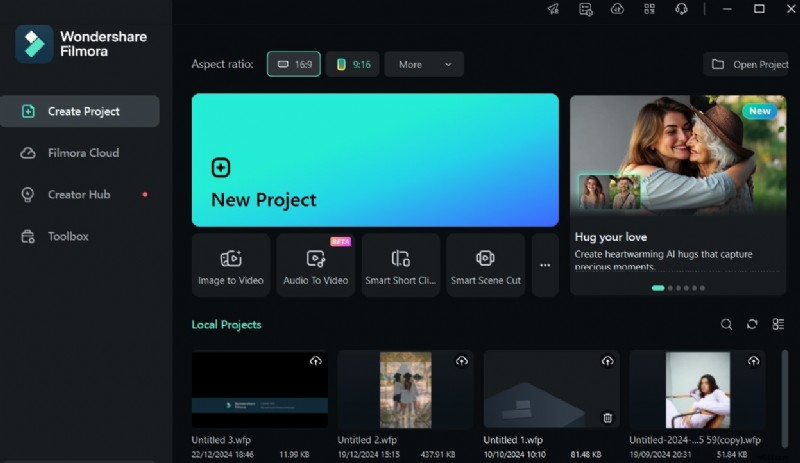 Paso 2:haga clic en Importar y cargue el video silencioso en la biblioteca multimedia. Una vez hecho esto, arrástrelo y suéltelo en la línea de tiempo de edición para comenzar a aumentar el volumen del audio del video.
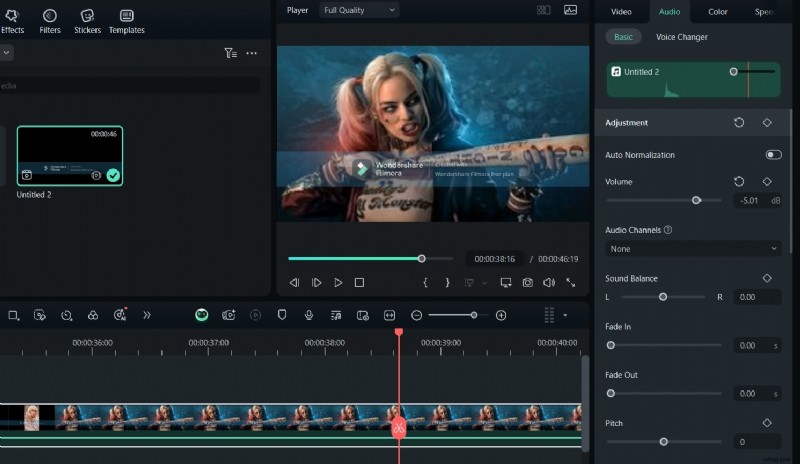
 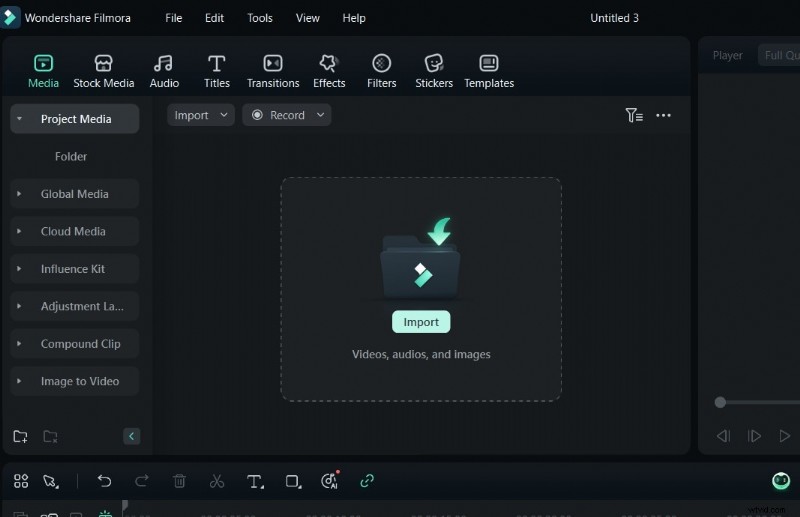 Paso 3:en el panel derecho, seleccione la sección Audio en la parte superior de la pantalla. Desde aquí, ajuste el control deslizante de Volumen para aumentar el volumen del video.
  Paso 4:Usando el control deslizante de tono, también puedes ajustar el tono para que el sonido sea más claro. Luego, puedes obtener una vista previa del video para asegurarte de que tenga el volumen suficiente antes de exportarlo usando el botón Exportar en la parte superior de la pantalla.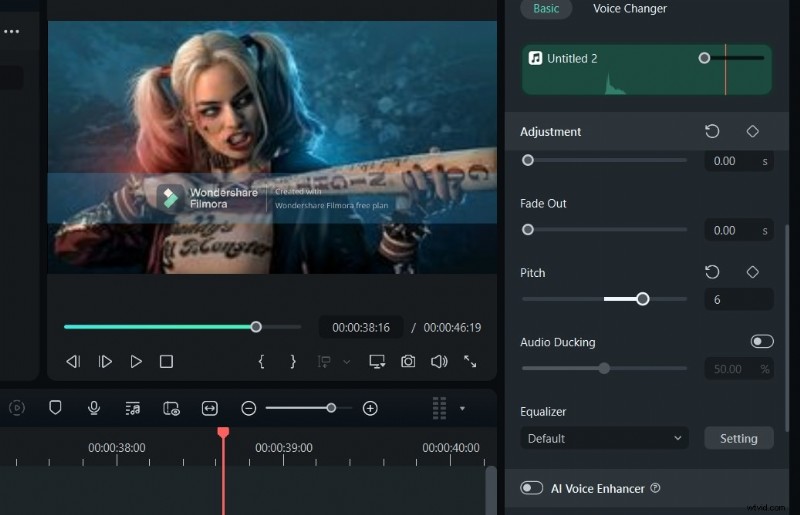
Parte 3:Cómo mejorar la calidad del sonido de tu vídeo
Después de explorar cómo aumentar el volumen del audio de un vídeo , existe la posibilidad de que la calidad del sonido se reduzca. Por ejemplo, si el vídeo inicial tiene ruido de fondo, aumentar el volumen también puede aumentar el ruido. Si te encuentras en esta situación, no entres en pánico.
Filmora ofrece una función AI Denoise que permite reducir o incluso erradicar por completo el ruido de fondo de tus vídeos conservando su volumen y calidad. Esta función es excelente tanto para principiantes como para editores avanzados que desean que sus videos suenen más nítidos y fáciles de escuchar. A continuación te explicamos cómo usarlo después de hacer que tu idea suene más fuerte:
Paso 1:Después de subir el volumen del audio de tu vídeo desde el panel Audio, desplázate hacia abajo hasta la sección Eliminar ruido.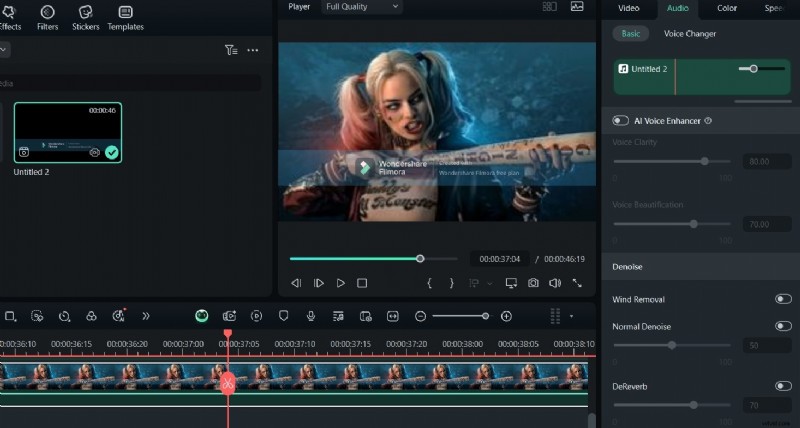 Paso 2:si desea eliminar el sonido del viento de fondo, active la opción Eliminación de viento
 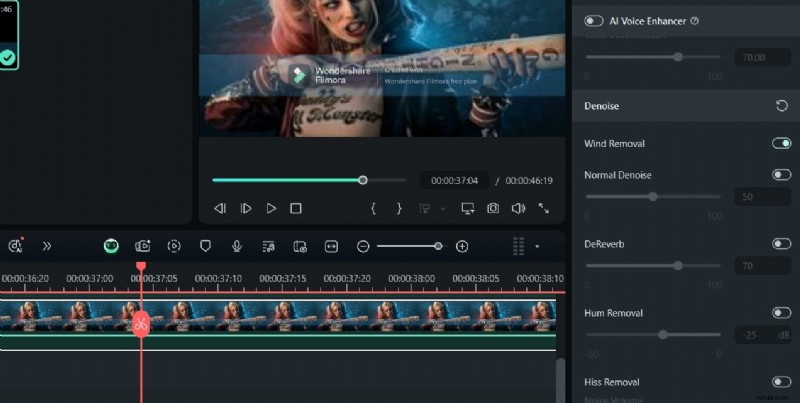 Paso 3:para eliminar el ruido general, activa Denoise normal y ajusta la configuración a tu gusto. También hay opciones para eliminar zumbidos o silbidos bajos del fondo usando Eliminación de zumbidos y hiss, respectivamente. Ahora puedes ajustar el volumen y el nivel de ruido y luego obtener una vista previa del vídeo una vez más antes de exportarlo.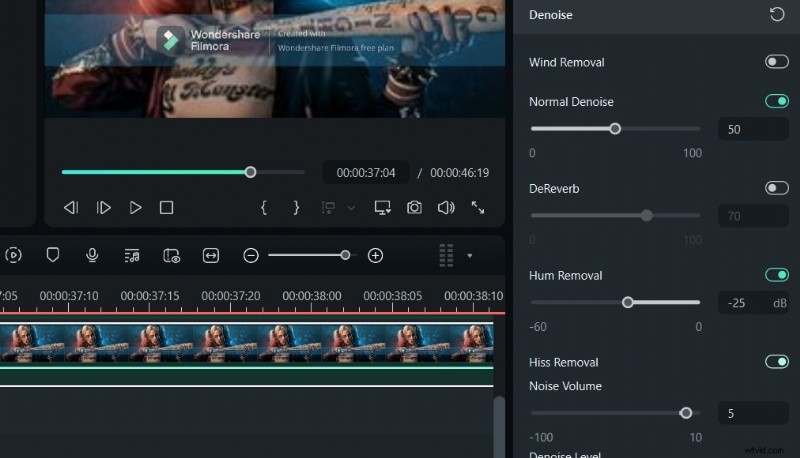
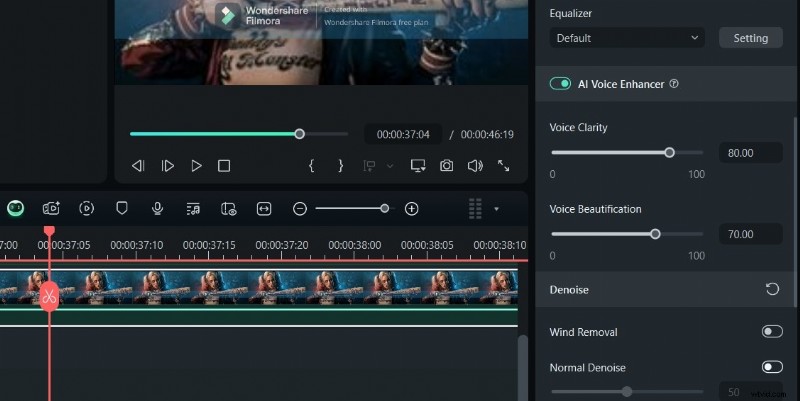
Consejo profesional:para mejorar aún más la calidad del sonido, también puedes usar AI Voice Enhancer desde el panel Audio para hacer que la voz del sujeto sea más clara y más fuerte.
Conclusión
Aprendiendo cómo subir el volumen de un vídeo en YouTube u otras plataformas de redes sociales directamente podrían funcionar, pero una herramienta de edición de video especializada hace que el proceso sea fluido. Al comprender por qué el sonido de tu video puede ser bajo y utilizar las poderosas herramientas de Wondershare Filmora, puedes asegurarte de que cada video suene lo mejor posible. Desde simples aumentos de volumen hasta reducción avanzada de ruido y mejoras de sonido, Filmora te permite crear audio de calidad profesional sin esfuerzo.
Entonces, ya sea que estés aprendiendo a subir el volumen de un video de YouTube o modificando el audio para proyectos personales, Filmora tiene todas las funciones que necesitas. ¿Aún no estás convencido? ¡Descarga Filmora para experimentar una edición de audio sencilla hoy!