
REC

Consejos sobre grabación, producción, edición de vídeo y mantenimiento de equipos.

 WTVID >> Guía de producción de vídeo >  >> Vídeo >> Música y audio

Habilite el chat de voz de Roblox con Voicemod:una guía paso a paso

Para habilitar el chat de voz en Roblox, sigue las instrucciones a continuación:

1.- Ve a tu Roblox Configuración de la cuenta

2.- Completa el Verificación de edad

3.- Selecciona el Pestaña Privacidad

4.- Activa el selector de chat de voz

El interruptor cambiará de gris a verde, lo que indica que el chat de voz está habilitado para su cuenta.

2.- Configura tu micrófono y auriculares en Voicemod

Después de habilitar el chat de voz en Roblox, el siguiente paso será verificar que Voicemod esté configurado correctamente. Para hacerlo:

1.- Abrir Voicemod

2.- Ir a Configuración

3.- Selecciona tu Micrófono preferido de la lista desplegable

4.- Selecciona tus Auriculares preferidos de la lista desplegable

5.- Busca un mensaje de Audio Strem Up en la parte inferior de esa página de configuración

6.- Si la transmisión no está activa, elija cualquier otra combinación de micrófono y auriculares hasta que esté activa.

Puedes comprobar cómo suenas utilizando el icono de escucharme a mí mismo en la barra inferior de Voicemod. 

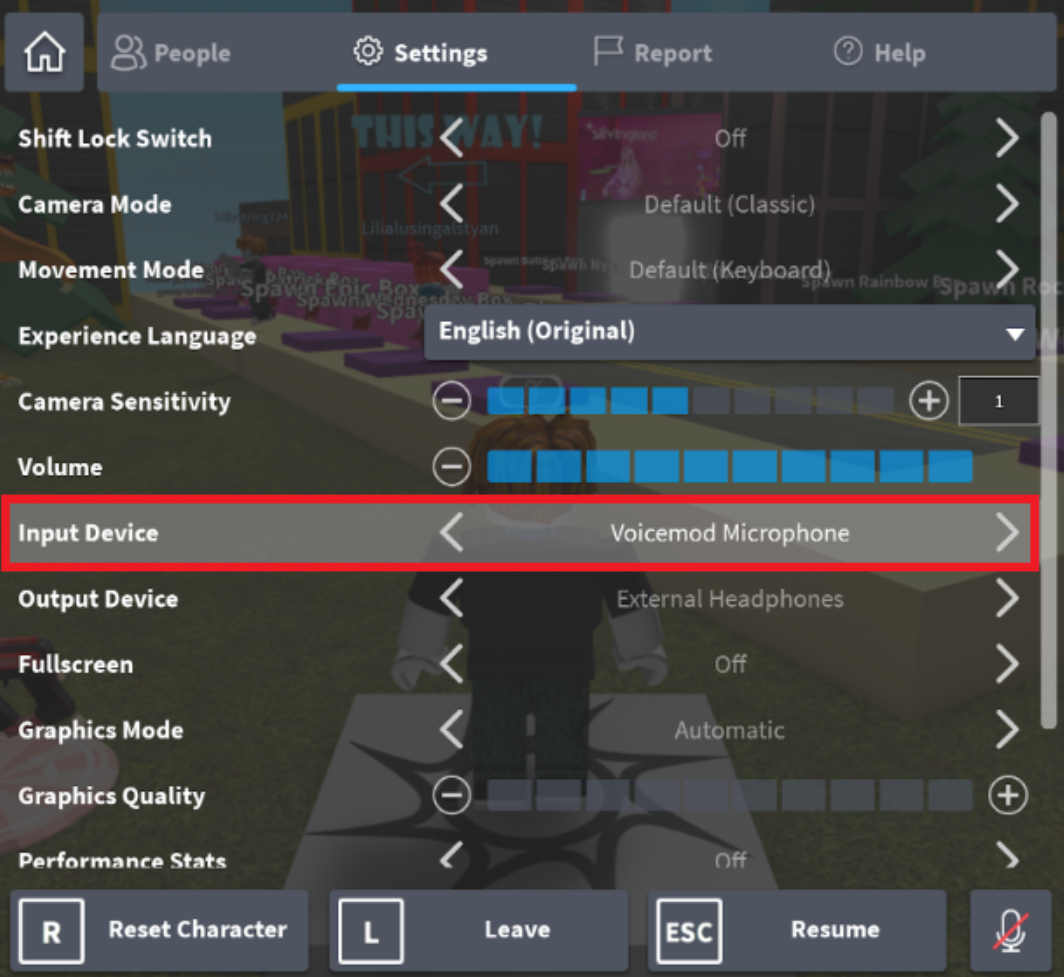
3.- Configura tu micrófono Voicemod en Roblox

Estás listo para el éxito. La única pieza que falta será ingresar a un juego de Roblox y seleccionar “ Micrófono Voicemod” como su dispositivo de entrada. 
Habilite el chat de voz de Roblox con Voicemod:una guía paso a paso

¡Eso es todo! Ahora puedes cambiar tu voz y usar tu caja de resonancia en Roblox. ¡Disfruta!


  1. Silenciar el audio de TikTok:una guía completa para una visualización mejorada

  2. Edición de audio con el panel de sonido esencial en Adobe Premiere Pro

  3. Los 5 mejores programas gratuitos de edición de audio disponibles

  4. Sube de nivel tus videos de juegos con la banda sonora perfecta libre de regalías

  5. Sincroniza audio y video sin problemas usando Filmora:una guía de nivel profesional

  6. Grabe y catalogue los efectos de sonido mientras está varado en casa

  7. Qué buscar en el software de edición de audio para Mac OS X

  8. Los 5 mejores editores de etiquetas MP3 gratuitos en línea:actualice su biblioteca musical

  9. ¿Cómo reconocer canciones en iPhone?

  1. Cómo extraer audio de un vídeo usando Canva:una guía completa paso a paso

  2. RIP MP3:Lo que significa la muerte de un formato de archivo para los cineastas

  3. Instale Audacity en Chromebook:una guía sencilla (Chrome OS)

  4. Los 6 mejores cambiadores de voz para Chromebook merecen un intento

  5. El poder del sonido:uso del tono de Shepard en la realización cinematográfica

  6. Cómo grabar un podcast sin esfuerzo:una guía paso a paso

  7. Leyes de la FCC y micrófonos inalámbricos

  8. Cómo realizar un fundido cruzado de audio en Logic Pro X:guía paso a paso

  9. Los mejores sitios web para descargar sonidos de la naturaleza

Música y audio