
El sonido monofónico es un sonido de un solo canal que se produce cuando todos los instrumentos se mezclan en una sola señal. El oyente percibe estos sonidos como si emanaran de una única posición. Por el contrario, los sonidos estereofónicos son dos señales de audio diferentes en dos altavoces separados, lo que crea una experiencia auditiva en 3D.
El sonido estéreo ha revolucionado la calidad auditiva general al brindar una experiencia más inmersiva y atractiva. Con su sonido realista y agradable, el sonido estéreo ha reemplazado al audio mono unidimensional y plano. Este artículo cubrirá cómo convertir mono a estéreo utilizando los métodos destacados disponibles.
En este artículo
- Soluciones sin conexión:conversión de mono a estéreo fácilmente
- Soluciones en línea:conversión de mono a estéreo rápidamente
- Recomendación de bonificación rápida. Wondershare Filmora y edición de audio en su máxima expresión
Parte 1. Soluciones sin conexión:convertir mono a estéreo fácilmente
Ya sea una canción o una película, la invención de los sonidos estereofónicos ha puesto el listón muy alto para experimentar el audio. Este tipo de sonido te permite escuchar cada frecuencia y matiz del audio, haciéndolo más realista. Una buena herramienta convertirá el sonido mono a estéreo duplicando su sonido y ampliando el sonido original. Las siguientes son dos de las herramientas que cambian mono a estéreo con resultados competentes:
1. Audacia
Esta avanzada herramienta de edición de audio se utiliza ampliamente para convertir mono a estéreo. Audacity es una herramienta versátil compatible con macOS, Windows y Linux y admite múltiples formatos de audio. Esta herramienta es multipropósito y tiene una función de supresión de ruido que cancela cualquier ruido de fondo en su audio. Audacity también se puede utilizar para la separación musical, que divide el audio en partes vocales e instrumentales.
Guía paso a paso para convertir mono a estéreo usando Audacity
Con Audacity, puedes convertir mono en estéreo aprendiendo a generar sonido estéreo siguiendo estos pasos:
- Paso 1. Primero, abra el software Audacity y se abrirá una ventana frente a usted. Aquí, vaya a "Archivo", haga clic en "Abrir" y seleccione el audio mono que desee desde su dispositivo. El audio aparecerá en forma de onda en la línea de tiempo.
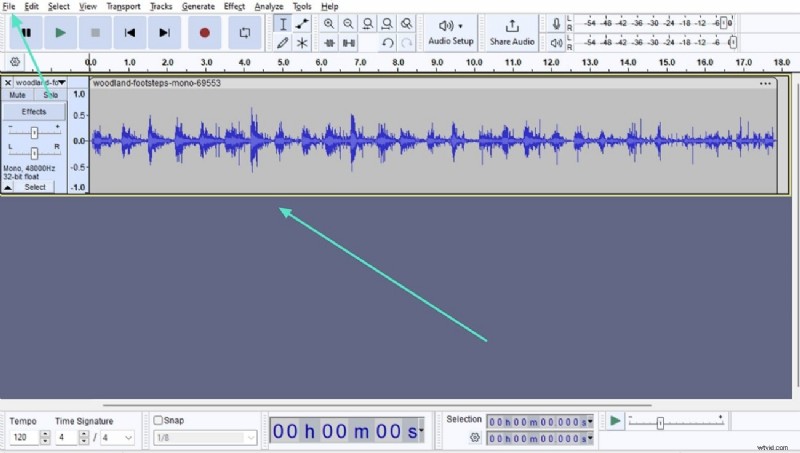
- Paso 2. Haga doble clic en el archivo en su línea de tiempo y haga clic en la pequeña flecha al lado del nombre del archivo en su línea de tiempo. Aquí, haz clic en "Dividir pista estéreo" y tu audio se dividirá en dos. Ahora, haz doble clic en tu audio en la línea de tiempo, ve a "Editar" y haz clic en "Duplicar".
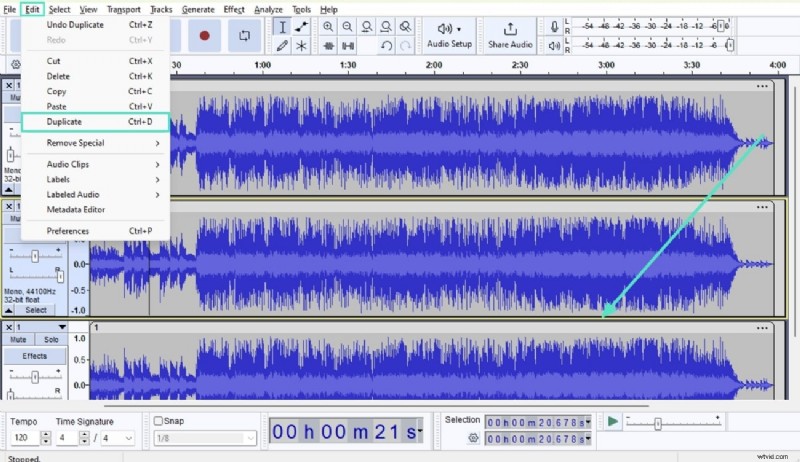
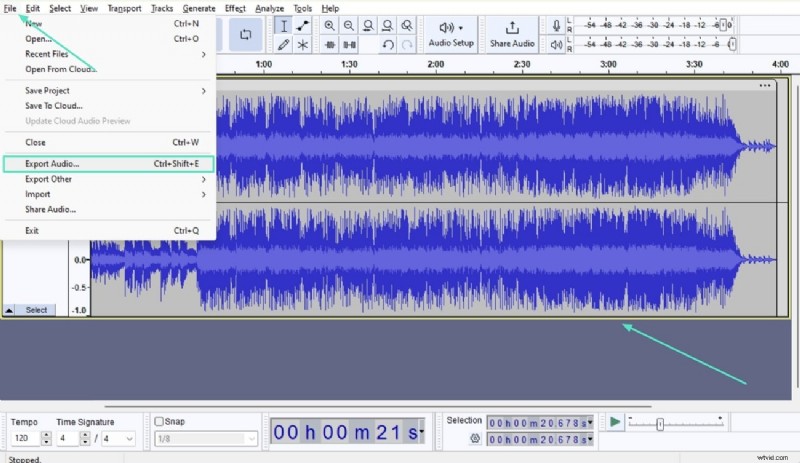
- Paso 3. Después de esto, tendrás dos pistas mono en tu línea de tiempo. Ahora, haz clic en la flecha pequeña al lado del título de tu pista superior y en el menú, haz clic en "Crear pista estéreo". Esta pista se ha convertido a estéreo y puedes descargarla haciendo clic en "Archivo" y luego en "Exportar audio".
2. Adobe Premiere Pro
Adobe Premiere Pro es un software de edición de audio y vídeo que se utiliza para cambiar mono a estéreo. Con esta herramienta, puede mejorar la calidad de su audio o crear instantáneamente su propia remezcla usando IA. Además de eso, permite cancelar el ruido de fondo y agregar claridad a su audio original. En general, Adobe Premiere Pro se puede utilizar para gestionar vídeos, así como audio completo y su calidad.
Guía paso a paso para convertir mono a estéreo con Premiere Pro
Los sonidos estereofónicos son una indicación de audio de alta calidad que brinda una experiencia inmersiva. Siga los pasos a continuación para aprender cómo puede convertir mono a estéreo usando Adobe Premiere Pro:
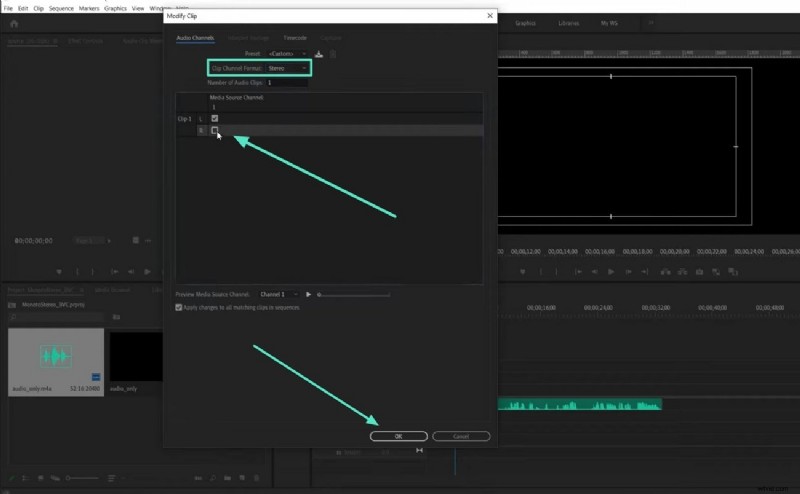
- Paso 1. Al iniciar Adobe Premiere Pro, importe el archivo de audio mono respectivo a la plataforma. Después de importarlo correctamente, haga clic derecho para seleccionar la opción "Canales de audio..." para ampliar la opción "Modificar" en el menú desplegable.
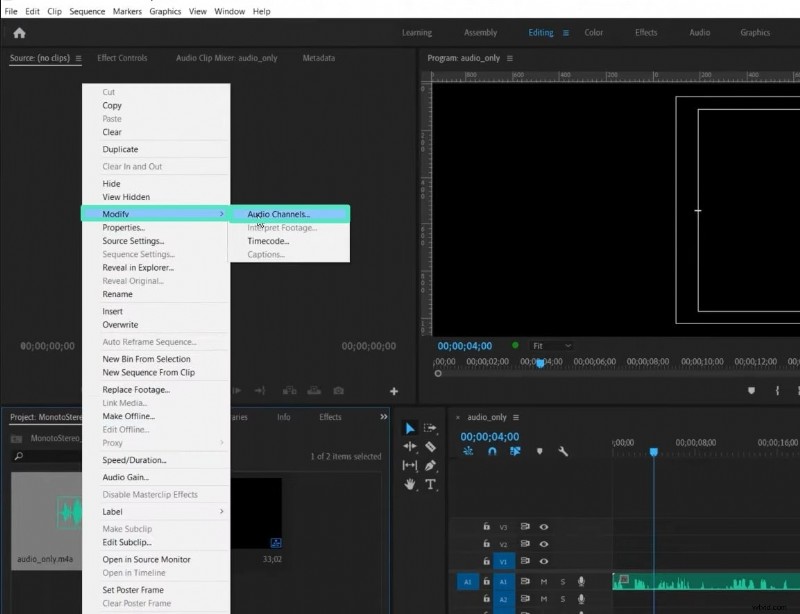
- Paso 2. Esto abrirá una nueva ventana en la pantalla, donde deberá cambiar el “Formato del canal de clip” de “Mono” a “Estéreo”. Además, debe habilitar el segundo canal que aparece en la pestaña "Canal de fuente de medios". Después de esto, haga clic en "Aceptar" y confirme el proceso tocando "Sí". Una vez hecho esto, puedes agregar este audio a la línea de tiempo y ver dos canales diferentes.
Parte 2. Soluciones en línea:conversión de mono a estéreo rápidamente
En esta era digital, la calidad del audio es un aspecto esencial de un vídeo para llamar la atención del espectador. Por lo tanto, los editores de audio confían en el software para convertir mono a estéreo para ofrecer una impresión del sonido proveniente de diferentes direcciones y también ofrecer una mejor calidad de audio. Por lo tanto, si desea mejorar la calidad de audio de sus medios, desplácese hacia abajo para conocer dos de los mejores programas de conversión mono a estéreo en línea.
1. Convertir en línea
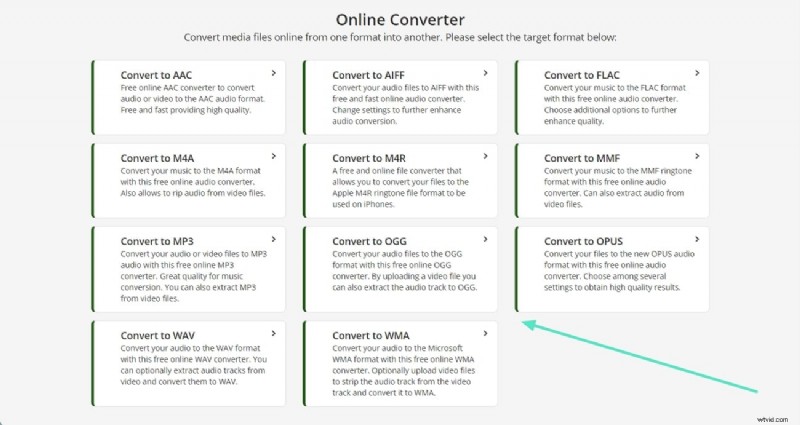
Online Convert ofrece una interfaz intuitiva para convertir mono a estéreo en unos pocos pasos básicos. Esta herramienta versátil admite la conversión de más de 50 formatos de audio. Sólo necesita seleccionar el formato de destino de su archivo de audio estéreo y él hará el resto. Una vez convertido el archivo, se descargará automáticamente a su dispositivo. Siga esta sencilla guía para convertir mono a estéreo con esta herramienta:
- Paso 1. Abra la interfaz principal del sitio web Online Convert y haga clic en la función "Convertidor de audio". Luego, seleccione el formato de destino de su archivo de video estéreo.
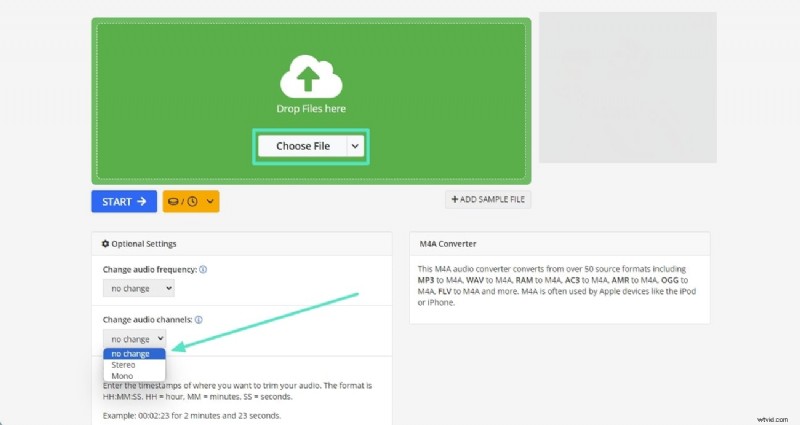
- Paso 2. Cuando se abra la ventana del convertidor de música, haga clic en el botón "Elegir archivo" para agregar el archivo de audio mono. Toque la flecha hacia abajo de la opción "Cambiar canales de audio" y seleccione "Estéreo". Puede elegir los parámetros que desee en el panel de configuración opcional, como calidad de audio, frecuencia o volumen.
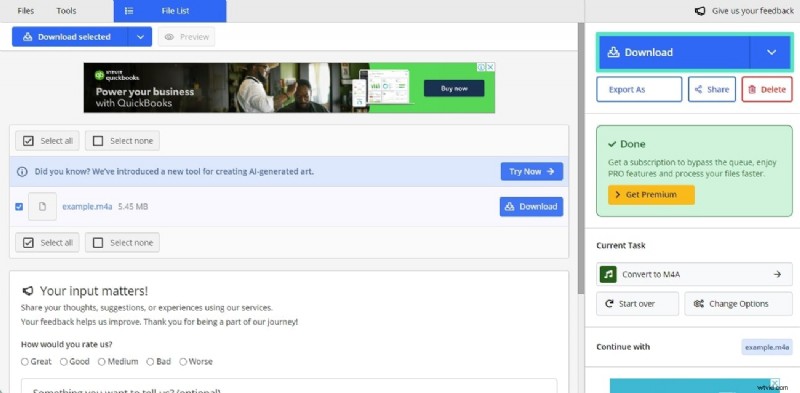
- Paso 3. Presiona el botón "Inicio" en la parte inferior del panel de configuración para comenzar la conversión de mono a estéreo. Cuando aparezca una nueva ventana, haga clic en el botón "Descargar" desde esa ventana para descargar el audio estéreo a su dispositivo.
2. Convertidor en línea gratuito
Cuando se habla de los mejores conversores mono a estéreo online , Free Online Converter merece su atención. Con esta poderosa aplicación, también puedes personalizar el formato de tus videos y cambiar el tamaño de los archivos de salida. Además, los usuarios pueden mejorar la calidad de sus archivos de audio eligiendo su calidad de audio preferida. Veamos las pautas paso a paso para usar Free Online Converter para convertir mono en estéreo:
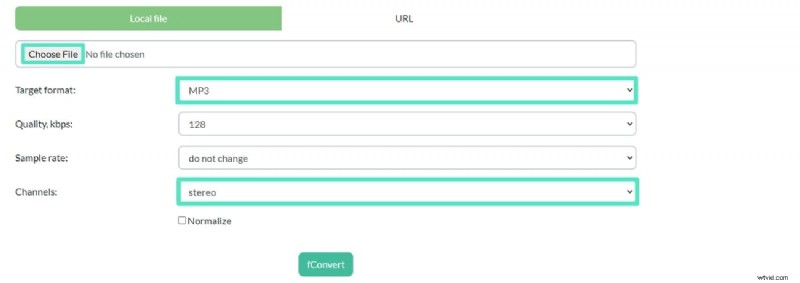
- Paso 1. Abra la interfaz principal de Free Online Converter y haga clic en la opción "Audio". Cuando se abra la ventana "Convertidor de audio en línea", haga clic en el botón "Elegir archivo" y seleccione el archivo de audio mono de su dispositivo. En la opción "Formato de destino", seleccione el formato de audio de destino de su archivo estéreo y elija "Estéreo" en la opción "Canales".
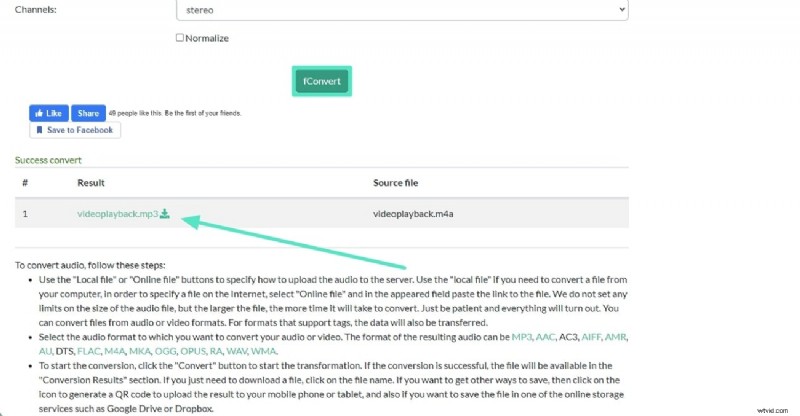
- Paso 2. Para iniciar la conversión, haga clic en el botón "fConvert". Después de una conversión exitosa, su archivo de audio estéreo se mostrará en la sección "Resultados de la conversión". Para descargar su archivo, haga clic en el nombre del archivo y su audio estéreo se guardará en su dispositivo.
Recomendación de bonificación rápida. Wondershare Filmora y edición de audio en su máxima expresión
Conversión de mono a estéreo no hace que su audio suene automáticamente editado profesionalmente. Si bien crea un sonido más amplio, no proporciona la profundidad y dimensión de las verdaderas grabaciones estéreo. Sin embargo, es posible que necesites una potente herramienta de edición de audio para manipular el audio y lograr un efecto estéreo más rico y amplio. Wondershare Filmora es un editor de vídeo basado en inteligencia artificial que permite a los usuarios editar vídeos y audio para crear vídeos impresionantes.
Con Filmora, es excepcionalmente fácil editar las pistas de audio de los vídeos. Sólo necesita importar sus archivos de video, editar su pista de audio, lo que guardará automáticamente el video con la pista de audio modificada. Filmora es una aplicación rica en funciones con funciones de edición de audio integradas para silenciar el audio, agregar voces en off o agregar nuevas bandas sonoras a los videos.
Características sorprendentes de Wondershare Filmora para mejorar la calidad del vídeo
Para enriquecer la calidad general de tu video, Filmora ofrece a los usuarios múltiples funciones de edición de video y audio. Explora algunas de sus características destacadas para generar vídeos con calidad de estudio:
Características principales de Wondershare Filmora:
1. Detección de silencio
2. Eliminación de ruido de audio mediante IA
3. Ampliación de audio con IA
4. Corrección de color
1. Detección de silencio
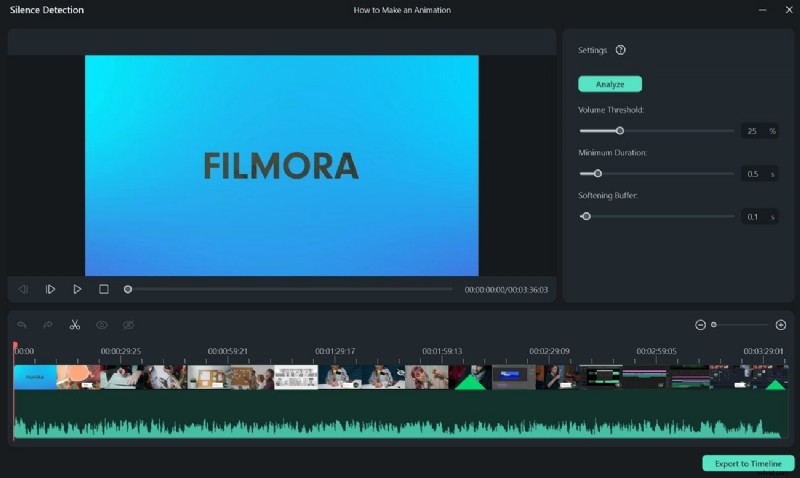
Si tienes un vídeo con pausas largas y molestas, la función Detección de silencio de Filmora te resultará útil. Su IA analiza de forma inteligente el audio de tus vídeos, detecta las partes silenciosas y las recorta automáticamente. Esto le ayuda a ahorrar tiempo y esfuerzo, ya que no necesita localizar manualmente las piezas silenciosas y recortarlas una por una.
2. Eliminación de ruido de audio mediante IA
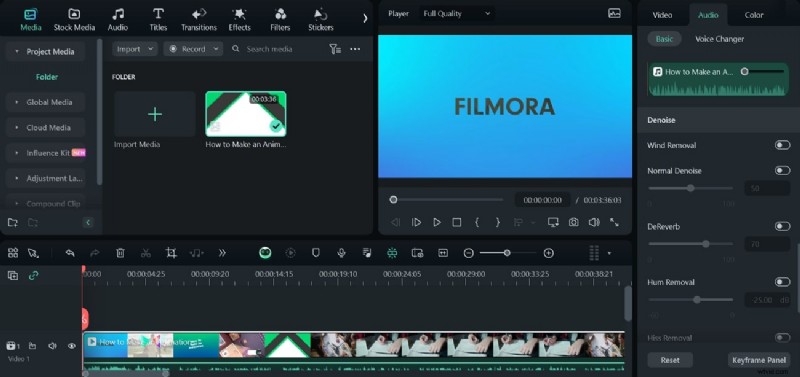
Eliminar los ruidos no deseados de los vídeos es fundamental, pero encontrar y editar cada parte puede resultar tedioso. AI Audio Denoise de Filmora viene con 3 opciones de reducción de ruido, que incluyen AI Voice Enhancement, Reverb Reduction y Hiss Reduction. Ayuda a eliminar completamente diferentes ruidos y mejorar la calidad del audio.
3. Estiramiento de audio AI
La función AI Audio Stretch impulsada por IA en Filmora permite a los usuarios estirar las pistas de audio para que se ajusten a la duración del video. Con esta función, los usuarios pueden volver a sincronizar las pistas de audio de cualquier vídeo, desde vídeos de YouTube hasta clips de películas. Esta herramienta también proporciona atractivas versiones remezcladas de tus pistas de audio que se adaptan perfectamente a tus vídeos sin pérdida de calidad.
4. Corrección de color
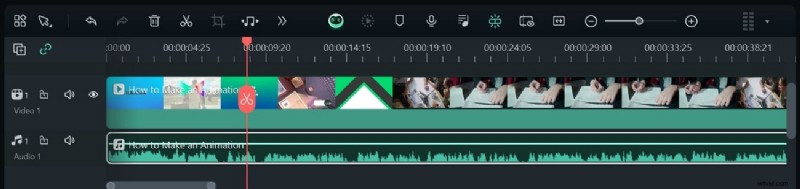
La factible función de corrección de color es una bendición para los principiantes sin experiencia previa en gradación de color. Con Filmora, los editores de video pueden trabajar con sus paletas de colores preferidas. Incluye ajustes preestablecidos de color con más de 40 combinaciones de colores que se pueden usar para los videos simplemente con una opción de arrastrar y soltar. Para una gradación de color creativa, también puedes usar filtros 3D LUT dentro de Filmora.
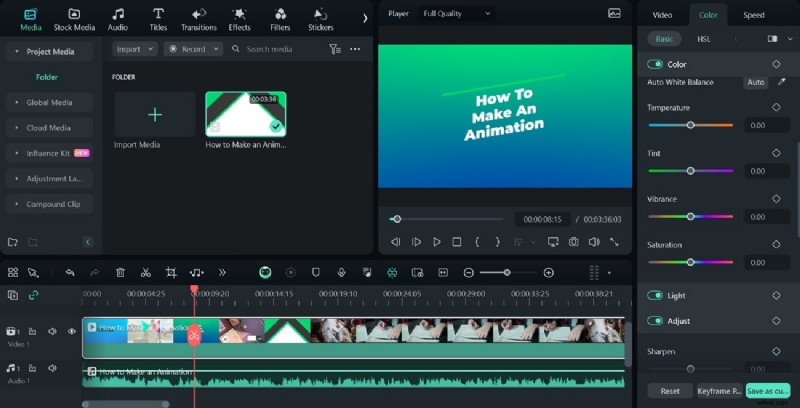
Pasos para mejorar la calidad del audio con Wondershare Filmora
Filmora ofrece a los usuarios infinitas funciones de edición de audio y video impulsadas por IA para mejorar la calidad de su video. Sigue las sencillas instrucciones que aparecen a continuación para crear vídeos con calidad de estudio con Filmora:
- Paso 1. Importa vídeo a Filmora y encuentra la detección de silencio
Inicie la última versión de Wondershare Filmora en su dispositivo y haga clic en la función "Detección de silencio" en la interfaz principal. Importa tu video a Filmora y aparecerá la ventana de edición "Detección de silencio".

- Paso 2. Aplicar la función de detección de silencio al vídeo
Con una nueva ventana abierta, puede ajustar los parámetros "Umbral de volumen", "Duración mínima" o "Búfer de ablandamiento" según sus preferencias utilizando los controles deslizantes. Haga clic en la pestaña "Analizar" para iniciar el proceso de detección de silencio.
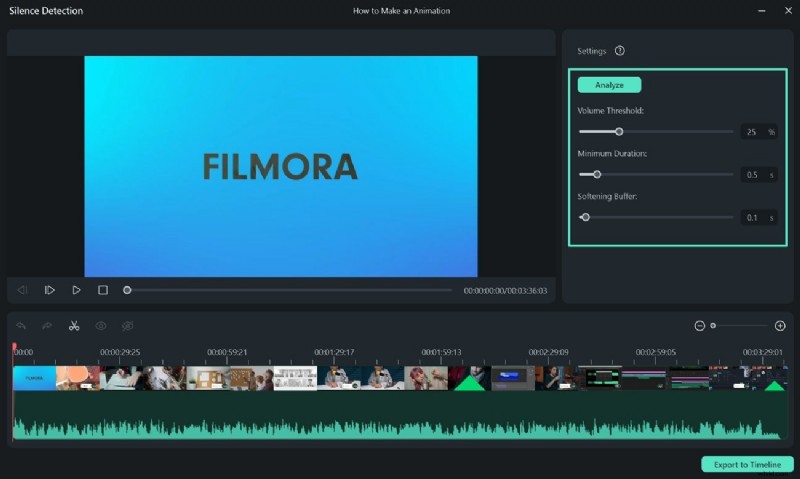
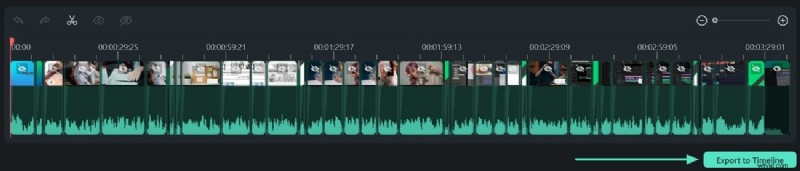
Después de eso, haga clic en el botón "Exportar a la línea de tiempo" para llevar el video a la línea de tiempo. Las partes negras muestran secciones silenciosas del vídeo, mientras que las partes resaltadas muestran las partes audibles.
- Paso 3. Aplicar la función Mezclador de audio
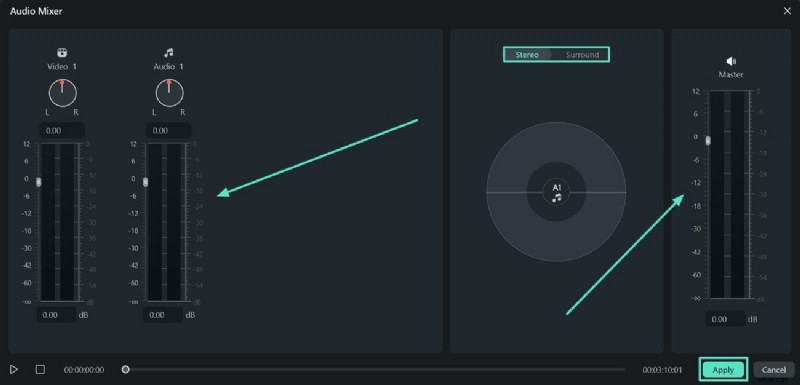
Haga clic en el icono "Mezclador de audio" en la barra de herramientas para acceder al panel. Puedes ajustar el volumen de cada pista de audio en tus videos a través de controles deslizantes. Arrastre la perilla "Control de panorama/equilibrio" para ajustar la posición del audio de una pista.
Además, seleccione su modo de panorámica preferido entre las opciones de dos modos, "Estéreo" y "Modo envolvente". También puedes ajustar el volumen general del video con el control deslizante "Volumen maestro". Después de seleccionar su ajuste, presione el botón "Aplicar" para guardar la configuración.
- Paso 4. Exportar el vídeo una vez finalizado
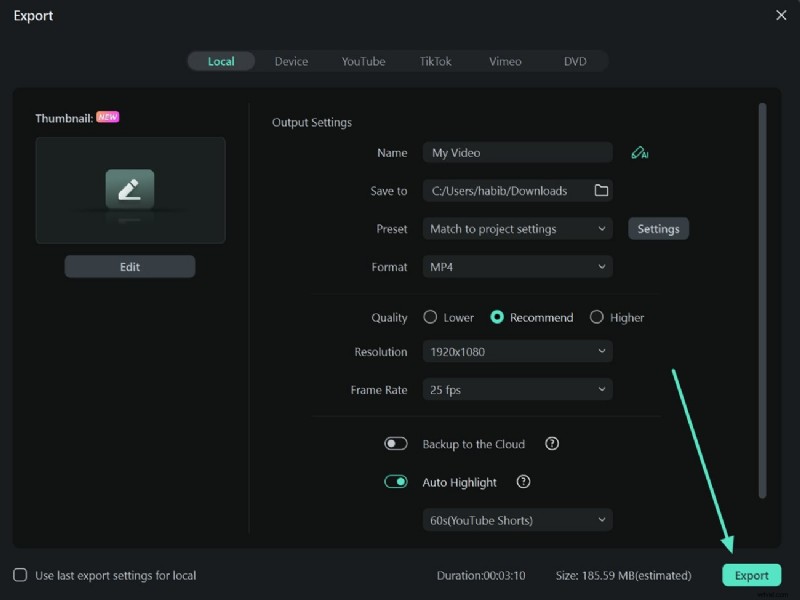
Haga clic en el botón "Exportar" en la esquina derecha de la interfaz. Después de que aparezca la ventana de exportación, personalice la configuración según su elección y vuelva a tocar el botón "Exportar" para guardar los medios en su dispositivo.
Conclusión
Este artículo ha presentado una guía detallada sobre sonidos monofónicos y estereofónicos. Aprendiste cómo convertir mono a estéreo utilizando Audacity y Adobe Premiere Pro. Aunque existen muchas herramientas que puedes utilizar para generar un sonido estéreo, Wondershare Filmora es la mejor opción. Convierte instantáneamente tu pista a estéreo, brindándote una experiencia auditiva envolvente y atractiva.