
En los últimos años, la gente se ha interesado más por los podcasts. Los podcasts son famosos por la conversación interactiva. Si te gusta crear el mismo tipo de contenido, debes cuidar la calidad del audio. Sin embargo, hay muchas opciones para los creadores, pero para los usuarios de Mac, GarageBand para podcasting es una opción:gratuita, fácil de usar y repleta de funciones integradas para grabar y editar.
Pero, ¿GarageBand es lo suficientemente bueno para los profesionales o es sólo una herramienta para principiantes? ¿Puede manejar una edición seria de podcasts?
En esta guía, profundizaremos en la grabación de podcasts de GarageBand, sus ventajas y desventajas, y si se adapta a sus necesidades. Además, presentaremos Wondershare Filmora, una poderosa alternativa para aquellos que desean herramientas de edición de podcasts de siguiente nivel. ¡Empecemos!
En este artículo
¿Qué hace que GarageBand sea una excelente opción para el podcasting?
Si eres nuevo en el mundo del podcasting, quieres un software que sea simple, eficiente y que no te cueste un ojo de la cara. ¡Ahí es donde entra en juego GarageBand para podcasting! Analicemos por qué es una gran opción:

- Interfaz fácil de usar
¿Sin conocimientos técnicos? ¡No hay problema! La interfaz fácil de usar de GarageBand significa que incluso los principiantes pueden sumergirse directamente en ella. Las plantillas preestablecidas y una interfaz de arrastrar y soltar hacen que la edición sea muy sencilla.
- Totalmente gratis y ya en tu Mac
Sin descargas, sin costo:GarageBand se instala en todas las Mac. Eso significa que no hay complicaciones de configuración ni gastos adicionales:ideal para podcasters de bajo presupuesto.
- Funciones integradas de grabación y edición
GarageBand ofrece grabación multipista para entrevistas, efectos de sonido y bucles para mejoras de nivel profesional, y reducción de ruido para eliminar el ruido de fondo, lo que hace que la edición de podcasts sea fácil y profesional, todo gratis.
- Integración optimizada de Apple
¿Ya eres usuario de Final Cut Pro o Logic Pro X? GarageBand se integra perfectamente con el ecosistema de Apple para un flujo de trabajo fluido y optimizado.
Aunque la edición de podcasts de GarageBand es maravillosa para los principiantes, no está exenta de algunas restricciones. ¡A continuación, exploremos los pros y los contras!
Cómo hacer podcasting con GarageBand:beneficios y limitaciones
¿Quieres grabar un podcast en GarageBand? ¡Es más fácil de lo que piensas! Siga estos sencillos pasos para crear un podcast de alta calidad.
Pasos rápidos y sencillos para editar un podcast en GarageBand
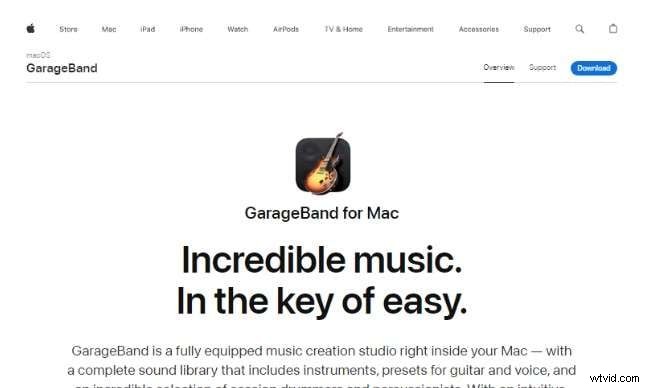
Paso 1:instala GarageBand en Mac
Asegúrese de que su Mac ejecute macOS 12.3 o posterior antes de instalar la última versión de GarageBand.
Paso 2:inicia GarageBand
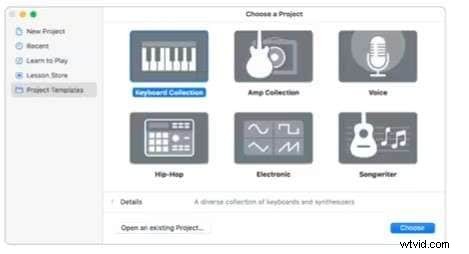
Abre GarageBand, ve a Plantillas de proyecto, selecciona Voz y haz clic en Elegir.
Paso 3:seleccione la entrada de audio
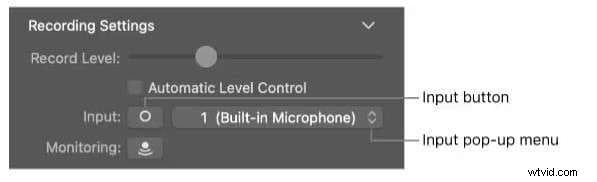
En Configuración de grabación, elija su fuente de entrada en el menú emergente Entrada. Alterna entre canales estéreo y mono según sea necesario.
Paso 4:configura tu espacio de trabajo
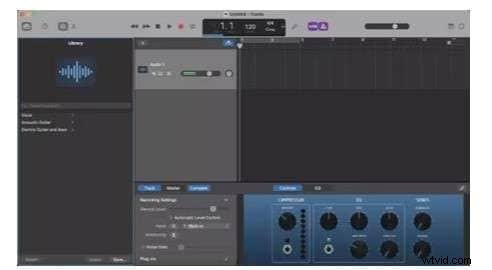
Ajuste la configuración de visualización para mostrar solo el tiempo en lugar de los tiempos para una mejor edición del podcast.
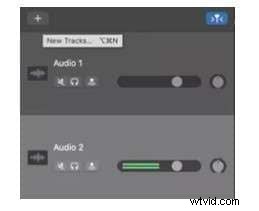
Paso 5:crea varias pistas de audio
Haga clic en el ícono Más (+) para agregar pistas para diferentes partes, por ejemplo, introducción, voz en off, música, entrevista.
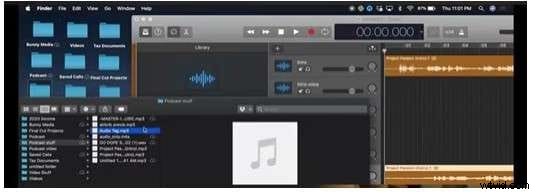
Paso 6:Importar archivos grabados
Arrastre y suelte audio pregrabado en la línea de tiempo de GarageBand, colocándolos en las pistas relevantes.
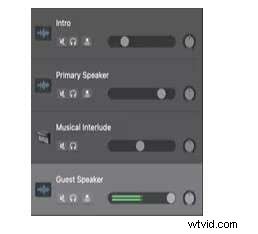
Paso 7:Ajustar los niveles de audio
Equilibra el sonido ajustando el volumen de cada pista. Mejora las pistas más silenciosas si es necesario.
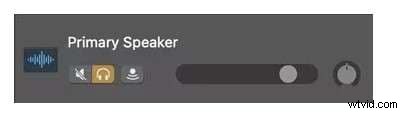
Paso 8:utiliza las herramientas Solo y Mute
Haga clic en el ícono de Auriculares para aislar una pista o use el botón Silenciar para silenciar el audio no deseado.
Paso 9:organiza tus archivos
Cree carpetas con nombres claros para acceder fácilmente a todos los archivos relacionados con podcasts.
Paso 10:exporta tu podcast
Vaya a Archivo> Guardar como, asigne un nombre a su proyecto y haga clic en Guardar.
Eso es todo. Ahora su podcast está listo para publicarse. Sin embargo, si bien GragageBand es una herramienta excelente para usuarios de Mac, tiene algunos inconvenientes que llevan a las personas a buscar alternativas.
Limitaciones de GarageBand
- Carece de funciones avanzadas:no hay efectos de audio de alta gama.
- Solo para Mac:no disponible para usuarios de Windows.
- Complementos limitados:menos opciones para mejoras de audio de nivel profesional.
Wondershare Filmora:la alternativa perfecta a GarageBand
Si bien GarageBand es perfecto para principiantes, si buscas una edición de podcasts de nivel profesional, ¡Wondershare Filmora es la opción adecuada para ti! Con funciones de nivel profesional, compatibilidad multiplataforma y una interfaz fácil de usar, está diseñado para creadores que necesitan audio de primer nivel sin complicaciones.
¿Por qué utilizar Filmora para editar podcasts?
Echa un vistazo a las maravillosas funciones que Filmora ofrece a los podcasters.
- Extremadamente fácil de usar
La interfaz de arrastrar y soltar de Filmora hace que la edición sea muy sencilla, incluso para los principiantes. Las plantillas preestablecidas le permiten comenzar rápidamente.
- Funciones de edición de audio con IA de nivel profesional
- Mejorador de voz AI: Mejora la claridad del audio.
- Eliminación de ruido de audio AI: Elimine el ruido de fondo para obtener un sonido súper claro.
- Ecualizador de audio (EQ): Personaliza la claridad y el equilibrio de la voz a la perfección.
- Edición multipista: Edita varias voces y capas de sonido a la perfección.
- Efectos de alta gama y mejoras de IA
- Biblioteca de música integrada para complementar el sonido de fondo perfecto.
- Filtros de sonido y transiciones para un audio suave y con sonido profesional.
- Actualizaciones de calidad impulsadas por IA para mejorar automáticamente el sonido.
¿Estás buscando llevar tu podcast al siguiente nivel? ¡Prueba Wondershare Filmora y ve la diferencia!
Comienza a editar un podcast con Filmora
Sigue los pasos
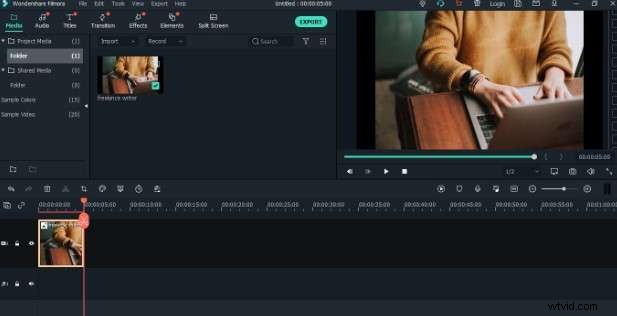
Paso 1:crear un nuevo proyecto
Después de iniciar Wondershare Filmora, selecciona Crear nuevo proyecto e importa una imagen o un archivo de video gratuito relevante para el tema de tu podcast.
Paso 2:comienza a grabar
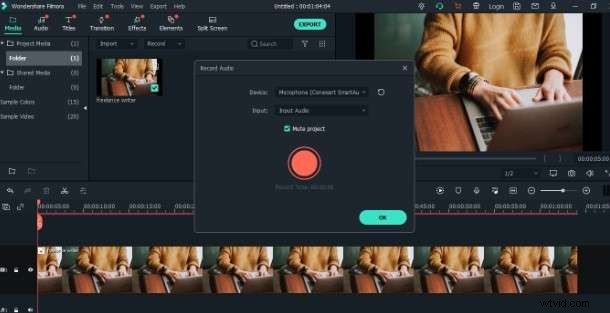
Sube los videos e imágenes a la línea de tiempo. Luego, presione el botón Grabar para comenzar a grabar. Seleccione Grabar voz en off entre las opciones.

Paso 3:configurar el micrófono
Configure el micrófono y confirme la grabación de voz en off presionando el círculo rojo grande.
Paso 4:Continuar grabando
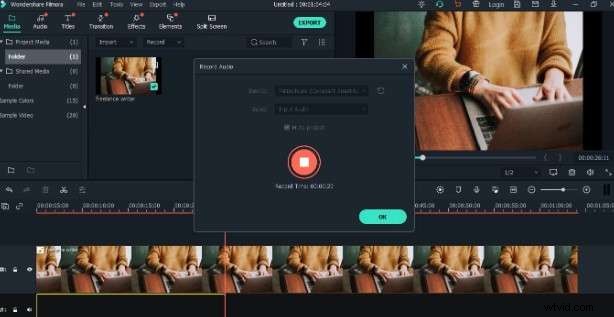
Continúe grabando hasta que esté listo para hacer el podcast. Para continuar, presione el botón OK.
Paso 5:edita el podcast con IA
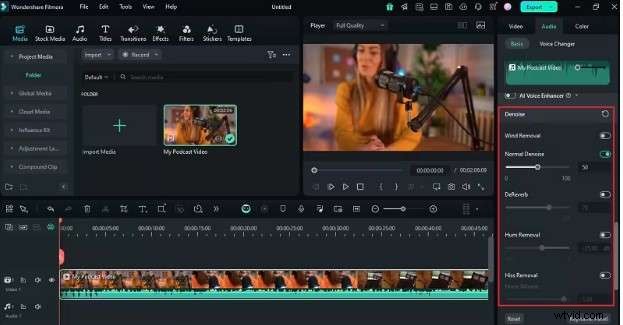
Después de haber grabado tu podcast con Filmora, puedes editar el audio usando funciones de IA. Las herramientas de mejora de voz y reducción de ruido de IA mejoran la claridad de tus podcasts.
¡Eso es todo! Mira lo fácil que es grabar y editar podcasts usando Filmora. Así que pruébalo con Wondershare Filmora y comprueba el éxito de tu viaje con el podcasting.
Conclusión
GarageBand es un buen comienzo para crear un podcast con GarageBand, especialmente para los principiantes que buscan una herramienta de podcasting sencilla y gratuita. Sin embargo, su uso es menos adecuado para una edición de podcasts más profunda con GarageBand. Sin embargo, para la edición de nivel profesional, Wondershare Filmora ofrece una alternativa más sólida y flexible. Sus capacidades superiores de edición de audio, compatibilidad multiplataforma y funciones impulsadas por IA hacen de Filmora la opción ideal para los podcasters serios. Para llevar tu podcasting al siguiente nivel, ¡prueba Wondershare Filmora hoy!