
Cuando finaliza una llamada de Zoom, comienza el verdadero trabajo:localizar notas, decisiones y acciones que prometió dar seguimiento. Al vincular Zoom a las herramientas que su equipo ya utiliza, los datos de la reunión pueden fluir automáticamente a CRM, rastreadores de proyectos o plataformas de espacio de trabajo, eliminando la necesidad de copiar y pegar manualmente.
Esta guía destaca las integraciones de Zoom más efectivas que convierten las reuniones en flujos de trabajo rastreables, garantizando que nada se pierda.
Conclusiones clave
- Las integraciones convierten las reuniones en tareas, resúmenes y contenido reutilizable.
- Reducen el seguimiento manual y aumentan la alineación del equipo.
- Diferentes herramientas abordan distintas necesidades:seguimiento de tareas, comunicación, automatización y creación de contenido.
- Camtasia destaca por convertir grabaciones sin editar en vídeos pulidos que se pueden compartir.
Zoom es ideal para conectar equipos internos y externos, pero traducir las conversaciones en elementos procesables a menudo se queda corto. Los equipos realizan de forma predeterminada seguimientos manuales:alguien anota las acciones, las copia en un correo electrónico o confía en la IA de Zoom. ¿El resultado? Tareas perdidas, responsabilidad poco clara y pérdida de impulso.
Las integraciones eliminan esa fricción. En lugar de esperar a posprocesar una llamada, manejan tareas de seguimiento en tiempo real, sincronizándose con herramientas de gestión de proyectos, plataformas de chat y calendarios para que cada reunión sea procesable al instante.
Con estas herramientas, las empresas dedican menos tiempo a buscar notas y más tiempo a ejecutar decisiones.
Grabación de pantalla nítida
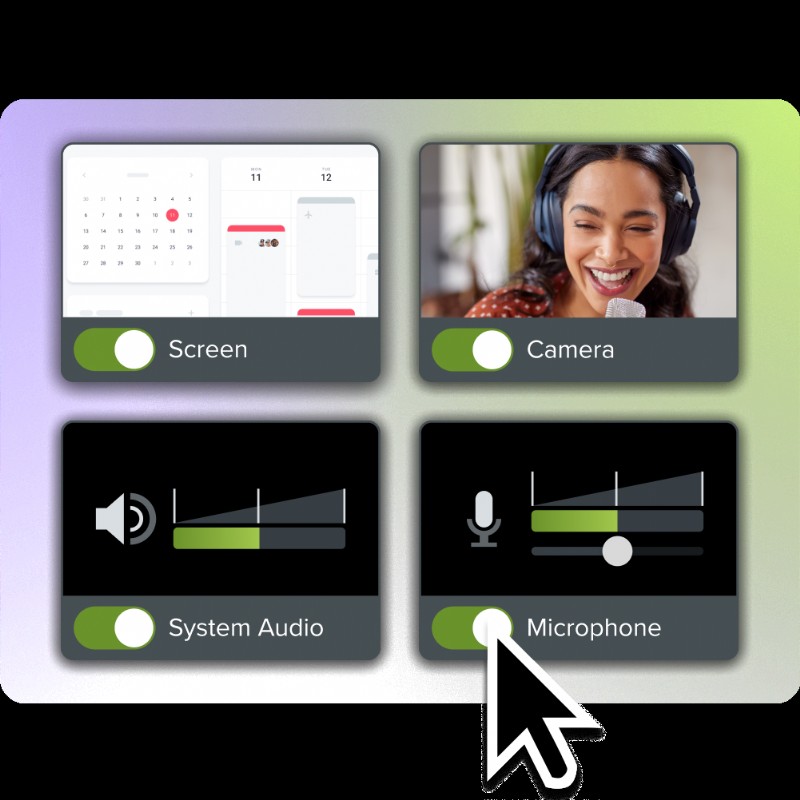
¿Por qué conformarse con contenido borroso? La grabadora de pantalla de Camtasia Editor captura todo con una resolución de hasta 4K.
Descarga gratuita
Cómo elegir la mejor integración de Zoom para su flujo de trabajo
No todas las integraciones ricas en funciones son las adecuadas. Elija el que se alinee con sus procesos existentes.
Céntrese en su caso de uso principal
Identifique dónde se desglosan los seguimientos:
- Tareas no asignadas: Elija una integración de gestión de proyectos que cree y asigne automáticamente elementos de acción.
- Pérdida de contexto: Utilice una herramienta de comunicación que sincronice notas y grabaciones para chatear o enviar correos electrónicos.
- Administrador repetitivo: Implemente transcripción automatizada para capturar detalles sin esfuerzo manual.
Resuelva primero el mayor problema y luego superponga integraciones adicionales según sea necesario.
Busque integraciones que reduzcan el trabajo manual
Las integraciones efectivas manejan tareas en segundo plano (copiar y pegar notas, actualizar CRM, reenviar elementos de acción) para que los equipos se mantengan enfocados en el trabajo de alto valor.
- Menos elementos perdidos.
- Menos tiempo en administración.
- Reducción de errores de entrada de datos.
Considere la configuración y la seguridad
Evalúe cuánto tiempo lleva la configuración inicial, si se necesita soporte de TI y la carga de mantenimiento continuo. Una herramienta que requiere semanas de configuración y ajustes frecuentes puede costar más de lo que ahorra.
Consulta los permisos que solicita cada integración. Otorgue solo los datos requeridos:este principio de “privilegio mínimo” limita la exposición si se produce una infracción.
Las mejores integraciones de Zoom para productividad y colaboración
No hay un único ganador:elija según su flujo de trabajo. A continuación se presentan soluciones para seguimiento de tareas, comunicación, automatización y creación de contenido.
1. Camtasia:convierta las reuniones de Zoom en contenido de vídeo profesional
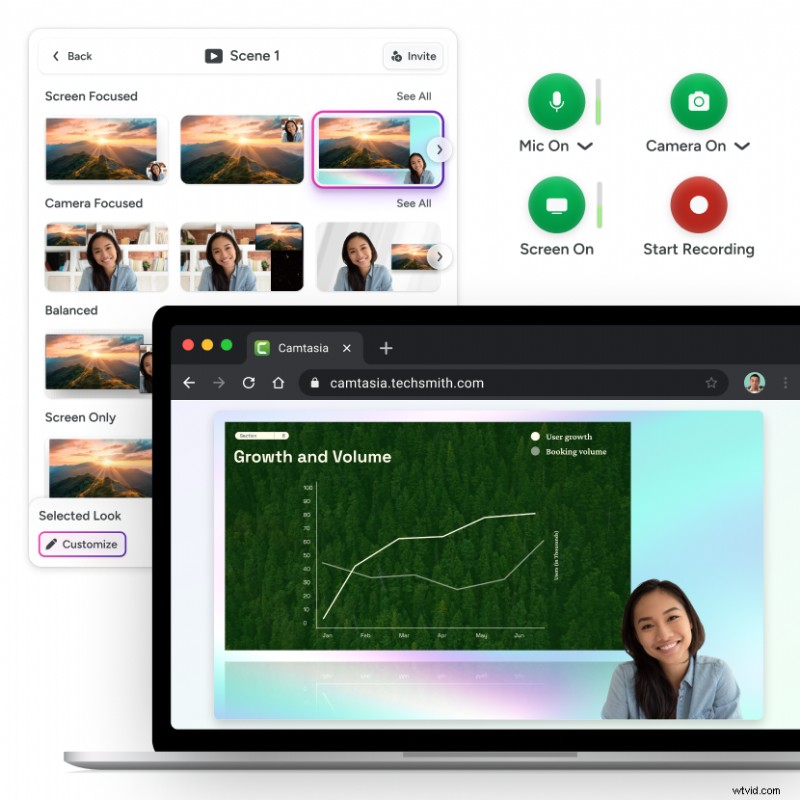
La integración de Zoom de Camtasia lleva las grabaciones de la nube directamente a Camtasia Editor, eliminando las descargas manuales. Con diseño automático, mejora de audio, subtítulos en tiempo real y efectos visuales, los equipos pueden convertir reuniones sin formato en videos pulidos de capacitación, incorporación o conocimiento interno.
Características clave
- Importación instantánea de grabaciones en la nube de Zoom.
- Ajustes automáticos de diseño y estilo.
- Limpieza y nivelación de audio integradas.
- Generación de subtítulos en tiempo real.
- Anotaciones y efectos de zoom para mayor claridad.
Fortalezas
- Transforma metraje sin editar en vídeos atractivos.
- Reduce el tiempo de edición y la comunicación de seguimiento.
- Mejora la accesibilidad y la participación de los participantes ausentes.
Compensaciones
Requiere un paso de edición posterior a la reunión, por lo que es más valioso para los equipos que reutilizan las grabaciones de forma rutinaria.
Mejor para
Equipos de aprendizaje y desarrollo, formadores y cualquier grupo que desee recursos de vídeo reutilizables de llamadas de Zoom.
¿Necesitas mostrar tu pantalla?
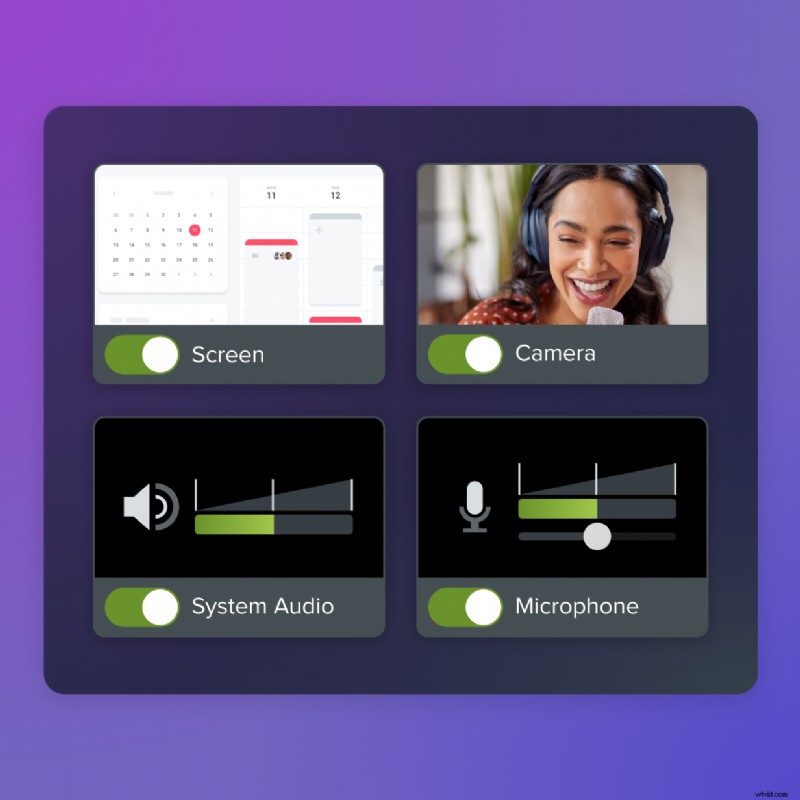
Salta la descarga. Utilice Camtasia en línea para grabar su pantalla, cámara y micrófono directamente en su navegador de forma gratuita.
Iniciar grabación
2. Asana:convierte las reuniones en tareas rastreables
La integración nativa de Zoom de Asana te permite crear y asignar tareas durante la llamada, vinculándolas automáticamente a las notas de la reunión. Las tareas aparecen en espacios de trabajo compartidos, lo que garantiza que todos puedan seguir el progreso.
Características clave
- Creación y asignación de tareas durante la reunión.
- Vinculación automática de tareas al contexto de la reunión.
- Visibilidad centralizada del proyecto en todos los departamentos.
Fortalezas
- La propiedad clara mantiene intacta la responsabilidad.
- Convierte las conversaciones en elementos procesables de inmediato.
Compensaciones
Es mejor cuando los equipos ya utilizan la estructura de proyectos de Asana. Es posible que los equipos nuevos o pequeños no aprovechen todo su valor.
Mejor para
Equipos que gestionan proyectos estructurados con múltiples contribuyentes, plazos y entregables.
3. Slack:centraliza la comunicación y el seguimiento
La integración de Zoom de Slack comparte resúmenes, grabaciones y elementos de acción directamente en canales relevantes, eliminando hilos de correo electrónico separados.
Características clave
- Notificaciones instantáneas con grabaciones y enlaces de resumen.
- Seguimientos específicos del canal para determinar la relevancia del proyecto.
- Inicie llamadas de Zoom directamente desde Slack.
Fortalezas
- Comunicación rápida y centralizada posterior a la reunión.
- Mantiene el contexto dentro del canal de trabajo.
Compensaciones
Las notificaciones pueden volverse ruidosas sin una organización disciplinada del canal, lo que corre el riesgo de que se entierren actualizaciones importantes.
Mejor para
Equipos de rápido movimiento que dependen de la comunicación asincrónica y necesitan notas sobre dónde ya se está trabajando.
4. Grain:notas y resúmenes de reuniones impulsados por IA
Grain registra, transcribe y resume las llamadas de Zoom en tiempo real, extrayendo automáticamente decisiones clave y elementos de acción.
Características clave
- Transcripción automática y resúmenes legibles.
- Extracción de elementos de acción impulsada por IA.
- Archivo en la nube con capacidad de búsqueda de cada reunión.
Fortalezas
- No es necesario tomar notas manualmente durante las llamadas.
- Historial de reuniones con capacidad de búsqueda instantánea.
Compensaciones
Es posible que los resúmenes de IA necesiten una revisión rápida para verificar su precisión, y los elementos de acción aún requieren transferencia manual a una herramienta del proyecto.
Mejor para
Equipos que desean información precisa y que se pueda buscar sin la carga de tomar notas.
5. Zapier:automatiza los flujos de trabajo entre herramientas
Zapier conecta Zoom con cientos de aplicaciones, lo que permite activadores personalizados (guardar grabaciones en Google Drive, notificar a Slack o Gmail, o actualizar CRM) sin necesidad de codificación.
Características clave
- Automatización basada en activadores para eventos de Zoom.
- Gestión automática de grabaciones.
- Notificaciones y actualizaciones multiplataforma.
Fortalezas
- Extremadamente flexible entre conjuntos de herramientas.
- Reduce las tareas repetitivas sin la ayuda del desarrollador.
Compensaciones
Requiere configuración y pruebas iniciales; A medida que escala, administrar automatizaciones complejas puede volverse engorroso.
Mejor para
Equipos que hacen malabares con múltiples herramientas que necesitan que los flujos de trabajo posteriores a la reunión se ejecuten automáticamente.
Una vez que haya seleccionado la integración correcta, la configuración suele ser rápida. A continuación se detallan pasos sencillos para conectarlo y probarlo.
Instalar desde Zoom App Marketplace
Vaya a zoom.us/marketplace , busque la herramienta, haga clic en "Agregar" y siga las instrucciones en pantalla.
- Verifique el nombre del desarrollador de la integración antes de la instalación.
- Para cuentas empresariales, obtenga la aprobación del administrador si es necesario.
Autorizar cuentas
Después de la instalación, otorgue a la integración los permisos mínimos necesarios. Revise cuidadosamente cada solicitud de acceso a datos y habilite el acceso completo solo después de realizar la prueba.
Realizar una reunión de prueba
Realice una breve llamada de prueba para confirmar que las notas, grabaciones, elementos de acción y detalles de los asistentes se sincronizan correctamente. Ajuste la configuración si es necesario antes de escalar.
Cree un flujo de trabajo más inteligente en torno a sus reuniones de Zoom
Zoom captura una gran cantidad de información, pero el seguimiento manual rápidamente se vuelve complicado. La combinación de integraciones que automatizan la creación de tareas, centralizan la comunicación y preservan el contexto de las reuniones mantiene vivo el impulso.
Mientras que herramientas como Camtasia se centran en la posproducción, otras agilizan las tareas administrativas. Combinarlos (por ejemplo, Asana para tareas, Slack para comunicación y Zapier para automatizaciones multiplataforma) crea un bucle fluido de extremo a extremo.
¿Listo para transformar sus reuniones en flujos de trabajo productivos? ¡Descarga Camtasia Editor y la integración de Zoom ahora!
¿Busca un software de grabación de pantalla profesional?
Desde capturas simples hasta una edición refinada, TechSmith ofrece todo lo que necesita para crear contenido de calidad profesional.
Más información
Preguntas frecuentes
La mayoría de las integraciones funcionan en el nivel gratuito de Zoom, pero las funciones avanzadas como el acceso a la grabación en la nube o los controles administrativos pueden requerir planes Pro, Business o Enterprise. Confirme sus requisitos antes de instalar.
¿Con qué se integra Zoom?
Zoom se conecta a cientos de aplicaciones a través de Zoom App Marketplace, incluidas herramientas de gestión de proyectos (Asana, Jira, Trello), plataformas de comunicación (Slack) y servicios de automatización (Zapier).
¿Cómo puedo hacer que una reunión de Zoom sea más interactiva?
Utilice aplicaciones de colaboración como Miro para la pizarra en tiempo real, agregue salas de trabajo para concentrarse y habilite encuestas y reacciones para mantener a los participantes interesados.