La rampa de velocidad es una técnica poderosa que permite a los editores modular el movimiento para amplificar el dramatismo, la tensión o la claridad. Ya sea que estés creando un clip viral o una película refinada, dominar esta habilidad eleva tu narración visual.
Los líderes de la industria utilizan Adobe Premiere Pro, Movavi y Wondershare Filmora para crear cambios de velocidad fluidos. Esta guía explica los fundamentos del aumento de velocidad y te guía a través de pasos precisos para acelerar y ralentizar el metraje en Filmora.
En este artículo
Parte 1:¿Qué es el aumento de velocidad?
Una rampa de velocidad es una aceleración o desaceleración gradual aplicada a un clip, creando una transición suave entre dos velocidades distintas. Es la columna vertebral de muchos momentos cinematográficos:piense en el cambio repentino de una persecución de alto octanaje a una revelación deliberada y prolongada.
Cuando se ejecutan correctamente, las rampas de velocidad pueden agregar suspenso, enfatizar la acción o resaltar los ritmos emocionales. Los editores profesionales suelen referirse a esta técnica como reasignación del tiempo. , utilizándolo para combinar metraje súper rápido con cámara súper lenta sin comprometer la calidad.

El metraje con alta velocidad de fotogramas (60 fps o más) es esencial para lograr imágenes dramáticas en cámara lenta; garantiza que tenga suficientes marcos para estirarse sin irregularidades. Incluso con una velocidad de fotogramas estándar, una rampa bien planificada puede producir un efecto pulido y atractivo.
Parte 2:Cómo acelerar un vídeo en Filmora
Paso 1:importar el clip
Inicia Filmora, luego arrastra tu metraje a la línea de tiempo o usa File > Import para agregar el archivo.

Paso 2:ajusta la velocidad
Haga clic con el botón derecho en el clip y elija Velocidad y duración. y establezca un valor mayor que 1x (por ejemplo, 2x para doble velocidad). También puedes ingresar un multiplicador personalizado.
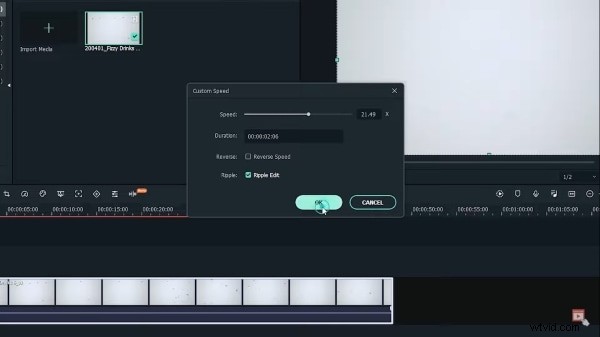
Paso 3:Ajusta la duración
Después de configurar el multiplicador, la duración del clip se acortará automáticamente. Confirme el cambio haciendo clic en Aceptar y obtener una vista previa del movimiento.
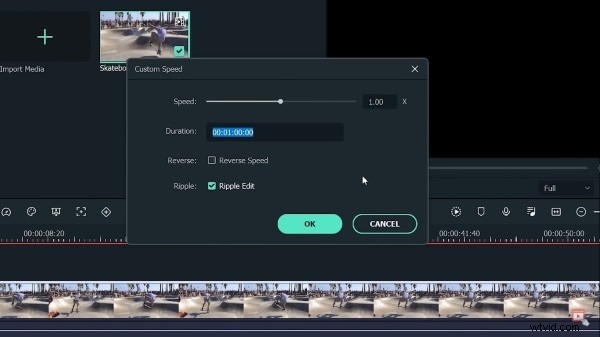
Paso 4:guardar y exportar
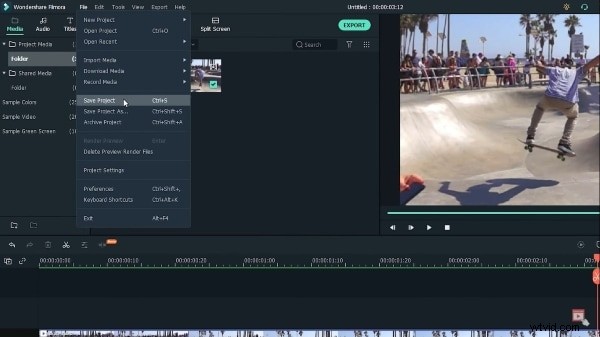
Guarde su proyecto a través de File > Save Project . Cuando esté listo, presione Exportar , elige tu formato, cambia el nombre del archivo y selecciona el destino (dispositivo, nube o YouTube). Haga clic en Exportar. para finalizar.
Parte 3:Cómo ralentizar un vídeo en Filmora
Paso 1:importar el clip
Abre Filmora y agrega tu metraje a la línea de tiempo arrastrando o seleccionando File > Import .
Paso 2:ajusta la velocidad
Haga clic con el botón derecho en el clip y seleccione Velocidad y duración. y establezca un valor inferior a 1x (por ejemplo, 0,5x para velocidad media). Para velocidades personalizadas, utilice el control deslizante de porcentaje.
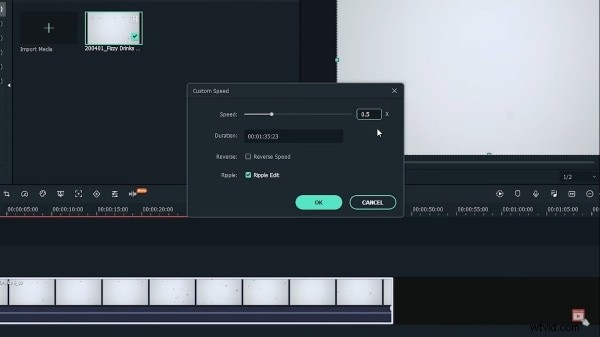
Paso 3:actualizar la duración
Al aumentar la duración, se estirará el clip y se creará un efecto de cámara lenta más suave. Confirme haciendo clic en Aceptar y revisa la reproducción.
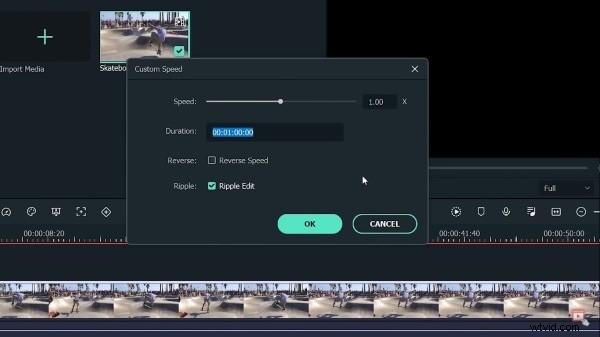
Paso 4:guardar y exportar
Guarde el proyecto y luego expórtelo a su plataforma preferida. El asistente de exportación de Filmora te permite elegir la resolución, la tasa de bits y el destino.
Parte 4:Consejos para aumentar la velocidad creativa
Grabar a una velocidad de fotogramas alta
Para el futuro en cámara lenta, dispara a 60 fps o más. Esto le brinda flexibilidad para bajar a 24 fps para reproducción cinematográfica sin pérdida de fluidez.
Administrar resolución de fotograma
Al ralentizar el metraje, puedes cambiar la velocidad de fotogramas del clip en la configuración (por ejemplo, de 120 fps a 24 fps). Esto estira los marcos de manera uniforme, evitando que se rompan.
Usar reasignación intencionada
En lugar de aplicar una velocidad uniforme, divida el clip por ritmos narrativos (acción, diálogo, reacción) y ajuste cada segmento individualmente. Este enfoque específico mantiene a los espectadores interesados y evita un ritmo monótono.
Palabras finales
Las rampas de velocidad estratégicas pueden transformar un vídeo de rutina en una experiencia visual memorable. Ya seas un editor experimentado o un aficionado, las herramientas intuitivas de Filmora hacen que el proceso sea sencillo, mientras que Premiere Pro ofrece un refinamiento avanzado para los profesionales.
Wondershare Filmora
¡Empiece fácilmente con el potente rendimiento, la interfaz intuitiva y los innumerables efectos de Filmora!