
Desactivar los subtítulos de Netflix en cualquier dispositivo:guía paso a paso
Netflix ofrece una amplia biblioteca de títulos internacionales, lo que hace que los subtítulos sean una característica crucial para millones de espectadores. Sin embargo, hay momentos en los que los subtítulos se convierten en una distracción, ya sea que los haya activado accidentalmente o que un usuario anterior los haya dejado activados. Saber cómo desactivar los subtítulos en todos los dispositivos garantiza una experiencia de visualización perfecta y personalizada.
¿Qué son los subtítulos y subtítulos ocultos de Netflix?
Los subtítulos traducen el diálogo hablado en texto, mientras que los subtítulos (CC) añaden descripciones de sonidos de fondo y efectos de sonido para personas con discapacidad auditiva. Aunque comparten el mismo menú, desactivarlos sigue pasos específicos del dispositivo.
Cómo deshabilitar los subtítulos en todas las plataformas
El proceso varía según el dispositivo, pero Netflix recuerda constantemente su última configuración para cada perfil.
Navegadores web y de escritorio (Chrome, Safari, Firefox, Edge)
- Abre Netflix e inicia un título.
- Pase el cursor sobre el reproductor para revelar la superposición de control.
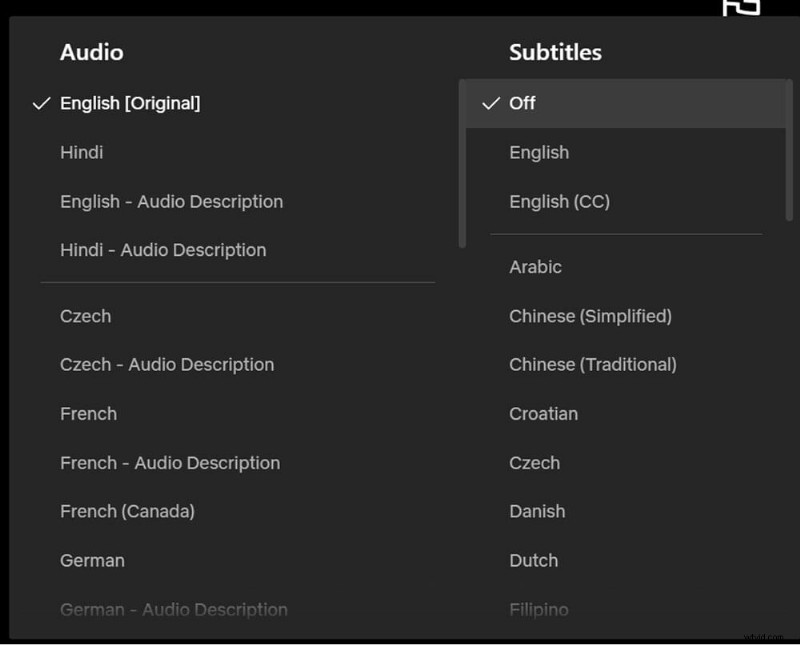
- Haga clic en el icono del bocadillo en la esquina inferior derecha para abrir Audio y subtítulos .
- En los Subtítulos columna, seleccione Desactivado y los subtítulos desaparecerán instantáneamente.

Aplicaciones móviles para iOS y Android
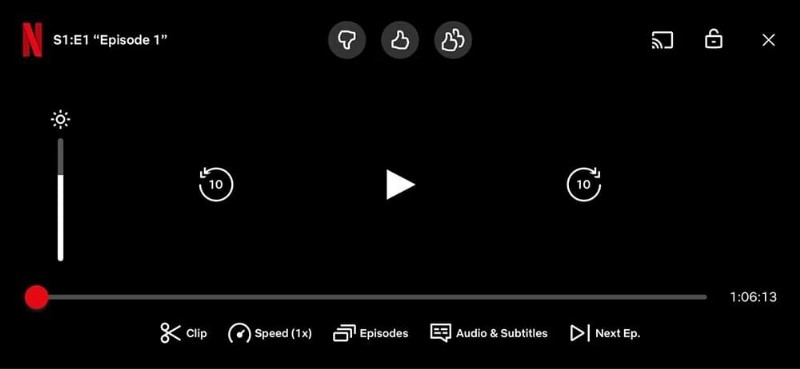
- Toca cualquier lugar de la pantalla para mostrar los controles de reproducción.
- Seleccione Audio y subtítulos en la parte inferior central.
- En la ventana emergente, toque Desactivado en Subtítulos sección.
- Toca Aplicar o la X para volver al vídeo.
Televisores inteligentes y consolas de juegos (Samsung, LG, Sony, Vizio, Xbox, PlayStation)
- Presiona la flecha arriba/abajo en tu control remoto o controlador para abrir el menú de reproducción.
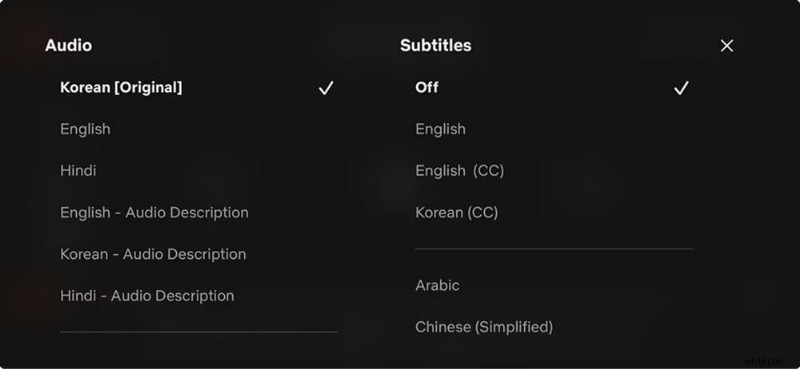
- Elija Audio y subtítulos icono (a veces en Otro o un icono de engranaje).
- Establecer subtítulos a Desactivado y salir del menú.
Pulsa Atrás o Jugar para continuar viendo sin subtítulos.
Apple TV (2.ª generación – 4K)
- Con un control remoto Siri (2.ª generación o posterior):presiona el botón Arriba o deslice hacia arriba en el panel de control, luego navegue hasta Subtítulos → Desactivado .
- Con un control remoto Siri (1.ª generación):desliza hacia abajo para revelar Información &Subtítulos y luego toca Desactivado .
- Con Apple TV más antiguos:mantén pulsado el botón central del Apple Remote para acceder directamente a la configuración de subtítulos.
¿Por qué los subtítulos podrían permanecer activados?
Subtítulos codificados (grabados)
Algunos títulos en idiomas extranjeros incorporan subtítulos directamente en el archivo de vídeo. Estos subtítulos codificados no se pueden desactivar y, a menudo, aparecen incluso después de seleccionar Desactivado. . Herramientas como SubtitleBee o escenas narrativas forzadas pueden crear dichos videos.

Configuración a nivel de perfil
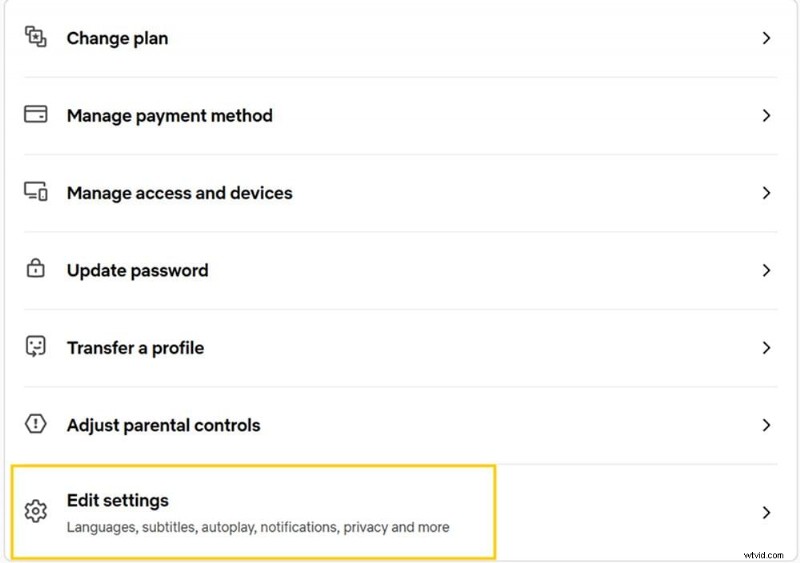
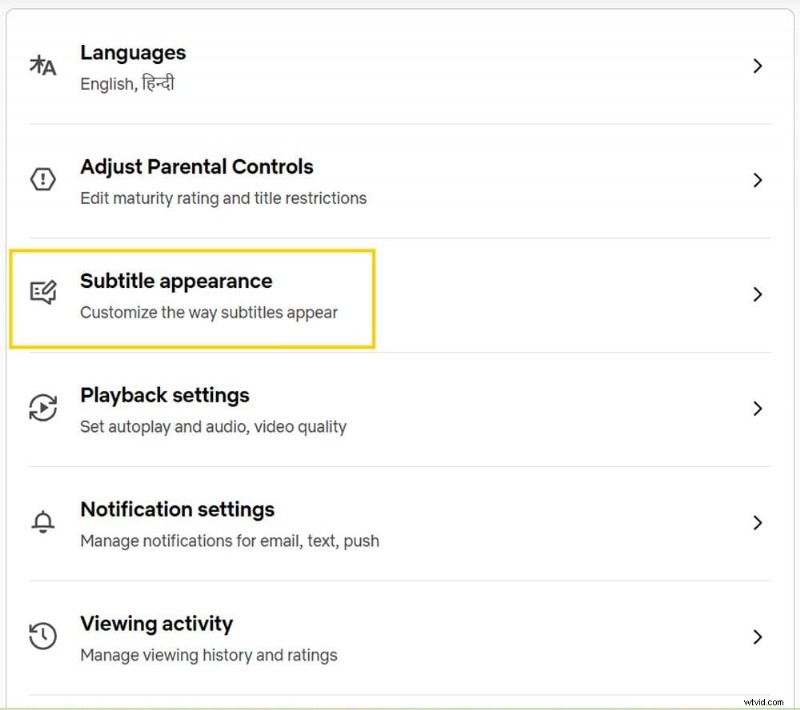
Los subtítulos se pueden habilitar a nivel de cuenta. Para comprobarlo, inicie sesión a través de un navegador web, vaya a Cuenta → Editar configuración → Perfil y revisa la Apariencia de los subtítulos sección para cualquier anulación forzada.
Problemas de almacenamiento en caché de aplicaciones en televisores inteligentes
Cuando la configuración no se sincroniza, utilice Obtener ayuda → Recargar Netflix opción dentro de la aplicación. Esto actualiza la aplicación sin cerrar sesión y, a menudo, resuelve la visualización de subtítulos persistentes.
¿Por qué Netflix sigue activando los subtítulos?
Los clics remotos accidentales, los subtítulos narrativos forzados, las discrepancias de idioma o los fallos en las aplicaciones pueden hacer que los subtítulos reaparezcan. Si el problema persiste, intente:
- Reproducción desde el menú principal.
- Actualizar a través de Obtener ayuda → Actualizar Netflix .
- Actualizar la aplicación o realizar una recarga.
- Comprobación de la configuración del sistema en dispositivos como Xbox o Apple TV.
¿Personalizar en lugar de desactivar?
Si los subtítulos distraen visualmente, ajuste su apariencia en Configuración de la cuenta → Apariencia de los subtítulos en la web. Puede cambiar el estilo de fuente, el tamaño, el color y la transparencia del fondo. Estos cambios se sincronizan en todos los dispositivos vinculados a ese perfil.
Para personalizar un dispositivo específico, haga clic aquí .
Conclusión
Al dominar los controles de subtítulos, puedes adaptar tu experiencia de Netflix a tus preferencias, ya sea que prefieras una pantalla sin distracciones o simplemente necesites subtítulos para mayor claridad.
Preguntas frecuentes
¿Cómo deshacerse de los subtítulos atascados en Netflix?
Utilice el Audio y subtítulos menú o Configuración para desactivarlos. Si la opción no está disponible, es probable que estés viendo un título en un idioma extranjero con subtítulos predeterminados en el idioma principal de tu región.
¿Cómo desactivo los subtítulos permanentemente?
Netflix recuerda la última configuración de cada perfil. Asegúrate de que tu idioma predeterminado de audio/subtítulos coincide con su preferencia en Configuración de perfil en un navegador web.
¿Puedo desactivar los subtítulos mediante comandos de voz?
Sí, en dispositivos como Fire TV (Alexa) o Apple TV (Siri), diga "Desactivar subtítulos" mientras se reproduce el video.
¿Cómo desactivar los subtítulos en Netflix desde el control remoto?
Presione cualquier botón direccional para abrir el menú, luego seleccione Audio y subtítulos → Subtítulos → Desactivado .