
Cuando subes videos a las redes sociales, los inconvenientes de los subtítulos suaves (texto mal sincronizado, apariencia inconsistente o desaparición repentina) pueden frustrar a los espectadores y perjudicar la participación. Los subtítulos codificados, también conocidos como subtítulos grabados o subtítulos abiertos, eliminan estos problemas al incrustar el texto directamente en los fotogramas del vídeo. Esto garantiza que todos los espectadores, en cualquier dispositivo o plataforma, vean los mismos subtítulos sin necesidad de un archivo de subtítulos separado.
¿Qué son los subtítulos codificados?
Subtítulos codificados son subtítulos escritos permanentemente en los píxeles del video. Una vez grabados, no se pueden desactivar, editar ni eliminar. Piense en ellos como una marca de agua o un logotipo que forma parte de la imagen misma.
Subtítulos codificados versus codificados por software
Comprender las diferencias clave le ayudará a elegir el enfoque adecuado para su contenido.
| Característica | Subtítulos codificados | Subtítulos codificados en software |
|---|---|---|
| Ubicación | Incrustado en fotogramas de vídeo | Almacenado en un archivo separado (SRT, VTT, ASS) |
| Alternar | Sin interruptor de encendido/apagado | Sí (por ejemplo, botón CC en YouTube) |
| Editable después de la exportación | No | Sí (editando el archivo de subtítulos) |
| Múltiples idiomas | Un idioma por vídeo | Posibles pistas en varios idiomas |
| Compatibilidad de pantalla | Universal:aparece en todos los reproductores | Depende del soporte del reproductor y de la plataforma |
| Tamaño de archivo | Igual que el vídeo original | Un poco más grande |
| Mejor caso de uso | Redes sociales, anuncios, traducciones codificadas | Streaming, accesibilidad, vídeos multilingües |
Elegir un método de codificación
Dos enfoques destacan por su equilibrio entre facilidad, control y velocidad:una herramienta de inteligencia artificial en línea y un potente codificador de escritorio.
| Método | Descripción | Mejor para | Dificultad | Velocidad | Costo |
|---|---|---|---|---|---|
| SubtitleBee | Transcripción y codificación impulsadas por IA en la nube | Creadores de contenido, equipos de redes sociales y cualquiera que necesite resultados rápidos | Fácil | Minutos | Prueba gratuita disponible |
| Freno de mano | Codificador de escritorio de código abierto con control total de salida | Vídeos largos, procesamiento por lotes, usuarios avanzados | Medio | De 10 a 60 minutos por vídeo | Gratis |
Método 1:codificación de subtítulos con SubtitleBee
SubtitleBee te permite subir un vídeo, generar subtítulos automáticamente, editarlos y exportar un archivo final, todo en tu navegador.
Paso 1:sube tu vídeo
Inicie sesión o cree una cuenta gratuita, seleccione el idioma del vídeo y cárguelo desde su computadora o una URL.
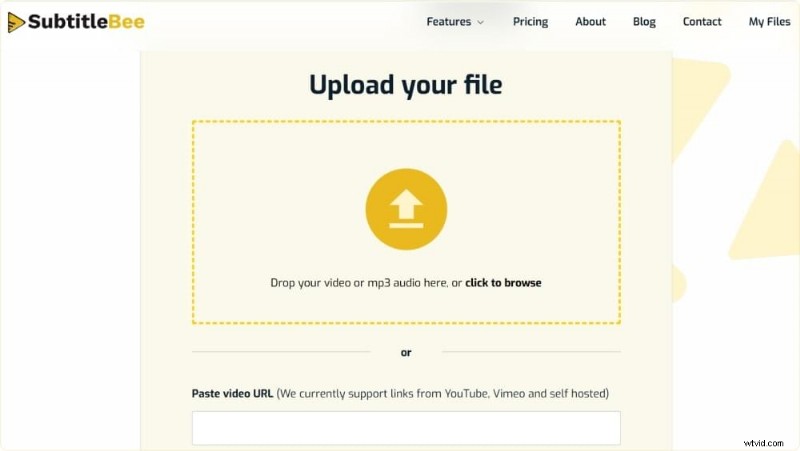
Paso 2:generar subtítulos automáticamente
La IA transcribe el audio y produce subtítulos alineados en el tiempo y con una precisión del 99 % en más de 120 idiomas, incluso para metraje extenso.
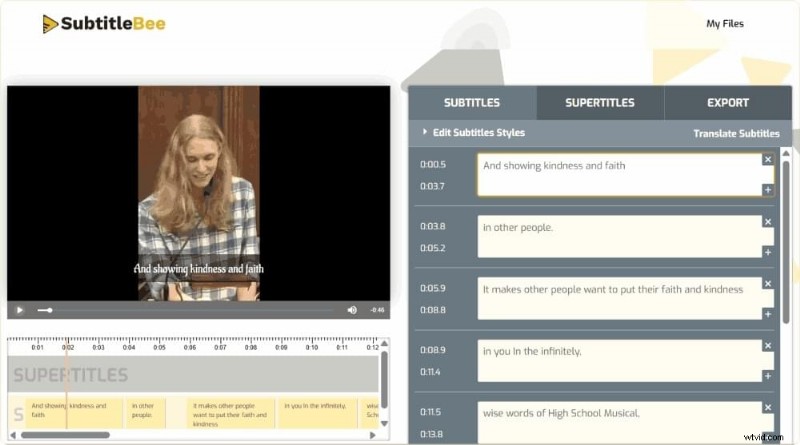
Paso 3:edita y diseña tus subtítulos
Revise el borrador, corrija los errores y personalice la fuente, el color, el tamaño, la posición y los aspectos destacados del fondo para que coincidan con su marca.
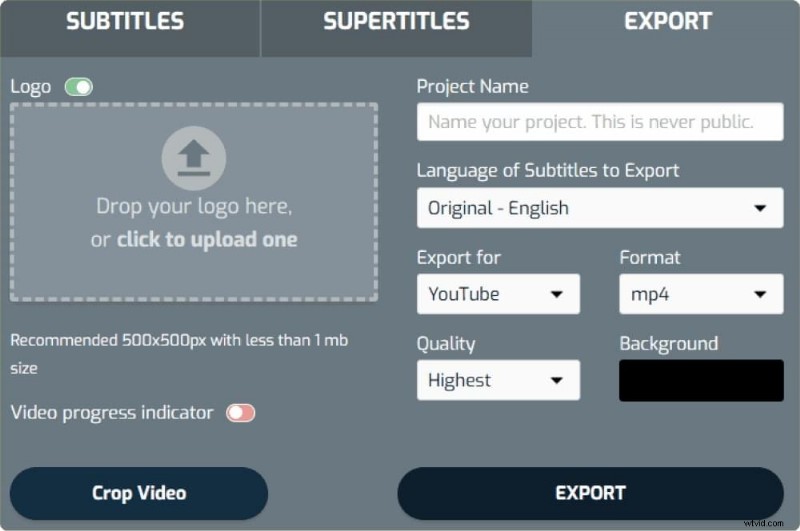
Paso 4:Exportar con subtítulos codificados
Haga clic en Exportar. para renderizar el video con subtítulos integrados en cada cuadro. Descargue el archivo en un formato optimizado para cualquier plataforma social importante.
Método 2:codificación de subtítulos con HandBrake
HandBrake es un codificador multiplataforma gratuito que ofrece control granular sobre la configuración de salida.
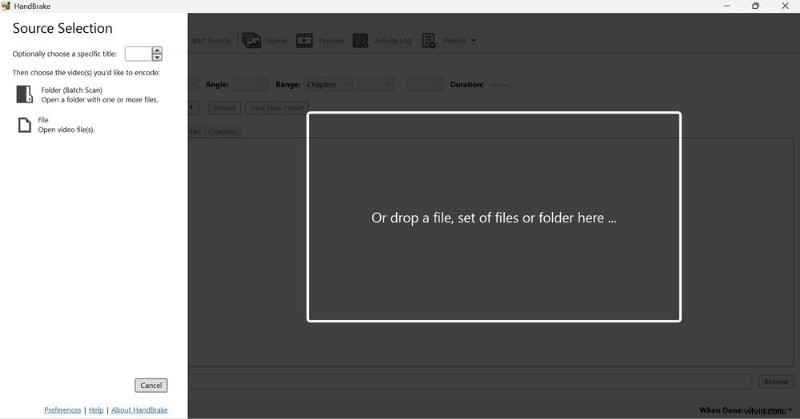
Paso 1:instala y carga tu vídeo
Descargar desde el sitio oficial , inicia la aplicación y haz clic en Código abierto. para cargar su archivo.
Paso 2:Importa tu archivo de subtítulos
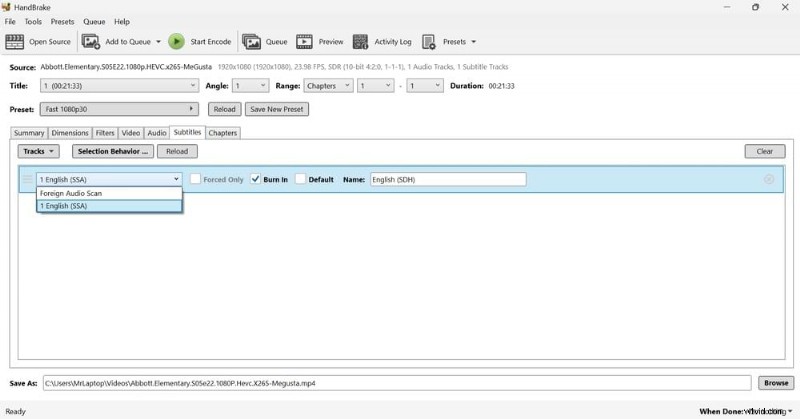
Navega hasta Subtítulos pestaña, seleccione su archivo .srt en la pestaña Pistas menú desplegable y asegúrese de que el idioma coincida con el audio.
Paso 3:habilitar Burn-In
Compruebe el grabado cuadro al lado de la pista de subtítulos. Esto garantiza que los subtítulos se muestren permanentemente en el vídeo.
Paso 4:codificar y guardar
Elija una carpeta de destino y luego haga clic en Iniciar codificación. . El tiempo necesario depende de la duración del vídeo y del rendimiento de su computadora.
Conclusión
Los subtítulos codificados garantizan subtítulos consistentes en todos los dispositivos y plataformas, lo que hace que su contenido sea universalmente accesible. Por velocidad y simplicidad, SubtitleBee es ideal:no se necesita un archivo de subtítulos por separado. Si prefiere un control técnico total, HandBrake sigue siendo una opción confiable. Pruebe la prueba gratuita de SubtitleBee hoy y agregue subtítulos codificados y perfectamente sincronizados en solo minutos.
Preguntas frecuentes
¿Qué significa codificar subtítulos?
Se refiere a incrustar permanentemente el texto del título en cada fotograma del vídeo, convirtiéndolo en una parte integral de la imagen.
¿Los subtítulos codificados son lo mismo que los subtítulos grabados?
Sí, los términos son intercambiables. Todos indican subtítulos que no se pueden desactivar.
¿Puedo codificar subtítulos gratis?
Absolutamente. Herramientas gratuitas como HandBrake, VLC y FFmpeg te permiten grabar subtítulos si ya tienes un archivo SRT. SubtitleBee ofrece una prueba gratuita para el flujo de trabajo completo de generación y codificación.
¿Cuál es la mejor manera de codificar subtítulos en MP4?
Usar un generador de subtítulos con IA como SubtitleBee para crear subtítulos y grabarlos ofrece el flujo de trabajo más rápido y preciso.
¿Se pueden eliminar los subtítulos codificados?
Son permanentes. Si bien recortar el vídeo puede ocultarlos, no eliminará el texto de forma limpia.