
Esta guía detalla cómo invertir archivos MP3 de manera eficiente usando la aplicación de escritorio MiniTool MovieMaker. y la herramienta web gratuita Cortador de MP3 en línea . Siga estos pasos para crear una pista de audio invertida para proyectos creativos, juegos musicales o análisis de audio.
Cuando un juego popular desafía a los jugadores a identificar canciones reproducidas al revés, muchos se preguntan cómo generar dichas pistas. El proceso es sencillo:descargue una herramienta confiable, importe el archivo, invierta el audio y exporte el resultado. A continuación, describimos dos métodos probados.
Cómo invertir MP3 en Windows
MiniTool MovieMaker es un editor de vídeo versátil que también funciona como un editor de audio ligero. Su interfaz fácil de usar lo hace ideal para principiantes que necesitan una manipulación de audio rápida.
Los formatos admitidos incluyen MP3, M4A, WAV, FLAC, AAC y M4R, por lo que puede invertir una amplia gama de archivos, no solo MP3.
Paso 1:Descargar e instalar
Descargue la última versión de MiniTool MovieMaker del sitio oficial e instálela en su computadora.
MiniTool MovieMaker – Haga clic para descargar. 100% limpio y seguro.
Paso 2:Añade tu archivo MP3
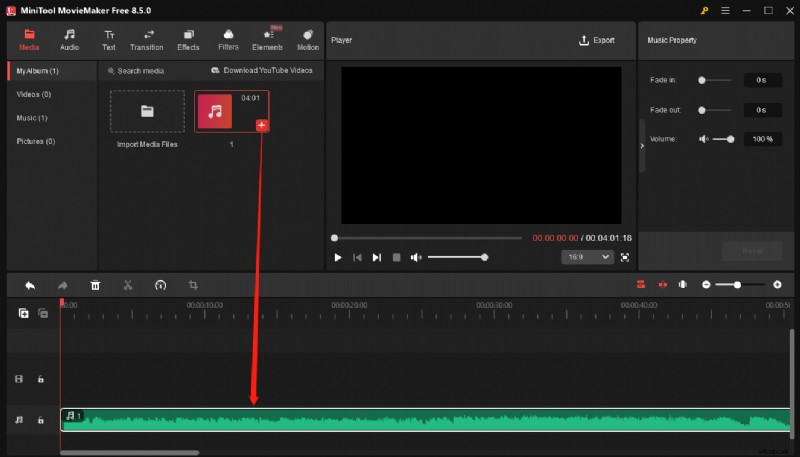
Inicie la aplicación, descarte las ventanas emergentes y haga clic en Importar archivos multimedia. en la esquina superior izquierda. Seleccione su archivo MP3 y luego arrástrelo a la línea de tiempo.
Paso 3:invertir el audio
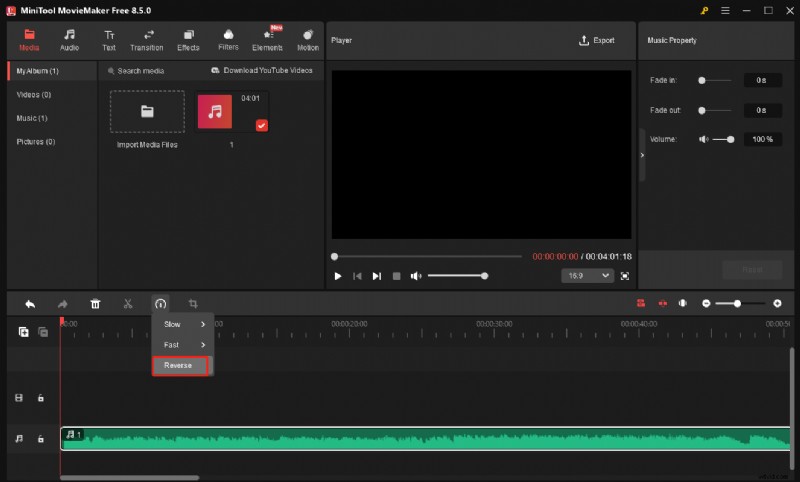
Seleccione el clip en la línea de tiempo, haga clic en Velocidad y elija Invertir desde el menú desplegable. El audio se reproducirá inmediatamente en reversa.
Paso 4:Exportar el archivo invertido
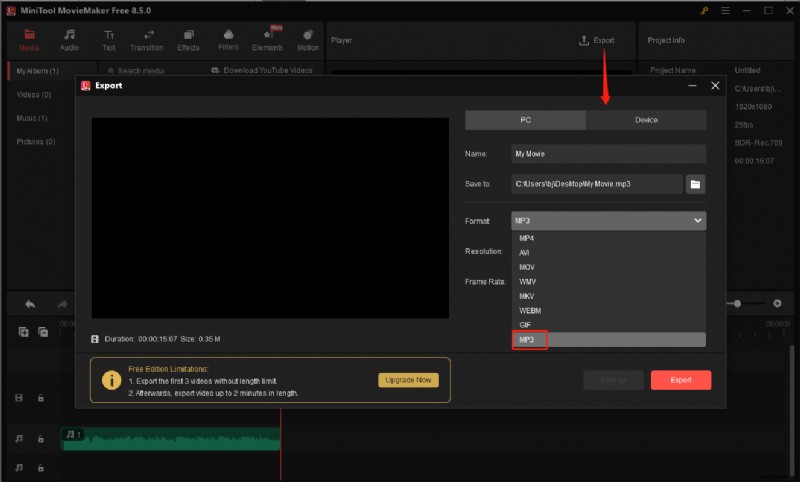
Haga clic en Exportar. en la esquina superior derecha. Expandir el Formato menú, seleccione MP3 , asigne un nombre al archivo, elija la carpeta de destino y presione Exportar. para comenzar a renderizar.
MiniTool MovieMaker también ofrece recortar, dividir, fusionar, ajustar el volumen, efectos de desvanecimiento y cambios de velocidad. Incluso admite la superposición de audio en vídeo, lo que permite contar historias creativas.
Cómo invertir MP3 en línea
Si necesita una solución rápida y sin instalación, Online MP3 Cutter es una excelente opción. Es gratis, no requiere registro y no impone límites de tamaño de archivo.
Paso 1:Abra el cortador de MP3 en línea
Vaya a https://mp3cut.net/ .
Paso 2:Ubique la herramienta de inversión
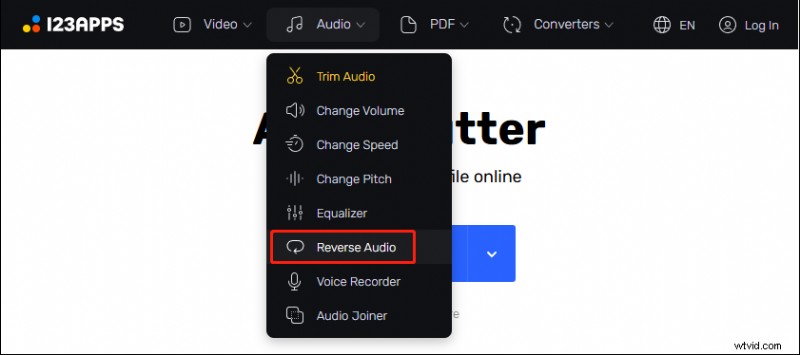
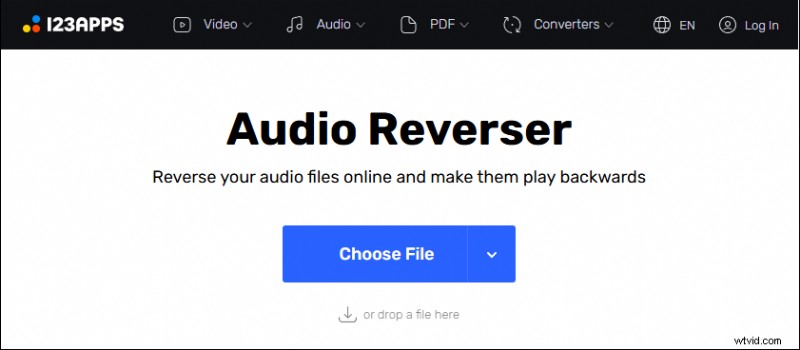
Desde el Audio menú desplegable, seleccione Audio inverso .
Paso 3:sube tu archivo
Haga clic en Elegir archivo y elige el MP3 que deseas invertir.
Paso 4:Descarga la pista invertida
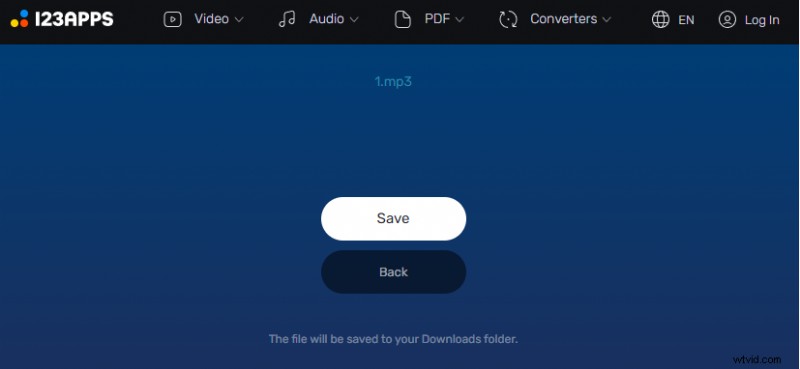
Una vez que se completa la carga, el audio se invierte automáticamente. Haga clic en Guardar para descargar el nuevo archivo.
Las funciones adicionales incluyen recorte, control de volumen, ajuste de velocidad, cambio de tono, fusión de archivos y grabación de voz en off. La interfaz es intuitiva, pero una conexión a Internet estable es esencial para un rendimiento óptimo.
Conclusión
Revertir un archivo MP3 es un proceso rápido y fácil de usar que se puede completar con sólo unos pocos clics, ya sea en Windows o a través de la web. Con estos métodos, puedes crear audio invertido para juegos, producción musical o experimentación. Si tiene algún problema con MiniTool MovieMaker, comuníquese con nuestro soporte en [email protected] para obtener ayuda.