
En esta guía, analizamos los efectos de vídeo más comunes y demostramos cómo aplicarlos usando MiniTool MovieMaker, el mejor editor de vídeo gratuito para Windows. Con su salida sin marcas de agua, su interfaz intuitiva y su extensa biblioteca de herramientas visuales, MiniTool MovieMaker permite a los creadores de todos los niveles producir videos pulidos y de apariencia profesional.
Navegación rápida:
- ¿Qué son los efectos de vídeo y sus tipos comunes?
- Mejor editor de efectos de vídeo para Windows
- Cómo agregar efectos al vídeo
- Conclusión
¿Qué son los efectos de vídeo y sus tipos comunes?
Los efectos de vídeo transforman el metraje sin editar en historias atractivas. A continuación se detallan las categorías clave que encontrará:
Transiciones de vídeo
Las transiciones guían a los espectadores de un clip al siguiente, enfatizando los cambios de tiempo o ubicación, estableciendo el tono y manteniendo el flujo fluido. MiniTool MovieMaker ofrece una gama que va desde cortes clásicos hasta barridos creativos, fugas de luz y disoluciones cruzadas:mi favorito personal para indicar el paso del tiempo.
Efectos de movimiento
Los efectos de movimiento animan imágenes fijas, texto o gráficos, creando una experiencia visual dinámica. Las herramientas integradas, como la panorámica, el zoom y la animación de fotogramas clave, te permiten imitar los movimientos de la cámara o agregar movimientos sutiles a las imágenes fijas, como hacer zoom en el punto focal de una foto.
Efectos de velocidad
Ajustar la velocidad de reproducción cambia el ritmo de una historia. La aceleración crea un movimiento rápido o un lapso de tiempo, mientras que la desaceleración genera una cámara lenta espectacular. MiniTool MovieMaker admite un aumento suave de la velocidad, lo que te permite realizar una transición gradual entre velocidades dentro de un solo clip.
Corrección y gradación de color
La corrección de color restaura el aspecto natural ajustando el contraste, la saturación, la exposición, el brillo y el balance de blancos. Luego, la gradación de color agrega ambiente o estilo (a través de LUT, filtros o ruedas de color) y convierte imágenes comunes en imágenes cinematográficas.
Enmascaramiento y superposición
Enmascarar formas u ocultar partes de un clip, permitiendo pantallas divididas, aislamiento de sujetos o combinaciones creativas. Las superposiciones (texto, gráficos o elementos incrustados) agregan información o estilo sin alterar la imagen principal.
Filtros estilísticos
Los filtros son ajustes preestablecidos con un solo clic que alteran el tono o la nostalgia (vintage, VHS, blanco y negro, belleza, etc.) y le brindan una variedad de estilos instantánea.
Efectos de audio
La calidad del sonido mejora la narración visual. MiniTool MovieMaker ofrece ecualización, reducción de ruido, cambio de tono y bibliotecas de efectos de sonido para alinear el audio con el metraje.
Mejor editor de efectos de vídeo para Windows
MiniTool MovieMaker se destaca como un editor gratuito y sin marcas de agua que equilibra potentes funciones con una interfaz de usuario accesible. Su biblioteca incluye:
- Cientos de plantillas de texto, transiciones, marcos y filtros
- Preajustes de panorámica y zoom para movimiento dinámico
- Una extensa colección de stickers para superposiciones creativas
- Controles de velocidad, reproducción inversa, herramientas para recortar, rotar, voltear, dividir y recortar
- Exportación gratuita hasta resolución 4K

Cómo agregar efectos al vídeo
Siga estos pasos para transformar metraje sin editar en contenido pulido usando MiniTool MovieMaker.
Paso 1:Descargar e instalar
Haga clic en el botón a continuación para descargar la última versión.
MiniTool MovieMaker
Haga clic para descargar
(100% limpio y seguro)
Paso 2:Importar el vídeo
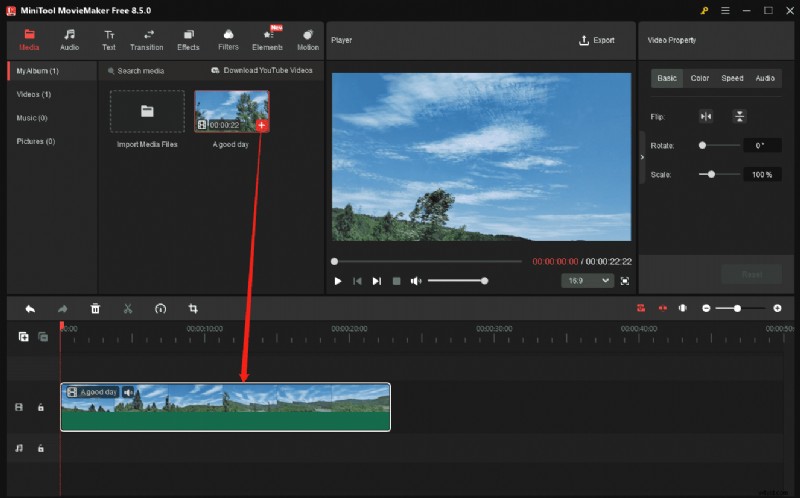
Después de la instalación, inicie la aplicación y haga clic en Nuevo proyecto. para abrir el espacio de trabajo principal. Utilice la opción Importar archivos multimedia área para explorar y seleccionar su clip. Arrastre los medios desde la biblioteca o haga clic en + icono en la línea de tiempo para comenzar a editar.
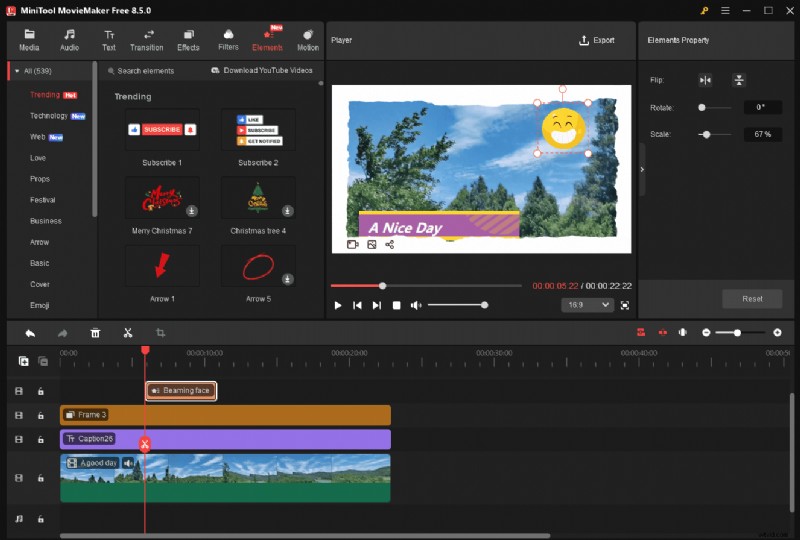
Paso 3:Mejorar el contenido con varios efectos
Paso 4:exportar el vídeo
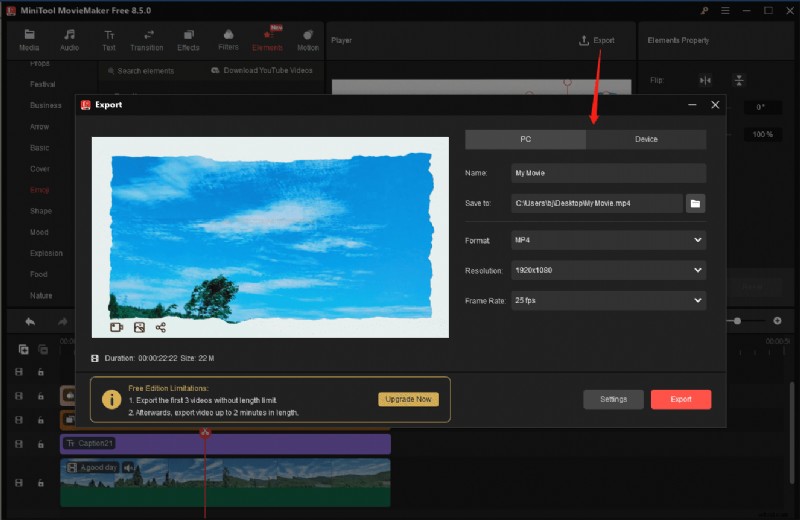
Haga clic en Exportar. en la esquina superior derecha para abrir la ventana de configuración. Elija su carpeta de destino, formato, resolución y velocidad de fotogramas, luego presione Exportar. para renderizar.
Conclusión
MiniTool MovieMaker proporciona una solución integral sin marcas de agua para usuarios de Windows que desean agregar efectos de video profesionales, desde transiciones y movimiento hasta gradación de color y pulido de audio. Siga los pasos anteriores para mejorar su metraje y lograr resultados cinematográficos.
Si tiene algún problema, comuníquese con nuestro equipo de soporte en [email protected] para obtener ayuda.