
Con el rápido cambio al trabajo y la educación remotos debido a la pandemia, los videos en línea se han vuelto aún más esenciales. Los videos informativos ya no requieren un equipo de cámara completo y equipo profesional, sino que se puede producir contenido de calidad directamente desde su computadora.
El software de grabación de cámara web se puede utilizar para crear vídeos para cursos en línea, conferencias profesionales, reuniones, tutoriales de YouTube, demostraciones y más. Mientras tanto, personas influyentes en las redes sociales y jugadores profesionales utilizan este software para transmitir y compartir secuencias de vídeo y grabaciones de juegos.
¿Qué es el software de grabación de cámara web?
El software de grabación de cámara web es un programa para capturar y crear videos. La captura de vídeo de la cámara web suele ser la característica principal, pero muchos programas también grabarán la pantalla, las áreas del navegador, las imágenes del teléfono inteligente, las consolas de juegos, los servicios de transmisión y más.
Este software puede venir en forma de una aplicación descargada a su computadora, teléfono inteligente o tableta, o como un programa en línea en un sitio web. Cada opción de software que se enumera a continuación proporciona diferentes opciones sobre qué se puede capturar y cómo.
¿Por qué debería utilizar un software de grabación de cámara web?
Por sí solas, las cámaras web no pueden grabar imágenes ni ofrecer herramientas adicionales, como efectos virtuales y una suite de edición. El software de grabación de cámara web es necesario para grabar y capturar fácilmente la transmisión de video.
Para una creación de videos optimizada, muchas aplicaciones de grabación brindan herramientas de edición e incluso la capacidad de cargarlos directamente en sitios web y plataformas de redes sociales. La opción de grabar de forma remota significa que participantes de todo el mundo pueden aparecer en su video. Mientras que algunos programas cuentan con grabación local que puede evitar que los problemas de Internet causen fallas.
Qué tener en cuenta al elegir una grabadora webcam
Las computadoras Windows y Mac tienen software preinstalado que puede usarse para grabar su cámara web, pero esto es sólo lo básico. Para presentaciones más elaboradas o software con amplias capacidades de edición, deberá considerar el uso de una grabadora de cámara web.
Cada programa tiene características diferentes, considere lo siguiente al elegir la opción adecuada que se ajuste a sus necesidades.
Tipos de grabadoras webcam
Hay dos tipos generales de grabadoras de cámara web:plataformas basadas en navegador y aplicaciones de escritorio. Las aplicaciones de escritorio deben descargarse en la computadora, lo que consume espacio de almacenamiento. Las plataformas en línea basadas en páginas web, por otro lado, ahorrarán espacio de almacenamiento y no quedarán ejecutándose accidentalmente en segundo plano y ralentizando su computadora. Con la mayoría de las opciones en línea, las grabaciones se pueden guardar en línea.
Precio
Hay varios programas gratuitos de grabación de cámaras web disponibles, incluidas aplicaciones preinstaladas como QuickTime Player y Windows Camera, así como opciones gratuitas basadas en navegador. Estas aplicaciones gratuitas generalmente tienen entradas de fuentes de medios, formatos de archivo de exportación y opciones de edición limitadas, pero funcionarán para grabaciones básicas de pantalla y cámara web.
Para capacidades de edición y grabación de pantalla más avanzadas, es posible que deba buscar un servicio pago. Este software se cobra a una tarifa mensual o anual, o a un costo único. La mayoría de los planes pagos ofrecen períodos de prueba gratuitos para probar el software con ciertas limitaciones.
Resolución
Dependiendo de cómo se utilizarán sus videos y dónde se compartirán, se determinará la resolución requerida. Si está buscando realizar grabaciones profesionales para fines laborales o corporativos, la capacidad de grabar su pantalla en HD debería estar disponible. Sugerimos elegir una cámara que grabe a un mínimo de 720p.
Formatos de archivo
Si está utilizando estos videos específicamente para una plataforma de redes sociales o un servicio de transmisión por secuencias, es importante verificar los tipos de archivos que aceptan y si el software puede exportarlos, ya sean MP4, AVI, MOV u otros formatos de video.
Grabación local
La grabación local significa que las transmisiones de video y audio de cada participante se graban directamente en sus dispositivos en lugar de hacerlo a través de Internet y luego se cargan. Si utiliza un programa que graba a través de Internet, generalmente terminará con videos de menor calidad que se ven afectados por la estabilidad de Internet.
Pistas separadas
Para un mejor control en la edición de posproducción, se recomienda grabar el audio y el video de cada persona en pistas separadas. Esto le permite controlar mejor lo que se escucha y se ve, por ejemplo, si las personas están hablando entre sí, se puede usar una de las pistas mientras se elimina la otra.
Grabación remota
Permita que personas de todo el mundo accedan a su video con opciones de grabación remota. Algunos software de grabación de cámara web proporcionarán un enlace individualizado para permitir a los participantes llamar o ver la transmisión. Dependiendo de quién aparecerá en tus videos, esta es una consideración importante.
Funciones de edición
Algunos programas de grabación de cámaras web son increíblemente simples y básicamente solo capturan video. Mientras que otros tienen amplias funciones de edición para posproducción. Tendrás que analizar qué capacidades necesitarás en términos de cortar, combinar y reorganizar clips, así como si necesitas funciones de posproducción como estabilización de video, títulos o transiciones.
Compatibilidad
Para cualquier software que elija, querrá asegurarse de que sea compatible con la computadora y la cámara web que esté utilizando. Algunas de las opciones siguientes sólo están disponibles para computadoras Windows o Mac.
Facilidad de uso
Las interfaces simples y limpias harán que la grabación de video con cámara web sea menos intimidante para los principiantes. Los programas y ajustes de configuración complicados pueden distraer la obtención del metraje de vídeo necesario en el momento adecuado. El software debe integrarse perfectamente con la cámara web y otras fuentes de vídeo y audio. Mientras que las funciones de grabación deben ser fáciles de usar.
Opciones para subir a las redes sociales
Si desea transmitir o cargar videos directamente en las redes sociales, algunas de las siguientes opciones de software lo hacen directamente dentro de la grabadora. Es posible que los jugadores deseen grabar o transmitir directamente en Twitch, mientras que los influencers de las redes sociales pueden querer publicar directamente en sus plataformas favoritas.
Funciones adicionales
Herramientas de dibujo , como resaltadores virtuales, pinceles y bolígrafos de diferentes colores, pueden hacer que las presentaciones de video sean más atractivas y al mismo tiempo dirigen la atención a detalles importantes. Algunas aplicaciones tienen pegatinas y emojis que se pueden agregar a la pantalla, lo que puede ser ideal para los profesores que buscan hacer que las lecciones sean más divertidas.
Filtros de efectos de vídeo puede hacer un esfuerzo adicional para hacer que los videos destaquen. Si graba videos profesionales en casa o en lugares con paredes antiestéticas, se pueden usar fondos virtuales para una apariencia más elegante. Algunos programas también tienen funciones de ajuste de iluminación, así como corrección de color y maquillaje virtual.
Un teleprompter incorporado ¡También puede ayudar! Usar un teleprompter puede ayudarte a mantener el rumbo si estás usando un guión o notas que te gustaría seguir. Aunque encontrará muchas opciones de software de teleprompter gratuito, es más fácil si su teleprompter está directamente en su software de grabación. De esta manera tendrás que cambiar de aplicación.
Los 15 mejores programas de grabación de cámara web para 2024
1. bandicam
El software Bandicam Screen Recorder ofrece una gran flexibilidad en los tipos de vídeo que puede capturar. Este software es útil para muchas aplicaciones y especialmente para los jugadores profesionales, ya que puede grabar desde una cámara web, una pantalla de PC o un teléfono inteligente, pero también desde muchas consolas de juegos, como Xbox y PlayStation. La interfaz de la plataforma es fácil de usar y los vídeos se pueden subir directamente a YouTube.
Precio
Una licencia de Bandicam es una compra única de $40 para un usuario; hay un ligero descuento por comprar más de una licencia a la vez.
Se puede descargar una versión gratuita de Bandicam, pero tiene funciones limitadas, ya que el límite de tiempo para las grabaciones es de 10 minutos y algunas de las funciones no están disponibles.
Compatibilidad
Bandicam sólo está disponible en Windows.
Características clave
- Salidas de vídeo 4K Ultra HD de alta calidad pero con tamaños de archivo comprimidos
- Capaz de exportar vídeos en MP4, AVI, WAV y más
- El programador puede iniciar grabaciones a una hora específica, incluso en un horario diario o semanal
Ventajas
- Precio único asequible por el software en lugar de tener que pagar una tarifa mensual o anual
- Buena opción para grabar videojuegos
- Crea vídeos de alta resolución sin archivos de vídeo masivos
Desventajas
- No disponible para usuarios de Mac
- La versión gratuita tiene funciones y tiempo de grabación limitados
2. Ribera
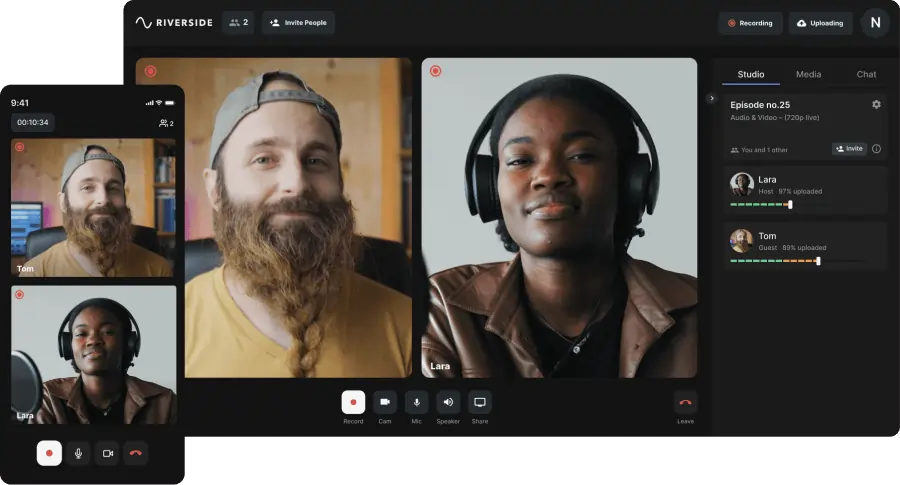
Si buscas grabación de vídeo de primer nivel, ¡Riverside es la plataforma para ti!
Puede utilizar nuestra herramienta de grabación de pantalla en línea para realizar una captura de pantalla rápida. O puedes acceder a un conjunto completo de funciones registrándote (¡lo cual también puedes hacer gratis!)
Riverside ofrece grabaciones de vídeo de alta calidad con una resolución de hasta 4K en una interfaz limpia y fácil de usar. La plataforma permite una producción fluida con herramientas de edición automática y una vista avanzada del orador con IA que cambia según quien esté hablando.
La plataforma es confiable y la opción ideal para la grabación de video remota. Ofrece grabación local, lo que significa que todo el audio y el vídeo se capturan directamente en el dispositivo de cada persona. De esta manera, no tendrás que preocuparte de que tu conexión a Internet arruine tus grabaciones. Las pistas de audio y video también se cargan progresivamente a la nube para que sus archivos estén a salvo de fallas técnicas o fallas.
Para una experiencia perfecta, Riverside te ofrece la opción de fusionar pistas y editarlas con el editor de vídeo basado en texto. O puede optar por descargar pistas de audio y vídeo independientes para cada participante para obtener un mayor control de la edición de posproducción.
Precio
Riverside ofrece un plan gratuito con capacidades ilimitadas de grabación y edición. Los planes pagos comienzan en $15 por mes para el paquete Estándar y $24 para el plan Pro. Los planes comerciales están disponibles bajo petición.
Compatibilidad
Riverside es compatible con computadoras de escritorio Mac y Windows, así como con teléfonos inteligentes y tabletas.
Características clave
- Grabaciones de vídeo de alta calidad con hastaresolución 4k
- Pistas grabadas localmente garantizar una calidad constante
- Pistas de audio y vídeo separadas para cada participante para un mejor control de edición
- Transmisión en vivo y multitransmisión capacidades para Twitch, YouTube, Facebook, LinkedIn y más
- RTMP personalizados por la libertad de transmitir en vivo a cualquier plataforma que elijas
- Tablero multimedia integrado para reproducir clips pregrabados durante transmisiones de vídeo
- Clips mágicos herramienta para convertir grabaciones de vídeo largas en clips más cortos que se pueden compartir con un solo clic
- Dimensiones de diseño para adaptar clips a diferentes plataformas de redes sociales, como TikTok e Instagram
- Grabaciones con hasta 10 participantes y 1000 miembros de audiencia
- Transcripciones automáticas Ai en más de 100 idiomas para que puedas convertir vídeos en texto en segundos
- Editor de audio y vídeo basado en texto para realizar ediciones rápidas y precisas, tan fácilmente como revisar una transcripción de texto
- Herramientas de edición automatizadas para logotipos y fondos personalizados, creación de clips y ajuste sencillo.
Ventajas
- Grabaciones de vídeo MP4 con velocidad de fotogramas constante de hasta 4K, con audio WAV sin comprimir
- La grabación local evita que los problemas de Internet afecten al vídeo
- Pistas de audio y vídeo separadas para cada participante, lo que permite un mayor control en la posproducción
- Centro de ayuda y soporte técnico eficiente
- Puede unirse a la grabación en modo Productor para monitorear y controlar la configuración sin capturar audio ni video
- Fácil de grabar y organizar sesiones a través del navegador web y la aplicación móvil
- Plataforma de grabación y edición integrada en una sola
Desventajas
- Herramientas de edición limitadas
3. clipchamp
Clipchamp es un potente software de edición y grabación de vídeo con cámara web basado en navegador. Los vídeos se pueden grabar directamente desde un navegador web, una cámara web o una pantalla.
Las grabaciones de pantalla y cámara se guardan en archivos multimedia separados. La grabadora de pantalla tiene funciones de edición básicas dentro del programa, mientras que Clipchamp también tiene un programa de edición de video avanzado independiente. Los clips se pueden recortar, combinar, cambiar de tamaño y más.
Precio
Clipchamp tiene una versión gratuita con pocas limitaciones y la posibilidad de exportar hasta 1080p HD sin marcas de agua en el vídeo. El plan Essentials es caro, 120 dólares al año, pero la versión gratuita es muy completa.
Compatibilidad
Clipchamp está disponible para usuarios de Windows, macOS y Linux
Características clave
- Graba vídeos a una resolución de 360p, 480p, 720p o 1080p
- Amplia suite de edición para recortar y combinar clips y añadir efectos
- Plantillas de vídeo personalizables para plataformas como YouTube e Instagram
Ventajas
- Excelente versión gratuita para principiantes
- Graba audio y vídeo ilimitados
- Potentes funciones de edición
Desventajas
- Caro para la versión completa del software
4. Movavi
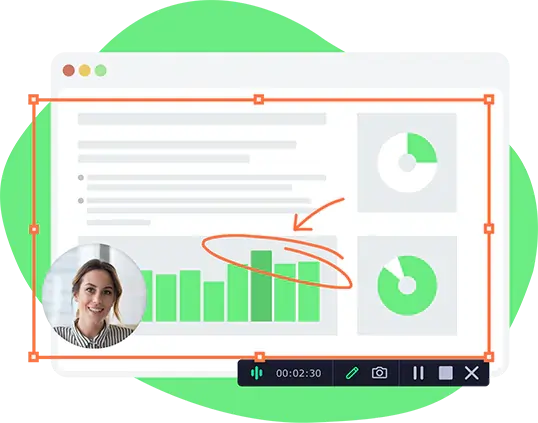
Movavi Screen Recorder ofrece una interfaz elegante y fácil de usar para grabar y editar videos. El programa ofrece una variedad de formas de grabar screencasts o simplemente capturar la salida de la cámara web. El usuario puede seleccionar un área específica de la pantalla para grabar o usar video de múltiples fuentes, como la cámara frontal y trasera.
Se puede utilizar un programador de grabación para elegir las horas de inicio y finalización de la grabación y qué partes de la pantalla capturar. Esta es una excelente opción para quienes tienen reuniones programadas o horarios de cursos. Luego, los vídeos se pueden compartir en YouTube, Google Drive y Vimeo.
Precio
Movavi Screen Recorder cuesta 45 dólares al año. Movavi ofrece períodos de prueba gratuitos de 7 días para sus programas, pero se agregará una marca de agua a los videos.
Compatibilidad
Movavi está disponible tanto en Mac como en Windows
Características clave
- Capture y guarde vídeos en calidad 4K
- Exporta vídeos en una variedad de formatos, incluidos MP4, AVI, MOV, MP3 y más
- Herramientas para dibujar en el vídeo mientras grabas
- Graba transmisiones separadas para editarlas más fácilmente
Ventajas
- Buena opción para vídeos profesionales como completo creador y editor de vídeos
- Interfaz limpia e intuitiva
Desventajas
- La versión completa requiere pagos mensuales o anuales
5. Yawcam
Yawcam, abreviatura de "Yet Another WebCam software", es una opción sencilla y gratuita para transmitir y grabar pantalla. La interfaz y la configuración básicas hacen de esta una buena opción para principiantes. Yawcam ofrece efectos básicos, como superposición de texto e imágenes, y la capacidad de cambiar la calidad de la imagen.
Precio
Yawcam es una grabadora de cámara web completamente gratuita
Compatibilidad
Actualmente sólo disponible para usuarios de Windows
Características clave
- Programador de horas de inicio y finalización de grabaciones
- Configuración de grabación por detección de movimiento
- Superposiciones de texto e imágenes
- Instantáneas de imágenes durante la grabación
Ventajas
- Interfaz minimalista y fácil de usar
- Buena opción gratuita para principiantes
Desventajas
- Requiere Windows y Javascript instalados
- Sin capacidades de edición
6. Cámara Estudio
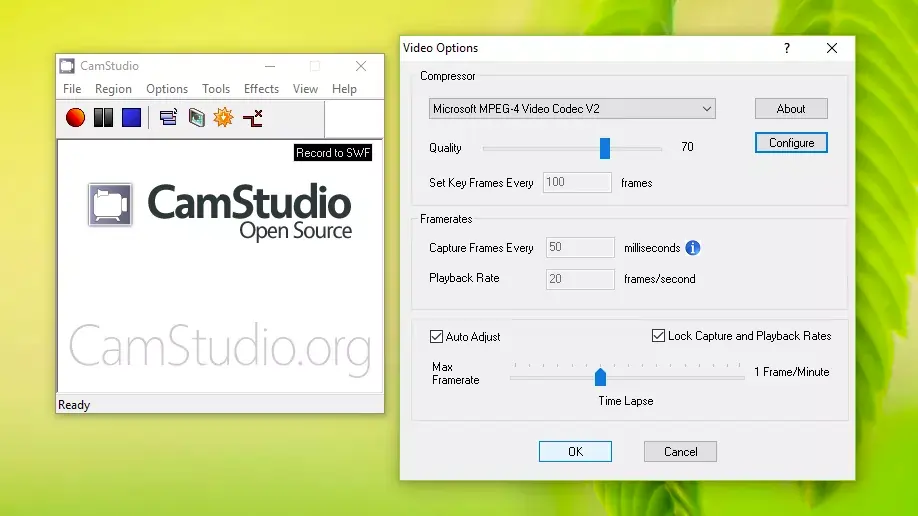
CamStudio es un grabador de pantalla de cámara web de escritorio gratuito que es una excelente opción para aquellos que no quieren pagar por este tipo de software. Tiene una interfaz fácil de usar y es una buena opción para principiantes que buscan iniciar la grabación de capturas de pantalla.
No hay límites de tiempo de grabación cuando se usa CamStudio, pero sí limitaciones en la salida, ya que solo se pueden usar los formatos AVI y SWF. También hay pocas capacidades de edición en el software.
Precio
CamStudio es un programa gratuito de código abierto
Compatibilidad
Actualmente, CamStudio solo está disponible para computadoras de escritorio con Windows.
Características clave
- Opciones de exportación:SWF y AVI
- Elija utilizar cursores personalizados, grabar toda la pantalla o solo una parte
Ventajas
- ¡Completamente gratis!
- Interfaz sencilla
Desventajas
- No disponible en Mac
- Capacidad de edición limitada
7. Cámara web.io
Webcamera.io es una aplicación de grabación de vídeo online completamente gratuita. Le permite grabar videos simples con una cámara web, sin ninguna extravagancia. La interfaz es muy básica y no intimida a los principiantes. No hay límite en los tiempos de grabación, los archivos se pueden guardar localmente o en Google Drive o Dropbox, lo que la convierte en una de las mejores grabadoras de cámara web gratuitas.
Precio
De uso gratuito
Compatibilidad
Como software de grabación basado en navegador, Webcamera.io está disponible para usos de Mac y Windows.
Características clave
- Exporta vídeos como archivos MP4 de alta calidad
- Fácil proceso de creación para grabar y guardar
Ventajas
- Grabadora de cámara web gratuita que procesa archivos rápidamente
- Tiempos de grabación ilimitados
Desventajas
- Requiere acceso a Internet ya que está basado en navegador
- Solo un formato de exportación disponible:MP4
- Sin capacidades de edición en la aplicación
8. Telar
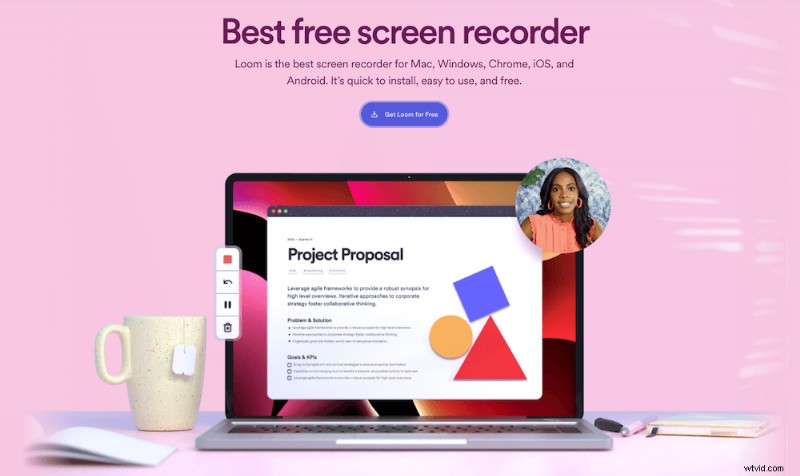
Loom es un software de grabación de pantalla versátil que puede capturar vídeo desde una pantalla, una cámara web o ambas al mismo tiempo. Loom presenta un enlace de video que se puede compartir instantáneamente y que se copia en el portapapeles una vez finalizada la grabación de la pantalla. Este software de grabación de vídeo web se integra con otras aplicaciones, como Slack, Gmail y Notion. La aplicación también ofrece análisis de vídeo y controles de privacidad.
Precio
Loom tiene un plan inicial gratuito con la mayoría de las funciones básicas, incluida la edición instantánea y transcripciones ilimitadas. Pero hay un límite de hasta cinco minutos por vídeo en la versión gratuita.
El plan Business cuesta $8 por mes para videos y duraciones de grabación ilimitadas, con amplias herramientas de edición. Loom ofrece una prueba gratuita de 14 días de este plan.
Compatibilidad
Loom tiene aplicaciones móviles y de escritorio, así como una extensión de Chrome que funciona en sistemas Windows, iOS y Android.
Características clave
- Vídeos de alta definición de hasta 4K
- Graba desde tu pantalla, cámara web, la aplicación o a través de un sitio web de streaming
- Elija dimensiones de grabación personalizadas
- Aplicación móvil para ver, interactuar y grabar vídeos
- Supresión de ruido de fondo
Ventajas
- Muchas funciones adicionales de grabación y edición para hacer que los vídeos destaquen
- Análisis para saber quién está viendo tus vídeos
Desventajas
- Versión gratuita limitada y plan completo caro
9. MuchasCam
ManyCam es un software de captura de pantalla y cámara web. Es especialmente hábil con las videoconferencias, ya que puede conectarse a cualquier aplicación de videollamadas, como Zoom, Microsoft Teams y Google Meet. ManyCam también puede transmitir a múltiples plataformas a la vez, como Facebook, YouTube y Twitch.
ManyCam ofrece una serie de herramientas para hacer que las transmisiones de video sean más atractivas, como fondos virtuales, títulos en pantalla, efectos en vivo, emoticones y bolígrafos y resaltadores virtuales.
Precio
ManyCam ofrece una versión gratuita con capacidades limitadas y la posibilidad de grabar hasta dos fuentes.
El plan estándar ManyCam cuesta $49 por año, lo que permite el uso en un dispositivo, de hasta cuatro fuentes de video y con casi todas las funciones. El paquete Studio cuesta $79 por año e incluye dos dispositivos, hasta 50 fuentes de video y calidad 4K.
Compatibilidad
ManyCam está disponible tanto para Windows como para Mac
Características clave
- Conmutador de fuente de medios para cambiar fácilmente entre fuentes de vídeo durante la grabación
- La integración de YouTube significa reproducir vídeos simplemente copiándolos en la URL
- Función de pizarra, así como muchos efectos especiales
Ventajas
- Se conecta a cualquier aplicación de videoconferencia
- Buena opción para profesores, con una biblioteca de más de 12.000 máscaras, ilustraciones y efectos disponibles
Desventajas
- No es útil para editar vídeos grabados
10. Captura Logitech
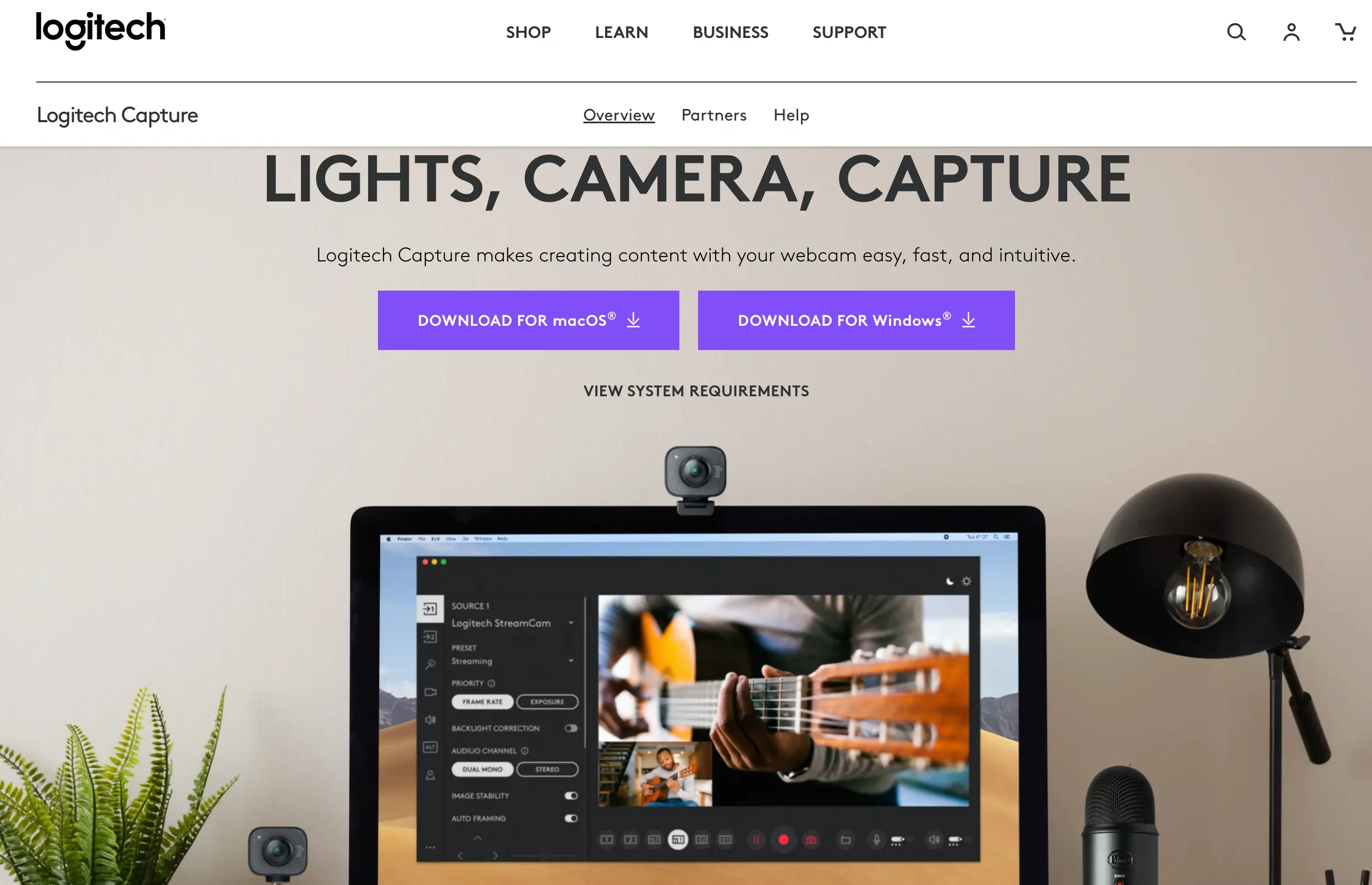
Logitech Capture es un software de grabación de cámara web que puede capturar vídeo de múltiples fuentes y permite al usuario cambiar fácilmente entre seis escenas de grabación diferentes, como imagen en imagen o lado a lado. La resolución de grabación, el campo de visión y las relaciones de aspecto se pueden personalizar, con opciones adicionales para enfoque automático y balance de blancos.
Precio
Logitech Capture es un software gratuito de grabación de cámara web
Compatibilidad
Logitech Capture está disponible para Windows y macOS
Características clave
- Grabe con una resolución de 1080p o en vídeo vertical de 9:16 para aplicaciones de teléfonos móviles
- Conéctate con plataformas de streaming, como YouTube, Twitch y Facebook Live
- Efectos en vivo, como texto en pantalla, filtros y transiciones
Ventajas
- Corrige automáticamente la exposición, el encuadre y la estabilización
- Software gratuito para usar
- Posibilidad de personalizar la configuración de la cámara
Desventajas
- Capacidad de edición limitada
11. Reproductor multimedia VLC
VLC es un conocido reproductor multimedia gratuito para ver películas y descargar vídeos, pero también puede realizar grabaciones de la pantalla de la computadora y de la cámara web. Utilice la función "Dispositivos de captura" para grabar el escritorio o la cámara web y capturar audio a través del micrófono incorporado.
Precio
Gratis y de código abierto
Compatibilidad
VLC es compatible con todas las plataformas, incluidas Windows, macOS, Linux y Android
Características clave
- Función de visualización del puntero del mouse disponible
- La función fotograma a fotograma permite a los usuarios grabar fragmentos de vídeo
Ventajas
- Programa gratuito y fácil de usar
Desventajas
- Opciones limitadas en términos de qué fuentes se pueden registrar
12. YouCam
YouCam es una grabadora de vídeo con cámara web que funciona con muchas plataformas de conferencias, incluidas Zoom, Google Meet y Microsoft Teams. Permite al usuario transmitir en vivo, grabar y editar contenido y mejorar fácilmente la calidad del video.
Si buscas efectos y filtros divertidos, YouCam es una excelente opción. Este software tiene herramientas de embellecimiento como suavizado de piel y maquillaje, y una biblioteca de pegatinas y emojis. YouCam también es fácil de usar y permite la grabación de imagen en imagen.
Precio
YouCam ofrece una versión gratuita con capacidades limitadas. El precio del software completo comienza en $40 por año.
Compatibilidad
YouCam es un software de grabación de cámara solo para Windows
Características clave
- Admite formatos de vídeo MP4, WMV y AVI
- La tecnología TrueTheater™ ajusta automáticamente la iluminación y la nitidez del vídeo
- Seguimiento facial con zoom automático para centrar a la persona que habla
- Crea miniaturas y títulos para mostrarlos directamente en plataformas de streaming
Ventajas
- Los fondos, los filtros y el maquillaje virtual permiten vídeos profesionales
- Actualizaciones periódicas del software
Desventajas
- Requiere una suscripción para la versión completa del software
13. Reproductor QuickTime
QuickTime Player viene preinstalado en computadoras macOS y, aunque muchos lo consideran solo un reproductor de video, también puede realizar grabaciones de pantalla. Esta es la forma más sencilla de realizar una grabación de la pantalla de una computadora en una Mac, pero carece de muchas de las opciones avanzadas de grabación y edición, como herramientas de dibujo y filtros.
Precio
Gratis
Compatibilidad
QuickTime es gratuito en computadoras Mac. Se puede descargar una versión anterior con capacidades limitadas para Windows.
Características clave
- Se puede grabar pantalla completa y secciones específicas
- Función disponible para mostrar los clics del mouse en la grabación
- Capaz de grabar narraciones de voz a través de un micrófono interno
- Las grabaciones se pueden dividir en clips, reorganizar y rotar
Ventajas
- Gratis en macOS y compatible con iPhone y iPad para grabaciones móviles
- Graba y exporta vídeos de alta calidad de hasta 4K
Desventajas
- Herramientas básicas de edición y grabación
14. Cámara de Windows
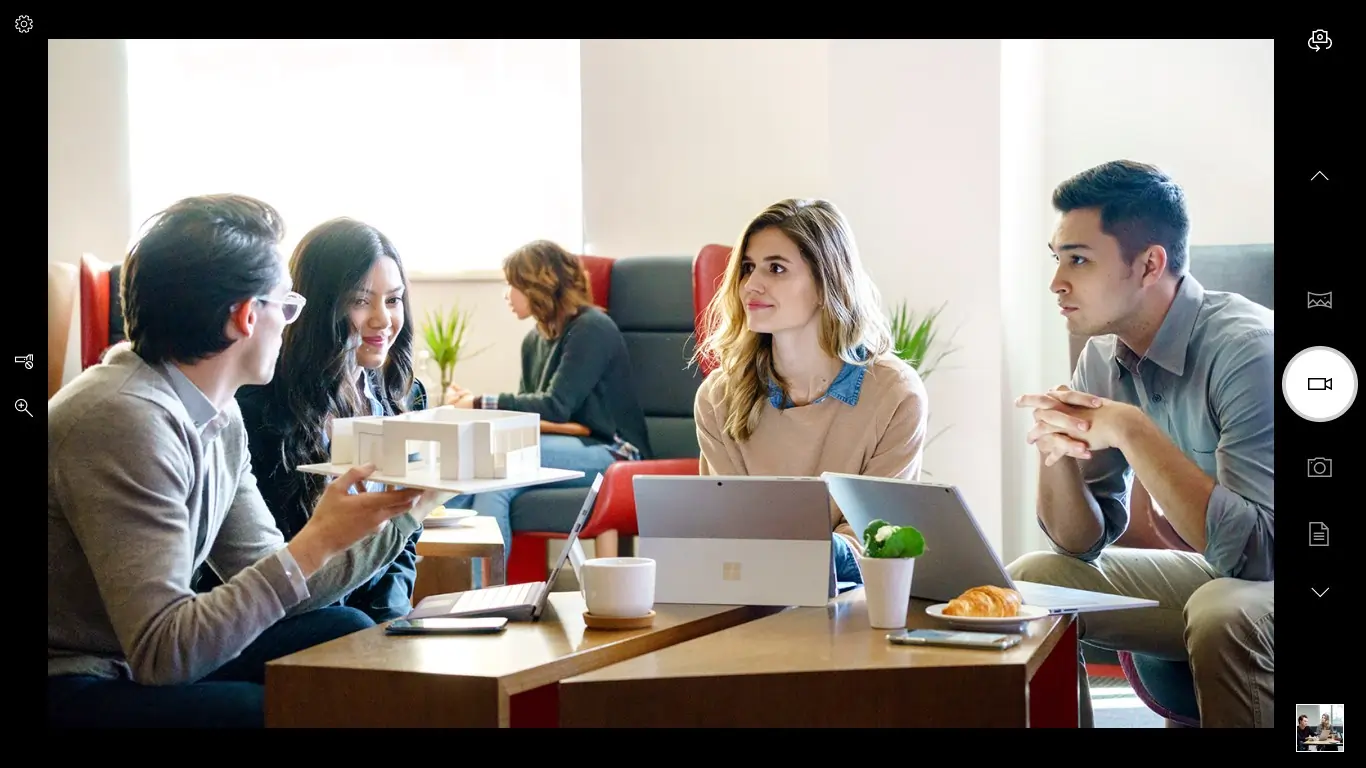
Windows Camera es una aplicación integrada automáticamente en cualquier PC o tableta que ejecute Windows 10. Windows Camera cuenta con un interruptor para alternar entre diferentes cámaras, como las cámaras frontal y trasera en teléfonos o tabletas. La grabación se puede pausar y reanudar en cualquier momento, luego la aplicación une los clips en un solo video.
Precio
Gratis
Compatibilidad
Sólo para usuarios de Windows
Características clave
- Grabar vídeos en Full HD
- Estabilización de vídeo digital para tomas más fluidas
Ventajas
- Software gratuito de grabación de cámara web para usuarios de Windows
- Interfaz de usuario básica con opciones sencillas de captura de vídeo
Desventajas
- Habilidades de edición limitadas
15. Wondershare DemoCreator
DemoCreator es un software de cámara web que puede grabar tanto al usuario como a varias pantallas de computadora. Personalice el área de captura, como pantalla completa, ventana de destino o un área específica. Las grabaciones se pueden programar para que comiencen y finalicen a una hora específica o en intervalos.
Precio
El paquete estándar cuesta $9 por mes o una tarifa única de licencia perpetua de $69 USD. El plan premium cuesta $15 por mes e incluye algunas funciones más, como fondos virtuales, una cámara de belleza con IA y un programa de subtítulos automáticos.
El acceso de prueba gratuito está disponible durante siete días, con muchas de las funciones deshabilitadas y un tiempo límite de grabación de diez minutos.
Compatibilidad
Disponible tanto para Windows como para Mac
Características clave
- Admite grabación a 120 fps/60 fps/30 fps y puede capturar una pantalla HD sin demoras
- Herramientas de dibujo y escritura en pantalla en vivo, agregue elementos visuales, música e imágenes
Ventajas
- Buenas herramientas de edición y capacidad para grabar varios ordenadores a la vez
Desventajas
- Opciones de pago más caras, pero existe una opción de compra única para usuarios de Mac
¿Cuál es el mejor software de grabación de cámara web en general?
El mejor software de grabación de cámara web dependerá de sus requisitos de grabación, necesidades de edición y precio.
Riverside es su mejor opción para resolución de video de alta gama, especialmente cuando se trata de grabar de forma remota con invitados. Con Riverside puedes capturar vídeos de alta calidad con una resolución de hasta 4K con audio WAV sin comprimir. Todo se registra localmente para evitar los impactos de fallas o cortes de Internet. También puedes descargar pistas de audio y vídeo independientes para cada participante para tener un mejor control de la edición.
Otro de los mejores programas de cámara web con vídeo 4K que puedes probar es Bandicam, pero ten en cuenta que no está disponible para usuarios de Mac.
La mejor grabadora de cámara web para Windows
Para empezar, Windows Camera es una aplicación preinstalada gratuita que puede grabar imágenes de la cámara web pero hace muy poco más. Tiene algunas características, como estabilización de video, pero generalmente no tiene extras ni herramientas de edición.
Varias grabadoras de cámara web están diseñadas únicamente para Windows. Bandicam es una opción como uno de los planes mejor pagados para Windows y solo requiere una suscripción única, mientras que el plan gratuito se puede utilizar. También puedes probar una aplicación basada en navegador como Riverside u otras grabadoras de cámara web de Windows como:
- CamStudio
- Yawcam
- YouCam
La mejor grabadora de cámara web para Mac
Las computadoras Mac vienen con QuickTime Player, que no solo sirve para ver películas, sino que también puede grabar videos desde cámaras web y otras fuentes. Esta no es la grabadora de cámara web ideal y sería mejor utilizar otro software, como las versiones gratuitas o de pago de Clipchamp o Movavi.
También puede grabar en línea con una grabadora de cámara web como Riverside que permite grabaciones locales ilimitadas de video y audio guardadas en la más alta calidad.
La mejor grabadora de cámara web en línea
Las grabadoras de cámara web en línea basadas en navegador no requieren que descargues una nueva aplicación en tu computadora, lo que puede ahorrar espacio en el disco duro. Riverside es una grabadora de cámara web en línea que es fácil de usar y cuenta con amplias funciones. Clipchamp es una excelente opción para grabaciones online, pero la versión paga es más cara que otras. Para obtener una grabadora de cámara web en línea gratuita, consulte Webcamera.io o pruebe el plan gratuito de Riverside.
¿Cómo puedo grabar vídeo de alta calidad desde mi cámara web?
Paso 1. Elige una cámara web y un micrófono adecuados
La mayoría de las computadoras portátiles y teléfonos inteligentes ahora vienen con cámaras web y micrófonos internos. Compruebe si son adecuados para sus propósitos o si lo que necesita es comprar una cámara web externa para obtener un mejor ángulo y una mayor calidad de video. También vale la pena adquirir un micrófono de buena calidad para obtener un sonido más nítido.
Paso 2. Elija el software de grabación de cámara web, instálelo y ajuste la configuración.
Una vez que haya leído nuestra guía sobre las características de cada software, así como los precios, elija el que mejor se adapte a sus necesidades. Antes de su sesión de grabación, asegúrese de instalarlo y realizar una prueba. Comprueba cómo se están grabando tus imágenes, incluso si son de alta definición o no, y en qué formato se exportarán.
Paso 3. Prepara el escenario
Si se va a grabar con la cámara web, es mejor hacer una prueba para ver cómo se ve ante los espectadores. Abre la cámara para ver la escena. ¿Estás sentado en la oscuridad? ¿Está la cámara en un ángulo extraño o poco favorecedor? ¿Puedes ver tu ropa al fondo?
Tómate este tiempo para que el fondo luzca limpio y profesional, o elige una opción virtual. Enciende todas las luces que tengas en la habitación, asegurándote de que apunten hacia tu cara, si es posible, y no hacia atrás.
Paso 4. Invitar a los participantes
Programe cuándo se realizará su grabación y envíe a los invitados y miembros de la audiencia su propio enlace de invitación a su estudio de grabación remoto.
Paso 5. Equipo de prueba
Prueba tu micrófono y cámara en el estudio de grabación y los de tus participantes, antes de presionar grabar. Verifique también que esté grabando las otras entradas de video que le gustaría usar en su presentación.
Paso 6. Grabar vídeo de la cámara web
Grabe las entradas de vídeo que desee. Si utiliza Riverside, también puede capturar una grabación de sus participantes detrás de escena. Puede usar el modo Productor, donde puede verificar los niveles de audio y asegurarse de que todo funcione sin problemas detrás de escena sin que usted mismo lo grabe.
Paso 7. Guarde y edite el metraje
Una vez que tenga su metraje, expórtelo al formato deseado para la plataforma a la que lo cargará. Considere también si necesita realizar pequeñas ediciones en el metraje, agregar títulos u otras imágenes al video. ¡Entonces comparte el vídeo para que todo el mundo lo vea!
Más información: Cómo grabar vídeo de cámara web en cualquier PC (Mac y Windows)Preguntas frecuentes sobre el software de grabación de cámara web
¿Cómo puedo grabar mi cámara web gratis?
Es posible grabar imágenes de la cámara web de forma gratuita mediante el uso de un programa preinstalado, una aplicación gratuita basada en navegador o una versión gratuita de una aplicación.
Si usa una computadora macOS, QuickTime Player viene preinstalado y puede grabar la pantalla del escritorio y la cámara web. Asimismo, Windows 10 viene con la aplicación Cámara que hace lo mismo. Pero existe software adicional que se puede descargar o utilizar en línea para capturar imágenes de la cámara web, entre los que se incluyen:
- Riverside.fm (plan gratuito)
- VLC
- Logitech
- Cámara web.io
- Yawcam
- CamStudio
¿Existe software para cámaras web?
Por sí solas, las cámaras web se utilizan para videoconferencias y llamadas, pero no tienen la capacidad de grabar imágenes. Software, either an app or browser-based tool, is available to record your webcam and use the video in other ways. Many webcam recorder software also has advanced recording and editing features, such as filters and virtual backgrounds. As well as the ability to upload or stream video directly to social media and other platforms.
Does Windows 10 have video capture software?
Yes, Windows Camera software is pre-installed and can record webcam videos. This is a great basic option to start with for Windows users as it’s free and easy to use.
How do I record video and audio from my webcam?
Webcams on their own are not built to save video and audio files, but recording software is available to do this. It’s best to start with one of the free options for webcam software to test out the process. This software can either be downloaded as a program to your computer or run within an Internet browser page. Many of these programs allow you to edit the video afterwards and upload it to various social media platforms.