
Hoy vamos a comparar los dos grandes nombres del software de escaneo de fotografías:VueScan y SilverFast. Quizás seas un fotógrafo que filma películas. O tal vez seas un principiante que encontró el antiguo archivo de negativos de su familia. De cualquier manera, el software de escaneo es el factor más importante al escanear fotografías.
Ambos software de escaneo, VueScan vs SilverFast, abordan el proceso de escaneo con sus propias características y esquemas. Usaré ambos software en la misma imagen para que podamos tener una comparación directa entre las dos imágenes y procesos. Escanearé fotografías en película con un escáner de película exclusivo, el Epson Perfection V850 Pro.

© Matt Moloney (Unsplash.com)
Características que debe buscar en el software de escaneo
Ahora veamos algunas de las características más importantes en el enfrentamiento entre VueScan y SilverFast. ¡O cualquier otro software de escaneo, de hecho!
Una interfaz de usuario intuitiva
Esta puede ser la característica más importante para que los usuarios sigan volviendo a su servicio. Una interfaz sencilla agilizará el escaneo y lo hará sentir sin esfuerzo.
Siempre pienso que un buen software de escaneo actuará como una lista de verificación. Casi exponiendo los aspectos importantes con tanta claridad que simplemente recorre una lista. El software tiende a resultar confuso cuando no se establecen ciertas acciones importantes. Esto puede llevar a búsquedas interminables o búsquedas en Google hasta encontrar la acción correcta.
Manejo del color
Cada software de escaneo manejará los colores de diferentes maneras. Esto se debe a muchos factores. Esto se debe principalmente a que el escáner actúa como una cámara. Como sabemos, cada cámara maneja el color de manera diferente a través de su sensor y capacidades de procesamiento. Un escáner crea un escaneo RAW de su foto. Por lo tanto, obtendrá diferentes resultados de diferentes programas que procesan estos escaneos RAW.
Ambos programas, VueScan vs SilverFast, tienen funciones de simulación de películas. Estas características explican el perfil de color de diferentes tipos de película. Debido a que los escáneres producen archivos RAW, es probable que los colores no sean correctos. Tendrás que hacer algunas ediciones en Adobe Photoshop. Sin embargo, la función de simulación de película puede ayudar a reducir la cantidad de tiempo que dedica.
Calidad de imagen
La calidad de la imagen también es un factor importante. Por supuesto, es más probable que esto dependa del tipo de escáner que tenga. Pero el software de escaneo aún procesa los datos RAW de manera diferente. Por lo tanto, obtendrá una ligera diferencia cuando utilice software diferente.
Normalmente, la calidad de la imagen de un software de escaneo se mide en nitidez y reducción de grano. Esto puede diferir según el software de escaneo. Pero sólo es visible en detalles muy finos que requieren un poco de acercamiento para verlos.
© Markus Spiske (Pexels.com)
VueScan frente a SilverFast
SilverFast es producido por el software LaserSoft Imaging que proviene de Alemania. Mientras que VueScan es un software de Hamrick, una empresa con sede en EE. UU. De buenas a primeras, tenemos una comparación entre Europa y Estados Unidos.
Profundicemos en una variedad de aspectos diferentes. Luego veremos cómo se compara cada programa cuando miramos VueScan vs SilverFast.
¿Cuánto cuestan?
Cada software aborda su precio de dos maneras diferentes. VueScan tiene el producto a la venta por una tarifa plana. Con esta compra, podrás utilizar el software en hasta 4 computadoras diferentes. Esto es útil si tiene muchos espacios para escanear o varios escáneres.
SilverFast es diferente. Sólo puedes comprar el software para el modelo de escáner que tengas. Esto también limita el software a una computadora. Esto puede ser un gran problema si tiene varios dispositivos y escáneres. También es un poco más caro que VueScan.
Este punto por sí solo puede ser un factor decisivo porque SilverFast le restringe. Pero no es un problema si sólo tienes un escáner.

¿Qué tan fácil es utilizar la interfaz?
VueScan
Comencemos esta sección mirando la interfaz de usuario de VueScan. Cuando abres el programa por primera vez, ves una pantalla simple en la que es fácil encontrar tu lugar. Puede comenzar a configurar su configuración de arriba hacia abajo. A medida que avanza en la lista, ésta cambiará para presentar las opciones válidas para usted.
Con VueScan, se trata simplemente de seleccionar opciones de los menús. Esto es fácil, pero le permite realizar menos ajustes en lo que respecta al color y otras funciones de edición. Esto se hace con controles deslizantes cortos. Pero también puedes ingresar valores si es necesario.
La sección de simulación de películas no tiene tantas opciones como SilverFast. Pero es fácil editar el espacio de color y el perfil de color del escáner.
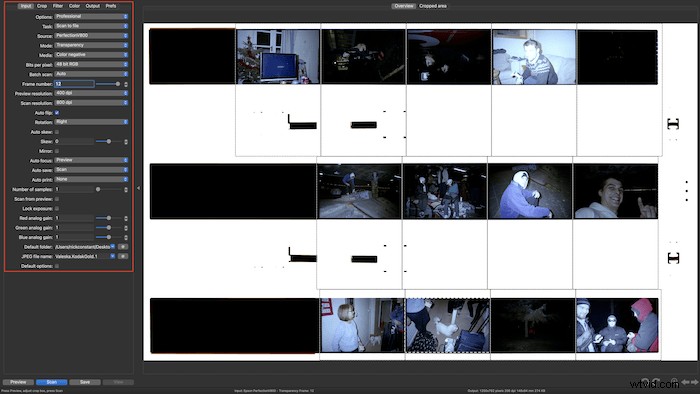
El cuadro rojo resalta la lista en la que trabajará
Plata Rápida
SilverFast es completamente diferente. Tiene una pequeña selección para trabajar en la parte superior izquierda. Esta sección es fácil de navegar. Pero la interfaz empieza a resultar un poco confusa cuando se trata de funciones adicionales.
Las funciones adicionales se encuentran en el interior de la pantalla. Al hacer clic en una de estas funciones, aparecerá el cuadro de control en el espacio de trabajo de la izquierda. Esto puede resultar confuso ya que un punto rojo indica las funciones activas. Estos se pueden perder fácilmente. Y a menudo esto le lleva a iniciar análisis con funciones adicionales que no desea. Esto puede agregar tiempo adicional a sus escaneos e incluso potencialmente cambiar la calidad de la imagen.
Soy fanático del material visual que introducen en esta interfaz de usuario. El histograma es muy útil. Poder ver y ajustar esto le da una idea de las luces y sombras de su imagen. También le permite realizar cambios que le ahorrarán tiempo más adelante. No suelo utilizar mucho las funciones de edición en el software de escaneo. Pero pequeños ajustes en SilverFast me ahorran tiempo.
¿Qué tan bien maneja el color cada programa?
Cuando trabaja con software de escáner, no desea ajustar demasiado los colores dentro del programa. Esto se debe a que el manejo del color no es tan preciso como el de otros programas dedicados como Adobe Photoshop.
Cada software, VueScan y SilverFast, tiene diferentes métodos para procesar la información que recoge. Esto da como resultado diferentes colores.
Echemos un vistazo a cómo cada programa trata los colores. Escaneé ambos resultados sin ninguna compensación de color de la película.
VueScan
VueScan proporciona imágenes que parecen tener un tono más frío. También parecen menos saturados y planos. Escanear en plano siempre es una buena idea, ya que generalmente guarda más información del negativo. Esto le permite tener más control al editar más sus imágenes.
Me resulta mucho más difícil ajustar el color utilizando las herramientas disponibles en VueScan. Esto no es un gran problema. Probablemente sea bueno, ya que me obliga a llevar la imagen a un software de edición para realizar ediciones más nítidas. Pero cuando quiero hacer pequeños ajustes, no lo siento tan preciso.
Plata Rápida
Un escaneo SilverFast tiende a salir en el lado magenta. Esto hace que los colores parezcan más vibrantes y saturados. Esto es un poco molesto porque estos tonos hacen que la corrección del color sea más complicada.
SilverFast tiene formas mucho más sencillas de ajustar los colores dentro del programa. Esto se hace mediante el uso de CC global o CC selectivo. Las funciones te permiten editar el tono del color y las tonalidades en pequeños pasos.
Mirando VueScan vs SilverFast, prefiero los resultados de SilverFast. Esto se debe a que VueScan ofrece resultados más fríos. Si está escaneando imágenes familiares, no querrá que parezcan documentos fríos. Pero como sólo escanea los negativos una vez, también puede dedicar tiempo a corregir cada imagen. Esto puede ser más fácil con la imagen escaneada en frío que obtiene de VueScan.
¿Qué tan buena es la tecnología de eliminación de polvo?
Ambos software de escaneo, VueScan vs SilverFast, tienen la tecnología para reducir el polvo. Como todos sabemos, o lo descubrirás pronto, los escáneres planos son un imán para el polvo. Mi escáner Epson necesita una buena limpieza cada vez antes de usarlo. Incluso después de limpiarlo, todavía encuentro manchas de polvo en la pantalla. Este polvo es aún más molesto si se elimina manualmente cuando se trabaja con formatos más grandes, como películas de formato medio.
Ambos programas permiten una eliminación de polvo más precisa si su escáner tiene una función de infrarrojos. Para VueScan, en la configuración de escaneo de filtro, encontrará el primer menú desplegable titulado Limpieza por infrarrojos. Te da la opción de tres intensidades. Para esta prueba usaré intensidad media.
VueScan
Si amplía los resultados de la reducción de polvo de VueScan, podrá ver evidencia de la hebra más grande de polvo mezclándose con el fondo. Esto es difícil de notar y es prácticamente invisible cuando se ve la imagen al 100%.
Con el escaneo infrarrojo de VueScan, es difícil encontrar el polvo que superó el proceso de eliminación. Este es un trabajo bien hecho que es lo suficientemente preciso como para escanear por lotes muchos negativos. Puedes realizar estos escaneos y retocar partes relevantes en Photoshop si deseas una edición más precisa.
Plata Rápida
Al ampliar la reducción de polvo de SilverFast, es bastante difícil darse cuenta. Al 600%, puedes notar que el alisado no es completamente líquido. Puedes notar un poco más de pixelación que la reducción de polvo de VueScan. La sección suavizada tampoco está tan pixelada como el resto de la imagen escaneada. Esto lo hace destacar más.
De nuevo, el resultado es imposible de ver al 100%. Esto complacerá a aquellos que desean que la reducción de polvo reduzca la cantidad de tiempo dedicado a la edición.
En mi opinión, esta tecnología funciona bien comparando Vuescan con SilverFast. Hacen el trabajo con precisión y no necesitan ninguna intervención. Estaría bien usarlos en Internet. Pero es posible que desee reconsiderar su uso si está escaneando fotografías para imprimirlas. Si haces impresiones grandes, puede que se note. Y eso podría tener un gran impacto en cómo la gente ve tu imagen.
¿El escaneo múltiple marca la diferencia?
VueScan y SilverFast ofrecen una función que escanea su imagen más de una vez. Esto generalmente se hace con diferentes configuraciones de exposición para resaltar más detalles en las luces o las sombras. Esta función casi duplicará el tiempo de escaneo, pero puede ser mejor si desea obtener la mayor cantidad de información posible.
VueScan
VueScan llama a esta función "muestras" y puede cambiar la cantidad de muestras en la sección Entrada. Aquí tienes la opción de elegir entre 1 y 16 intensidades de muestreo diferentes.
Para esta prueba, seleccionaré una intensidad de muestreo de 10. Cuando miramos los resultados, casi no hay diferencia entre las dos imágenes. Puede haber una pequeña diferencia en las sombras, pero es muy leve y difícil de notar.
Plata Rápida
Esto es lo mismo para SilverFast. En este programa, la función se llama "exposición múltiple" y puede encontrarla en la lista interna de funciones. Una vez más, la diferencia es tan leve que casi resulta invisible a la vista.
Puede omitir estas funciones si busca velocidad durante un escaneo por lotes. Pero es posible que desee utilizarlos si desea obtener la mayor cantidad de información posible de la imagen. Esto será útil para imágenes con alto contraste.
Alternativas de software de escaneo
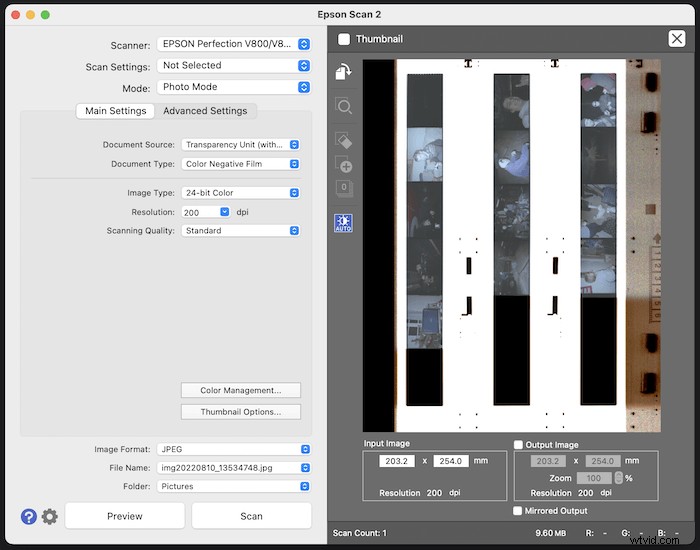
Epson Scan es el software de escaneo gratuito que viene con los escáneres Epson. Este software de Epson produce resultados bastante buenos en comparación con VueScan y SilverFast. El problema con Epson Scan es que no te da tanto control como los otros dos programas. La interfaz de usuario parece anticuada y su software de reducción de polvo no es excelente.
Como nota positiva, Epson Scan produce los tiempos de escaneo más rápidos de los tres. La calidad del escaneo aún se mantiene a la altura de los demás. ¡Y lo mejor de todo es que es gratis!
Conclusión
En la batalla entre VueScan vs SilverFast, diría que ambos programas son de primera calidad. Pero cada uno encaja en un estilo particular. VueScan toma la ventaja para sus necesidades diarias de escaneo. Es más fácil acostumbrarse y hace que el proceso de escaneo sea lo más fluido posible. Este programa también permite un mayor control. Por lo tanto, es un programa que pueden utilizar tanto aficionados como profesionales.
SilverFast puede resultar más confuso y lento en comparación. Pero disfruto el control que te brinda este software. Este software sería más adecuado para los profesionales debido a la forma en que puede ajustar fácilmente las temperaturas de color y otros elementos. Siempre estoy contento con los resultados y no me importa el tiempo adicional que lleva.
Entonces, después de este artículo, podemos ver una comparación directa entre estos dos programas. ¡Encuentre las funciones que son más importantes para usted y comience a escanear su archivo!