
Si alguna vez intentaste aprender algo relacionado con las matemáticas o la física a través de Internet, sin duda te topaste con Khan Academy.
Lo que comenzó como un hombre que hacía videos para dar clases particulares a sus primos más jóvenes y a su familia extendida a través de Internet rápidamente se convirtió en uno de los recursos educativos en línea más grandes y completos, con cursos sobre temas que van desde matemáticas hasta programación, finanzas e historia.
Sin embargo, lo que hace que los videos de Sal Khan sean tan especiales (aparte de su vasto conocimiento y su habilidad para dividir temas complicados en partes fácilmente comprensibles) es la forma en que utiliza el medio para brindar información.
En lugar de mostrarnos simples “cabezas parlantes”, los videos de Khan Academy convierten la pantalla de la computadora en una pizarra virtual e imitan la forma en que estamos acostumbrados a aprender en la escuela. Ser capaz de ver los cálculos en tiempo real junto con las explicaciones obviamente hace que sea mucho más fácil de entender.
Ahora que la reciente pandemia está convirtiendo la enseñanza en línea y el aprendizaje a distancia en la nueva normalidad, es posible que te preguntes cómo puedes crear tus propios videos estilo Khan Academy para tus propios estudiantes.
¡Estamos aquí para enseñarte precisamente eso!
Lo que necesitas para hacer vídeos al estilo Khan Academy
Para crear tus propios vídeos al estilo de Khan Academy, debes tener cuatro cosas:
- Un micrófono para grabar tu voz (el que está integrado en tu computadora portátil podría hacer el trabajo, pero probablemente será demasiado silencioso y sucio para hacer un buen trabajo).
- Algún software de dibujo gratuito que sirva como pizarra (preferiblemente uno que admita "capas". Le daremos algunas sugerencias en el artículo siguiente)
- Algo que te permita "dibujar" en la pantalla. Si no tienes un portátil dos en uno con pantalla táctil, una tableta gráfica barata (como las fabricadas por Wacom o Monoprice) debería ser la solución.
- Software de grabación de pantalla. Esto le permitirá grabar su pantalla y voz para poder compartir su video. Si solo deseas dar lecciones en vivo, puedes olvidarte de esto, ya que compartirás tu pantalla a través de Zoom o Google Classroom.
¿Qué micrófono es mejor para la enseñanza en línea?
Ya hemos cubierto muchas veces el tema de la elección de micrófonos para videos instructivos o enseñanza en línea en nuestro blog, por lo que si está buscando explicaciones más detalladas y una guía de compra, debe consultar la sección de micrófonos de este artículo.
Si tiene prisa y solo desea aprender lo esencial, esto es lo que necesita saber:cualquier cosa será mejor que el micrófono incorporado de su computadora portátil. Si tienes un presupuesto muy ajustado, opta por unos auriculares baratos para teléfono móvil de 10 dólares. Panasonic ErgoFit es una opción económica sólida.
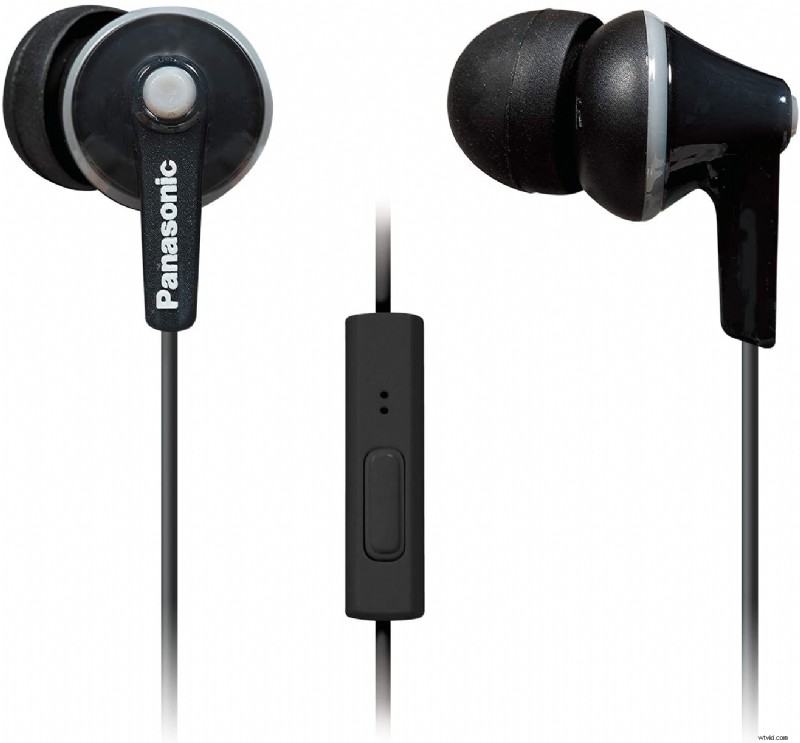
Si tiene entre $ 50 y $ 100 dólares para gastar y desea comprar un micrófono dedicado (que sería la forma recomendada de hacer las cosas para obtener la mejor calidad), comience a buscar un “micrófono dinámico cardioide USB. ”.
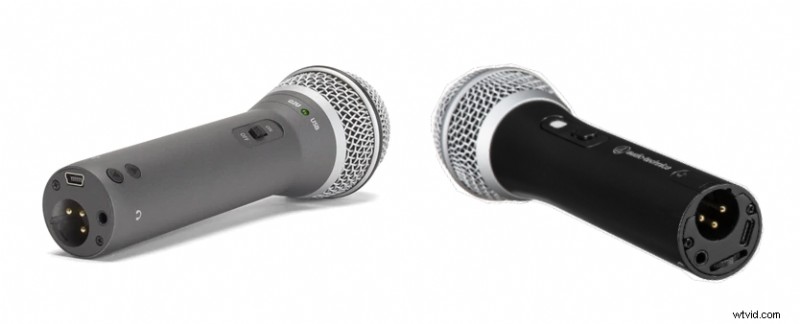
USB significa que puedes conectarlo directamente a tu computadora. “Cardioide” y “Dinámico” son características que garantizan que su micrófono capte el menor ruido de fondo y ruidos de clic del teclado/ratón posible.
Después de obtener su micrófono, le recomendamos encarecidamente que consulte nuestra lista de 7 consejos que ayudarán a que su micrófono suene mejor al grabar. Seguir los consejos de ese artículo debería ayudarle a sonar un poco mejor y a desarrollar autoridad con sus alumnos al parecer un profesional de la radiodifusión.
¿Qué software de dibujo utilizo?
Con la gran cantidad de software de dibujo gratuito disponible en este momento, el programa que decidas utilizar depende totalmente de ti.
El software "oficial" que utilizó Sal Khan para sus videos es SmoothDraw3. La aplicación es gratuita, fácil de usar y está diseñada para funcionar bien con tabletas de dibujo, pero parece que sólo funciona en computadoras con Windows.
Si buscas una aplicación de dibujo multiplataforma gratuita, puedes utilizar una de las muchas aplicaciones de dibujo basadas en navegador que existen, como Pixlr, Sketchpad.io o PaintZ.
¿Qué tableta gráfica debo comprar?
Si no tienes una computadora portátil 2 en 1, necesitarás comprar una tableta de dibujo si quieres hacer videos educativos al estilo de Khan Academy.
NOTA: No son como tabletas o iPads con Android. Una tableta gráfica como las que hablamos aquí no tiene pantallas, es simplemente como un panel táctil de computadora portátil más grande y sensible a la presión que se conecta a su computadora mediante un cable USB. Luego puedes usar el lápiz especial que vienen con para dibujar/escribir en tu computadora.
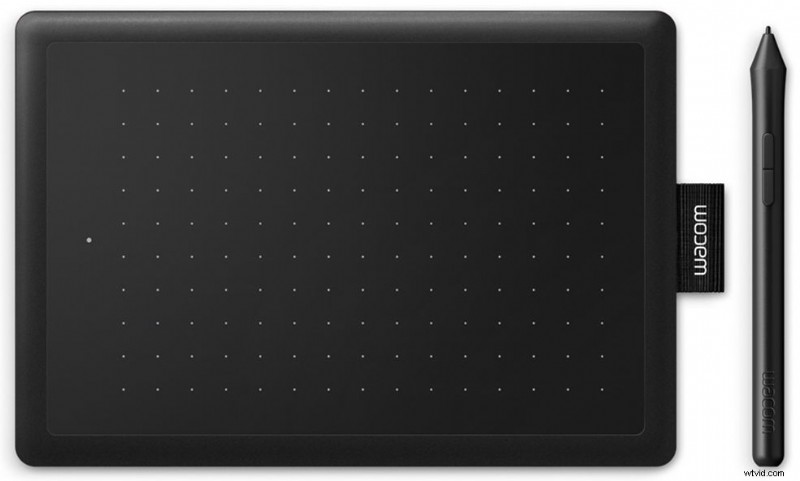
Hay muchos tipos de tabletas gráficas disponibles, pero no dejes que eso te intimide. Para nuestros propósitos (e incluso para la mayoría de las personas que buscan dedicarse a la creación de arte digital), las tabletas más baratas disponibles son más que suficientes para realizar el trabajo.
Las tabletas Wacom, XP-Pen, Huion y Monoprice son las marcas más reputadas que existen, siendo Wacom el nombre más importante en este juego. Debería poder encontrar una tableta gráfica para principiantes de uno de estos fabricantes por alrededor de $50 en cualquier tienda en línea.
¿Cómo conecto la tableta gráfica a mi computadora?
Con la mayoría de las tabletas, todo lo que necesita hacer es conectarla a su computadora mediante el cable USB provisto (aunque cualquier cable USB debería funcionar, en realidad). Su sistema operativo normalmente descarga los controladores automáticamente y se encarga del resto.
En la remota posibilidad de que hacer eso no funcione, consulte el manual del usuario para ver si hay instrucciones de configuración especiales para su tableta gráfica.
¿Cómo creo mi pizarra virtual y empiezo a dibujar?
Independientemente del programa de dibujo que hayas elegido, los siguientes pasos deberían ser prácticamente los mismos:
- Crear un nuevo archivo/proyecto. Establezca el Tamaño de imagen (Tamaño del lienzo) en algo grande, como 4000 x 2000 (1920 x 1080 también está bien si su computadora no puede soportar tamaños más grandes). Esto asegurará que tengas suficiente espacio en tu "pizarra" para todas las notas que vayas a tomar.
- Utiliza la herramienta Bote de pintura para llenar todo el lienzo con negro o cualquier otro color que quieras utilizar como fondo para tus notas. Sin embargo, te recomendamos que no te vuelvas loco con el color; quieres que sea agradable a la vista, ya que tanto tú como tus alumnos lo miraréis mucho.
- Vaya a la sección de capas y haga clic en el botón Crear nueva capa. A menos que estés usando el software de pintura básico que viene con Windows, tu editor probablemente tenga un menú para Capas y se verá así.
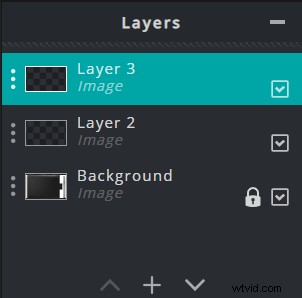
Esta será la capa donde escribirás toda tu escritura. Tener la escritura y el fondo en diferentes capas es útil porque te permitirá borrar cualquier error sin borrar el color de fondo junto con ellos.
Asegúrate de tener seleccionada la capa de escritura y comienza a dibujar/escribir. Es posible que tus notas no se vean muy bien al principio, ¡así que tómate tu tiempo para practicar y acostumbrarte a tu nueva tableta gráfica!
¿Cómo grabo el vídeo real?
Para grabar su video, todo lo que necesita hacer ahora es iniciar su software de grabación de pantalla y ponerse a trabajar.
La opción gratuita más común para grabar pantalla es OBS. Se puede descargar gratis desde el software oficial y permite muchos ajustes para obtener las mejores opciones de calidad de video (y audio).
La desventaja, sin embargo, es que la gran cantidad de opciones disponibles puede abrumar fácilmente a la mayoría de los principiantes y tratar de aprenderlas puede ser un poco excesivo si lo único que intentas hacer es crear videos educativos al estilo de Khan Academy para tus estudiantes.
Si buscas algo mucho más sencillo y que funcione en todas las plataformas, ¿por qué no le das una oportunidad a Flixier?
Se ejecuta en tu navegador web, te permite grabar tu pantalla, micrófono y cámara web al mismo tiempo si lo deseas e incluso puedes usarlo para generar automáticamente subtítulos que suenen naturales basados en un guión en caso de que seas un poco tímido con el micrófono y no tengas ganas de usar tu propia voz en el video.
Sin embargo, la mejor parte es que Flixier no es solo un grabador de pantalla y cámara, sino también un editor de vídeo en línea, lo que significa que puedes usarlo fácilmente para cortar, recortar y editar tus tutoriales en vídeo al estilo de Khan Academy.
La interfaz simple e intuitiva significa que no tendrás que pasar horas en línea viendo tutoriales para poder usarlo y el hecho de que todo el programa se ejecute completamente en tu navegador web garantiza que podrás editar videos sin problemas incluso si tu computadora es un poco vieja.
Además de eso, nuestra tecnología de renderizado en la nube significa que tus videos siempre estarán listos en 3 minutos o menos y nuestro editor de video en línea funciona en cualquier sistema operativo, desde Windows hasta Mac o incluso Chromebooks.
Palabras finales
Esperamos que nuestro artículo haya ayudado a arrojar algo de luz sobre cómo hacer videos educativos al estilo de Khan Academy. Si desea obtener más información sobre la creación de contenido de video educativo e instructivo, ¡no dude en consultar el resto de nuestro blog! O si estás listo para crear tus propios videos educativos, ¡no dudes en comenzar a crear con Flixier ahora mismo!