
Durante la última década, la mayoría de las computadoras portátiles venían con cámaras web integradas que se anunciaban como de “alta definición”. Eso suena bien en el papel, pero si realmente las pones a prueba durante una clase en línea, rápidamente te darás cuenta de que esas cámaras estenopeicas se ven granuladas, pixeladas y retrasadas durante las llamadas.
La solución más sencilla para la mayoría de las personas que buscan impartir clases en línea es una cámara web externa. Son plug and play, ofrecen mejor calidad de vídeo que sus homólogos integrados y algunos incluso tienen micrófonos decentes. Sin embargo, elegir uno de los muchos modelos disponibles puede resultar un poco complicado.
Por eso, en este artículo te diremos qué cámaras web externas son mejores según tus necesidades y presupuesto y te ofreceremos algunos consejos sobre cómo sacarles el máximo partido.
Ah, y también ofreceremos una solución alternativa para aquellos que se preocupan por su presupuesto y prefieren no comprar una cámara web nueva si no es necesario.
La mejor cámara web externa económica para la enseñanza en línea
Logitech C922 / Logitech C920
Cuando se trata de cámaras web externas económicas, no hay nada en el mercado que pueda superar a los modelos C920/C922 de Logitech.
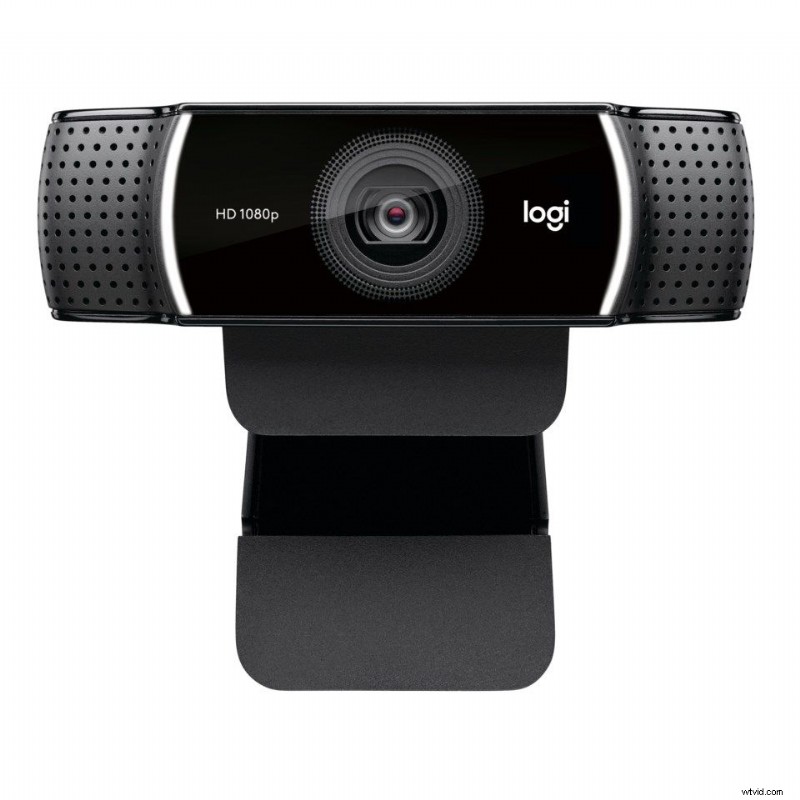
Ambos se pueden encontrar por entre $ 70 y $ 100, dependiendo de dónde viva. La única diferencia entre los dos modelos es que el C922 tiene un campo de visión ligeramente más amplio (lo que significa que puede capturar un área más amplia) y viene con un trípode pequeño pero muy conveniente que le permite colocarlo más cerca de su cara (lo cual es recomendable, especialmente si está enseñando en una computadora de escritorio).
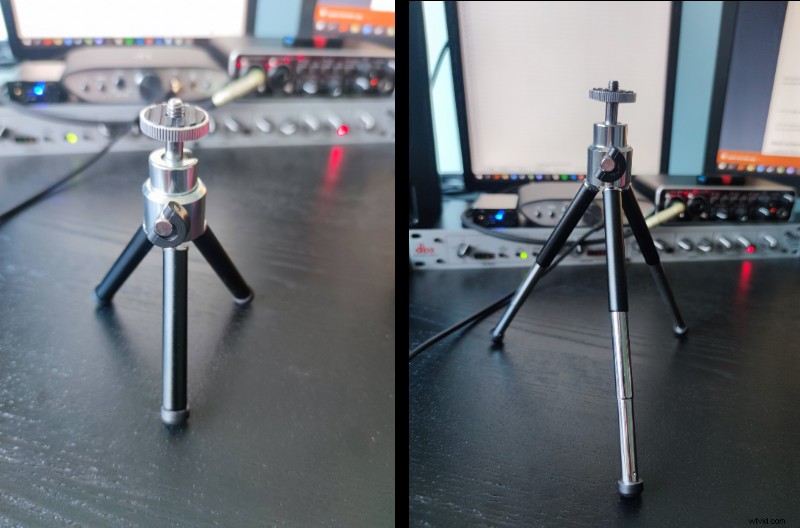 Tenga en cuenta que el trípode incluido con el C922 se puede extender bastante, lo que le permite obtener un mejor ángulo. También tiene cabeza esférica y rosca estándar de ¼ de pulgada.
En lo que respecta a la calidad de imagen, ambas cámaras pueden funcionar a 1080p (full HD) a 30 fotogramas por segundo desde el primer momento, lo que es más que suficiente para impartir clases a través de Zoom o Google Classroom.
Los colores son naturales y el rendimiento con poca luz también es el mejor que puede obtener con una cámara web externa, aunque recomendamos mirar hacia una ventana para obtener más luz natural y obtener la mejor imagen posible. Si no tienes ninguna fuente de luz natural disponible, sigue leyendo, ya que más adelante en este artículo te daremos algunos consejos de iluminación muy útiles.
La mejor cámara externa para calidad de imagen
Logitech Brio 4K
Con un precio de alrededor de $200, el Logitech Brio es significativamente más caro que el C920, pero ofrece una gran mejora:puede capturar 4K.
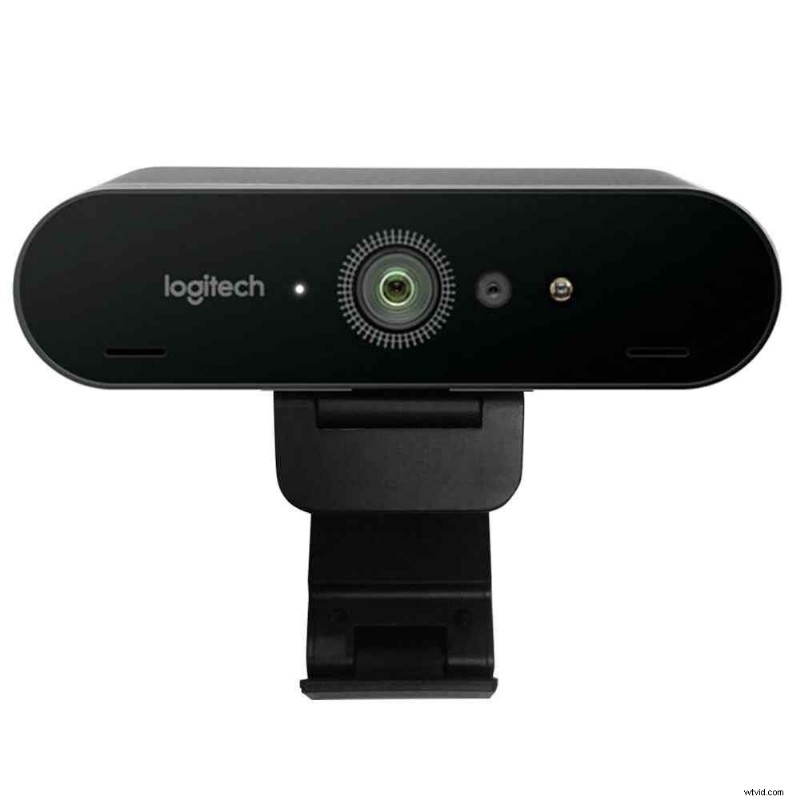
Ahora bien, obviamente no hay mucha necesidad de impartir clases en línea en 4K, pero la ventaja aquí es que puedes usar el software de la cámara (disponible en Windows y Mac) para acercar tu rostro y encuadrar mejor la imagen sin perder calidad de imagen.
Dado que la resolución general es 4K, eso significa que incluso un zoom digital de 4x dará como resultado que se transmita una imagen Full HD a sus estudiantes.
La precisión del color y el rendimiento con poca luz también son ligeramente mejores que en el C920, pero no espere que haga milagros y le permita realizar clases usando el monitor de su computadora como única fuente de luz.
Opción más barata
Usar tu teléfono como cámara web
Si su presupuesto es realmente ajustado y realmente no quiere gastar dinero en una cámara externa, aún puede obtener una excelente calidad de imagen de forma gratuita, suponiendo que tenga un teléfono inteligente. Existen varias aplicaciones gratuitas que le permiten usar su teléfono como cámara web de computadora. Todo lo que necesitas es un trípode/soporte para teléfono económico para mantener tu teléfono estable.
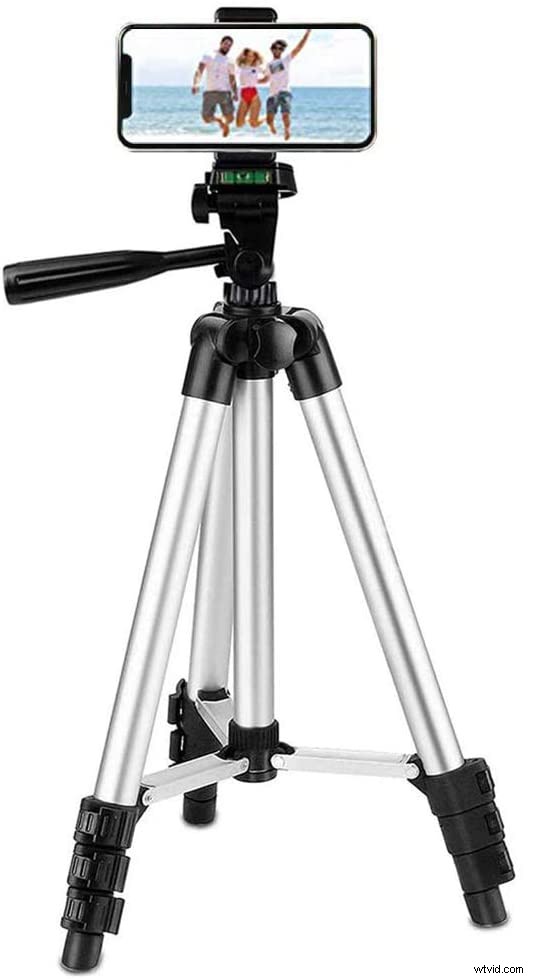 Al elegir un trípode para su teléfono, elija uno que use tornillos para sujetarlo en lugar de resortes. Los soportes con resorte tienden a romperse después de usarlos por un tiempo, especialmente en teléfonos más anchos.
 Estas aplicaciones funcionan muy bien con la mayoría de las aplicaciones de videoconferencia. Además de eso, generalmente también ofrecen mejor calidad de imagen *y* rendimiento con poca luz que una cámara web, ya que las cámaras que se encuentran en los teléfonos modernos tienden a tener sensores mucho mejores que las cámaras web externas.
Sin embargo, utilizar este método también tiene algunas desventajas:
- Tu teléfono y tu computadora deben estar en la misma red Wi-Fi para que funcionen. Si la señal es mala, la cámara podría tartamudear o retrasarse. Puedes evitar esto en algunas aplicaciones conectando tu teléfono mediante USB, pero dependiendo de tu teléfono, ese método puede requerir algunos ajustes en la configuración de Windows/Android.
- No podrás usar tu teléfono durante las clases en línea. Como profesor, no poder comprobar tus notificaciones o llamadas durante la clase puede resultar increíblemente frustrante, especialmente si lo utilizas para comunicar información relacionada con el trabajo a tus compañeros.
- La configuración lleva un tiempo. Poner el teléfono en un trípode e iniciar aplicaciones no supone mucho trabajo, pero hacerlo todos los días definitivamente puede resultar tedioso rápidamente. Una cámara web externa USB es mucho más fácil de usar, ya que todo lo que necesita es conectarla cuando la necesite.
¿Qué aplicaciones puedo usar para convertir mi teléfono en una cámara web externa?
Iriun y DroidCam son dos de las aplicaciones más populares que te permiten hacer esto. Ambos son gratuitos y están disponibles en Android, iOS, Windows y Mac.
Cómo mejorar la calidad de la cámara web durante las clases online
Dado que las cámaras web (y, hasta cierto punto, las cámaras de los teléfonos) tienen sensores muy pequeños, no son muy eficientes a la hora de dejar pasar la luz. Eso significa que necesitarás mucho para obtener una imagen decente de tu cámara web externa.
Por eso te recomendamos que intentes aprovechar al máximo el sol a la hora de realizar tus clases online. Si es posible, deberías estar frente a una ventana. Si la luz es demasiado intensa, cúbrela con una cortina semitransparente (o simplemente utiliza una sábana blanca) para difundirla.
Cómo iluminar el aula para las clases online
Dado que las clases en línea pueden durar mucho tiempo, es posible que no puedas recibir buena luz solar durante todo el tiempo. Ahí es cuando entra en juego la iluminación artificial. Pero no te preocupes, no tendrás que convertir toda tu habitación en un estudio de grabación.
Puedes obtener muy buenos resultados con sólo utilizar una o dos lámparas de escritorio básicas. Para obtener mejores resultados, instale una bombilla inteligente económica para las lámparas. Puedes encontrarlos por unos 10 dólares y te permiten ajustar el nivel de brillo sobre la marcha, lo que te resultará muy útil.
Luego, mueva su escritorio hacia una pared. Coloca tus lámparas en el escritorio, apúntalas a la pared y enciéndelas. La luz debe rebotar en la pared y reflejarse en tu rostro, iluminándote lo suficiente como para que luzcas bien ante la cámara, pero sin cegarte.
Si sientes que las luces son demasiado brillantes, no dudes en ajustar su intensidad usando la propia aplicación de la bombilla inteligente.
Mejores configuraciones para su cámara web externa Logitech
Otra característica útil de las cámaras web externas que recomendamos anteriormente es que puedes usarlas con un software gratuito llamado Logitech Capture. La aplicación está disponible tanto en Windows como en Mac y ofrece algunas opciones adicionales que las aplicaciones de videoconferencia no ofrecen.
NOTA: No se requiere Logitech Capture para que las cámaras web funcionen. No tienes que preocuparte por ello si no quieres, pero puede ayudarte a exprimir más calidad de tu cámara.
Prioridad
Si no tiene la iluminación adecuada en su habitación, configúrelo en Exposición. La imagen puede estar un poco más entrecortada, pero priorizar la exposición hará que a sus alumnos les resulte más fácil comprender lo que está sucediendo.
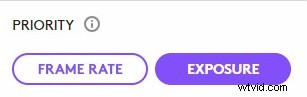
Si tienes suficiente luz, no dudes en configurarla en Framerate para que no termines luciendo brillante y sobreexpuesto.
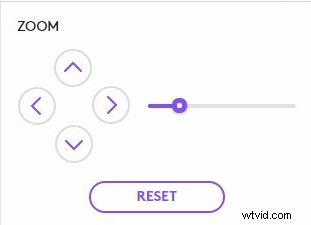
Acercar
Esta opción te permite acercar y desplazar la cámara para obtener un mejor encuadre. Si está utilizando la C920/C922, intente no ampliar más del 25-75% o la imagen terminará viéndose granulada. Si es posible, acerque la cámara a usted.
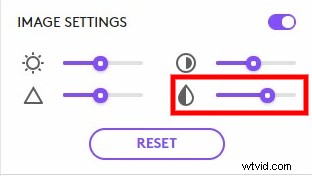
Configuración de imagen
Por lo general, no vale la pena jugar con estos, ya que mover los controles deslizantes un poco hacia la izquierda o hacia la derecha generalmente tiende a arruinar la imagen. Sin embargo, si quieres lucir un poco más animado, puedes considerar aumentar la saturación un poco usando el último control deslizante a la derecha.
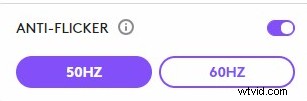
Antiparpadeo
Si nota que su cámara web parpadea, cámbiela de 60 Hz a 50 Hz, o viceversa. Esto generalmente se debe a que las luces funcionan a una frecuencia diferente a la velocidad de obturación de la cámara. En realidad, no es algo que puedas controlar ni algo de lo que debas preocuparte.
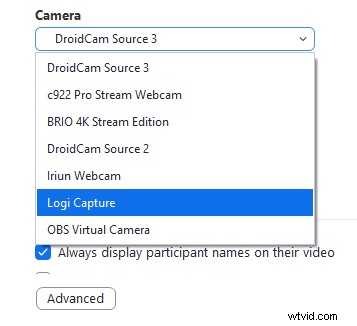
NOTA: Cuando utilice Zoom u otras aplicaciones de enseñanza en línea, deberá seleccionar Logi Capture como entrada de vídeo si desea que los cambios surtan efecto.
¿Puedo usar una cámara externa para grabar vídeos educativos?
Una gran cámara web se puede utilizar para algo más que clases en línea. Puedes utilizar una aplicación de creación de vídeos educativos para grabar vídeos con tu cámara web, ya sea como parte de un curso en línea o simplemente para compartir conocimientos con el mundo.
Las aplicaciones de edición de video en línea como Flixier son una manera fácil de crear estos videos educativos usando solo el equipo que ya tiene (como una cámara web y un micrófono) y luego agregar imágenes, texto o incluso unir otros videos, todo en solo unos minutos.
Esperamos que este artículo le haya ayudado a elegir la mejor cámara web externa para sus necesidades. Estamos seguros de que sus estudiantes apreciarán la calidad de video mejorada. ¡Buena suerte impartiendo tus clases en línea y si también estás buscando comenzar a hacer videos, consulta nuestra guía sobre cómo hacer mejores videos instructivos!