
Ya sea que esté editando videos de YouTube, TikToks, Reels, proyectos de clientes o contenido comercial interno, el video ya no es "agradable", es una parte clave de la comunicación diaria. La buena noticia es que existen más herramientas de edición de vídeo para Windows que nunca. ¿Las malas noticias? Elegir el incorrecto puede costarle mucho tiempo, dinero y paciencia.
En esta guía, encontrará una lista seleccionada del mejor software de edición de video para Windows en 2025, desde herramientas completamente gratuitas hasta editores de nivel profesional. Para cada uno, lo guiaremos a través de las características clave, los pros y los contras, los precios y para quién es más adecuado, para que pueda decidir rápidamente qué editor se adapta a su nivel de habilidad, presupuesto y tipo de contenido que desea crear.
Lista rápida:el mejor software de edición de vídeo para Windows (de un vistazo)
- Flixier - Edición basada en la nube con colaboración y herramientas asistidas por IA, perfecta para trabajo remoto o flujos de trabajo multidispositivo.
- Adobe Premiere Pro - Edición de nivel industrial con un amplio conjunto de funciones y una sólida integración para proyectos complejos.
- DaVinci Resolve - Potente editor gratuito que incluye herramientas avanzadas de edición, gradación de color y audio.
- Filmora - Editor fácil de aprender, de arrastrar y soltar, con plantillas y efectos integrados.
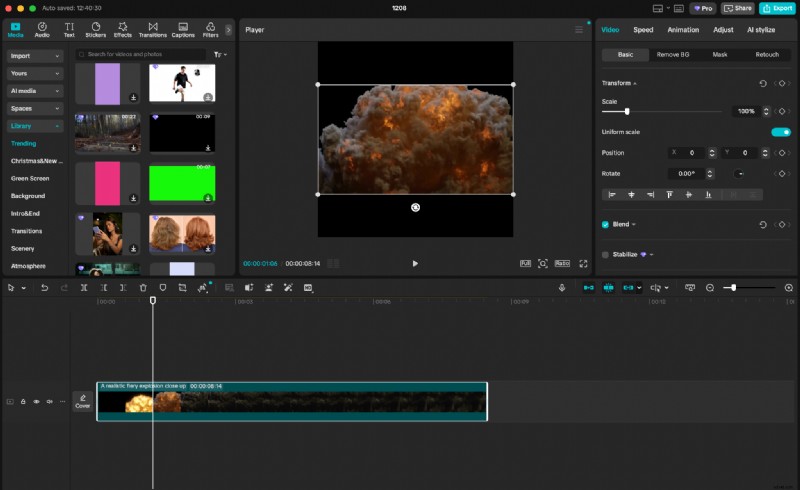
- Escritorio CapCut - Editor ligero y centrado en vídeos sociales, ideal para contenido de formato corto.
- Vegas Pro - Editor de escritorio con todas las funciones con opción de compra única, popular entre los jugadores y creadores de vídeos de larga duración.
- Película exitosa - Editor de escritorio que combina edición y efectos visuales, útil si deseas contenido con muchos efectos.
- Corte de tiro - Editor de código abierto y sin coste, sin marcas de agua ni suscripciones.
- Clipchamp - Editor de escritorio sencillo, integrado con Windows y OneDrive, ideal para ediciones básicas y vídeos sociales rápidos.
- Editor de vídeo gratuito VSDC - Editor no lineal exclusivo para Windows que ofrece funciones decentes sin marca de agua ni suscripción.
| Software | Plan gratuito | Ideal para | Nivel de habilidad | Modelo de precios |
| Flixier | ✅ (marca de agua + límites de exportación) | Flujos de trabajo en la nube, edición asistida por IA, subtítulos, locuciones, equipos remotos, contenido social y de marketing rápido | Principiante – Intermedio - Avanzado | Suscripción |
| Adobe Premiere Pro | ❌ | Profesional largometraje, multicámara, retransmisión, series de YouTube, trabajo de agencia | Avanzado - Profesional | Suscripción |
| DaVinci Resolve | ✅ (muy potente, sin marca de agua) | Edición de nivel profesional, etalonaje, postproducción de audio, contenido cinematográfico | Avanzado - Profesional | Actualización gratuita y única (Studio) |
| Filmora | ⚠️ (marca de agua) | Ediciones rápidas, plantillas, YouTube, educadores, hardware de gama media | Principiante – Intermedio | Licencia/Suscripción de por vida |
| Escritorio CapCut | ✅ (sin marca de agua) | Contenido vertical de formato corto, TikTok, Reels, Shorts | Principiante | Gratis |
| Vegas Pro | ❌ | Edición de escritorio de formato largo, control de línea de tiempo, jugadores, YouTubers | Intermedio – Avanzado | Compra única/Suscripción |
| Película exitosa | ✅ (Rápido) / ❌ (Pro) | Edición + VFX integrados, composición y contenido con muchos efectos | Intermedio – Avanzado | Gratis (Express) / Único o Suscripción (Pro) |
| Corte de tiro | ✅ (sin marca de agua) | Edición de escritorio gratuita y de código abierto, control total de archivos | Intermedio | Gratis (código abierto) |
| Clipchamp | ✅ | Ediciones sociales rápidas, cortes simples, usuarios de Windows y OneDrive | Principiante | Gratis / Suscripción |
| Editor de vídeo gratuito VSDC | ✅ (sin marca de agua) | Edición de escritorio económica y solo para Windows con un control más profundo | Intermedio | Gratis |
Toma rápida
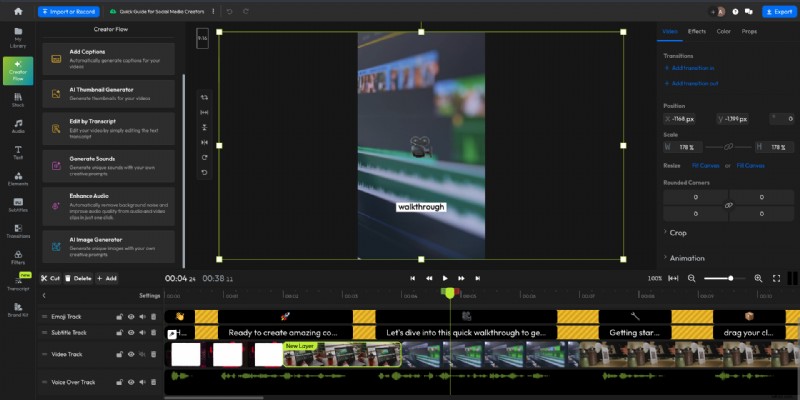
Flixier se ejecuta completamente en el navegador y el procesamiento se realiza en servidores remotos en lugar de en su PC. Si desea acelerar la edición, omita las instalaciones locales pesadas y aproveche los flujos de trabajo de IA para subtítulos, voces en off y más. Es una opción sólida para creadores o equipos, especialmente cuando el hardware o el tiempo son limitados.
Lo primero que notará
Abre una pestaña del navegador, carga clips (o los importa desde el almacenamiento en la nube) y comienza a editar, sin necesidad de instalación. Las exportaciones suelen ser mucho más rápidas que las herramientas locales porque el procesamiento se realiza en la nube. La interfaz lo guía hacia la edición por transcripción o por línea de tiempo, y las herramientas de colaboración (proyectos compartidos, ediciones en tiempo real) están integradas en el flujo de trabajo.
Ventajas
- Funciona sin problemas en casi cualquier PC con Windows
- El renderizado en la nube reduce la carga del hardware y acelera las exportaciones
- Colaboración integrada para proyectos compartidos y equipos remotos
- Herramientas de inteligencia artificial para subtítulos automáticos, traducciones, locuciones y limpieza rápida de audio
- Configuración rápida sin necesidad de instalación
Desventajas
- Requiere una conexión a Internet estable para editar y renderizar sin problemas
- El plan gratuito incluye marcas de agua y tiempo/resolución de exportación limitados
- Menos adecuado para gradación de color avanzada, efectos visuales complejos o posproducción de audio optimizada en comparación con los editores de escritorio más pesados
Precios (a diciembre de 2025)
- Plan gratuito:10 minutos de exportaciones a 720p al mes con marcas de agua
- Plan Pro:~$30/mes (o ~$144/año cuando se factura anualmente)
- Plan empresarial:~$60/mes para funciones de equipo
Requisitos del sistema (mínimo):
- Windows 10 o posterior
- Navegador web moderno (Chrome, Edge, Firefox, Safari)
- 4 GB de RAM
- Conexión a Internet estable (se recomiendan más de 10 Mbps para una edición y carga fluidas)
Requisitos del sistema (recomendado):
- Windows 11
- 8 GB+ de RAM
- Conexión a Internet de alta velocidad (más de 25 Mbps para proyectos 4K)
Adobe Premiere Pro
Toma rápida
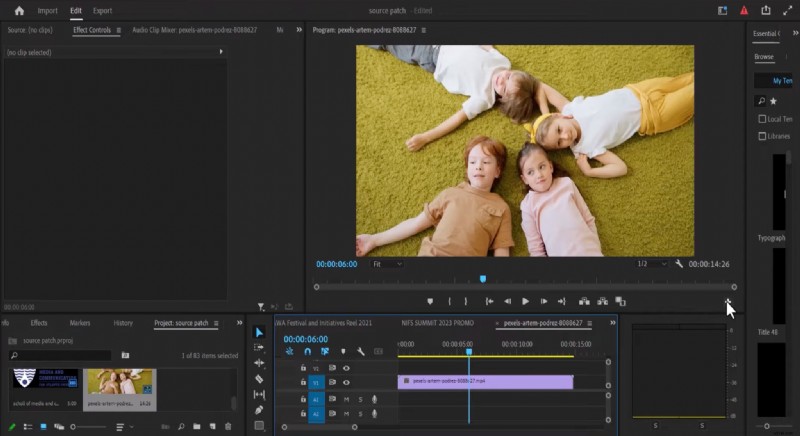
Adobe Premiere Pro ofrece un entorno de edición de escritorio profundo y flexible creado para proyectos complejos. Es ideal para editores que trabajan en tomas multicámara, contenido de formato largo, retransmisiones o producción avanzada de YouTube. Con una amplia compatibilidad con formatos y una estrecha integración con el ecosistema de Adobe, sigue siendo un estándar en los flujos de trabajo profesionales.
Lo primero que notará
Una interfaz densa con paneles dedicados para edición, efectos, color, audio, metadatos y gráficos. Casi todas las herramientas profesionales están disponibles, pero lleva tiempo dominarlas.
Ventajas
- Línea de tiempo precisa y edición multicámara
- Profunda integración con las herramientas creativas de Adobe
- Admite casi todos los formatos y códecs comunes
- Enorme ecosistema de complementos, plantillas y tutoriales
Desventajas
- Precios solo por suscripción
- Muchos recursos del sistema
- Exceso para ediciones rápidas o simples
- Curva de aprendizaje pronunciada para principiantes
Precios (a diciembre de 2025):
- Aplicación única:$22,99/mes
- Creative Cloud Todas las aplicaciones:$59,99/mes (incluye Photoshop, After Effects, etc.)
- Se requiere compromiso anual para obtener las mejores tarifas
Requisitos del sistema (mínimo):
- Windows 10 (64 bits) versión 22H2 o posterior
- Procesador Intel de sexta generación o AMD Ryzen serie 1000
- 8 GB de RAM
- 2 GB de VRAM de GPU
- 8 GB de espacio disponible en el disco duro para la instalación
- Resolución de pantalla de 1280 x 800
Requisitos del sistema (recomendado):
- Windows 11
- Intel 7.ª generación o posterior/AMD Ryzen serie 3000 o posterior
- 16 GB de RAM para HD, 32 GB para proyectos 4K/8K
- NVIDIA GeForce GTX 1660 o AMD Radeon RX 5500 XT (4 GB+ VRAM)
- SSD rápido para almacenamiento multimedia
- Resolución de pantalla de 1920 x 1080 o superior
DaVinci Resolve
Toma rápida
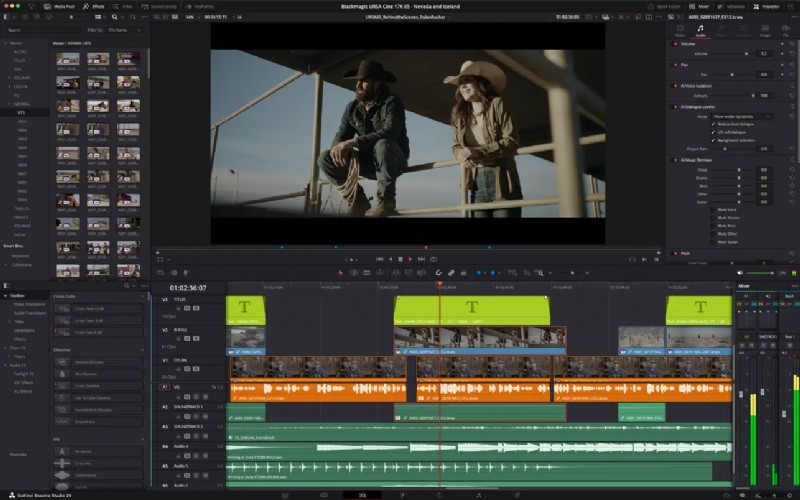
DaVinci Resolve combina herramientas de edición, etalonaje y audio en una única aplicación de escritorio. La versión gratuita por sí sola es lo suficientemente potente para muchos proyectos serios, lo que la convierte en una buena opción para los creadores que desean herramientas de nivel profesional sin suscripción.
Lo primero que notará
La interfaz está dividida en "páginas" basadas en tareas (cortar, editar, colorear, audio, entregar), lo que mantiene organizadas y estructuradas herramientas complejas.
Ventajas
- Herramientas de gradación de color de alta gama
- Edición de audio profesional integrada
- Sin marcas de agua ni límites de exportación en la versión gratuita
- Opción de actualización única para funciones avanzadas
Desventajas
- Exigentes de hardware para proyectos más pesados
- El conjunto de herramientas avanzado aumenta la curva de aprendizaje
- Algunas herramientas de colaboración y VFX requieren la versión Studio paga
Precios (a diciembre de 2025):
- Versión gratuita:herramientas completas de edición, gradación de color y audio sin marcas de agua
- DaVinci Resolve Studio:compra única de $295 (agrega efectos visuales avanzados, reducción de ruido, funciones de colaboración y más)
Requisitos del sistema (mínimo):
- Actualización para creadores de Windows 10 (64 bits)
- Memoria del sistema de 16 GB
- Intel HD Graphics 5000 o equivalente
- 8 GB de espacio disponible en disco
Requisitos del sistema (recomendado):
- Windows 11
- 32 GB de RAM (64 GB para 4K o líneas de tiempo complejas)
- NVIDIA GeForce RTX 2060 / AMD Radeon RX 5700 o superior
- SSD NVMe rápido para caché multimedia
- GPU dedicada con más de 4 GB de VRAM para aceleración de GPU
Filmora
Toma rápida
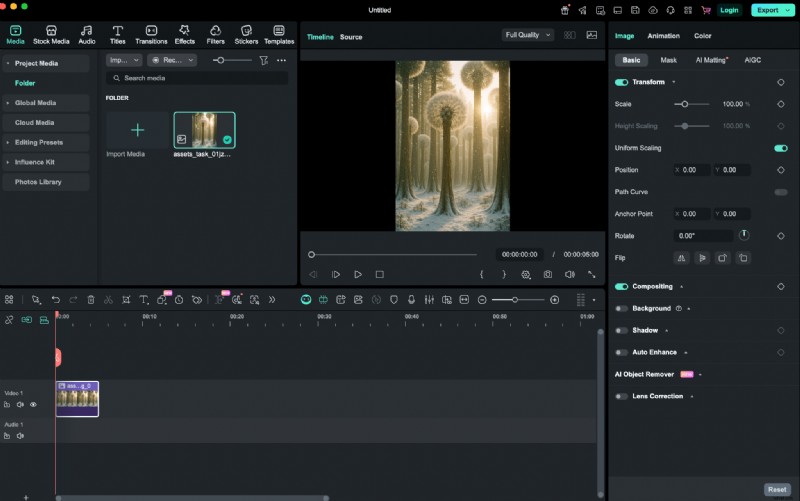
Filmora se centra en la simplicidad y la velocidad a través de plantillas, efectos integrados y edición de arrastrar y soltar. Está diseñado para usuarios que desean videos de apariencia pulida sin tener que navegar por una complejidad de nivel profesional.
Lo primero que notará
Un flujo de trabajo sencillo con transiciones y efectos prediseñados que le permiten finalizar proyectos rápidamente con una configuración mínima.
Ventajas
- Muy fácil de aprender
- Gran biblioteca de efectos y plantillas
- Precios asequibles con opción de licencia de por vida
- Funciona bien en portátiles Windows de gama media
Desventajas
- La versión gratuita incluye marca de agua
- Control preciso limitado en comparación con los editores profesionales
- El estilo visual puede parecer genérico con el tiempo
- La licencia "perpetua" solo cubre la versión actual, no todas las actualizaciones futuras
Precios (a diciembre de 2025):
- Plan anual:~$49,99/año
- Plan perpetuo:~$79,99 (una sola vez solo para la versión actual)
Requisitos del sistema (mínimo):
- Windows 7/8/10/11 (64 bits)
- Procesador Intel i3 o AMD equivalente
- 8 GB de RAM
- Intel HD Graphics 5000 o equivalente
- 10 GB de espacio libre en el disco duro
Requisitos del sistema (recomendado):
- Windows 10/11 (64 bits)
- Intel i5 o i7 / AMD Ryzen 5 o 7
- 16 GB de RAM
- NVIDIA GeForce GTX 1050 o equivalente AMD
- Almacenamiento SSD para un rendimiento más rápido
CapCut para escritorio
Toma rápida
CapCut Desktop es un editor liviano diseñado específicamente para contenido de formato corto, vertical y social. Prioriza la velocidad y la simplicidad para ciclos de producción rápidos.
Lo primero que notará
Una interfaz limpia optimizada para recortar clips, agregar texto, pegatinas y transiciones simples con una configuración mínima.
Ventajas
- Rápida entrega de vídeos cortos
- Funciona bien en hardware modesto
- Preajustes diseñados para plataformas sociales
Desventajas
- No está diseñado para ediciones complejas o de formato largo
- Herramientas avanzadas limitadas de color y audio
- Es posible que se le quede pequeño a medida que sus necesidades de producción se expandan
Precios (a diciembre de 2025):
- Completamente gratis con herramientas esenciales
- El precio Pro comienza entre $7,99 y $9,99/mes o entre $74,99 y $89,99/año
Requisitos del sistema (mínimo):
- Windows 10 (64 bits) versión 1809 o posterior
- Intel Core i3 o AMD equivalente
- 4 GB de RAM
- Gráficos Intel UHD o equivalente
- 4 GB de almacenamiento disponible
Requisitos del sistema (recomendado):
- Windows 11
- Intel Core i5 de 8.ª generación o posterior/AMD Ryzen 5 serie 3000 o posterior
- 8 GB de RAM
- GPU dedicada con más de 2 GB de VRAM
- SSD para almacenamiento de proyectos
Otras opciones que vale la pena explorar:Vegas Pro, HitFilm, Shotcut, Clipchamp, VSDC
Vegas Pro
Un editor de escritorio con todas las funciones, con un sólido control de la línea de tiempo y compatibilidad con complementos. Atrae a los creadores que prefieren software de compra única y flujos de trabajo de edición tradicionales.
Precios (a diciembre de 2025):
- Vegas Pro 21:compra única de ~$399
- Vegas Pro 21 Suite:~$599 (incluye complementos y efectos adicionales)
- La opción de suscripción 365 también está disponible a ~$19,99/mes
Requisitos del sistema (mínimo):
- Windows 10 (64 bits) versión 1909 o posterior
- Intel Core i5 / AMD Ryzen 5 o equivalente
- 8 GB de RAM
- GPU compatible con DirectX 12
- 1,5 GB de espacio en el disco duro para la instalación del programa
Requisitos del sistema (recomendado):
- Windows 11
- Intel Core i7/AMD Ryzen 7 o superior
- 16 GB de RAM (32 GB para 4K)
- Serie NVIDIA GeForce RTX o serie AMD Radeon RX 6000
- SSD para archivos multimedia
Película exitosa
Combina la edición de video con efectos visuales integrados y herramientas de gráficos en movimiento, lo que lo hace útil para los creadores que desean agregar composición junto con las ediciones estándar.
Precio:
- HitFilm Express:Gratis con limitaciones
- HitFilm Pro:compra única de ~$349 (o suscripción de ~$12,99/mes)
Requisitos del sistema (mínimo):
- Windows 10 (64 bits)
- Intel Core i5/equivalente a AMD
- 8 GB de RAM
- 2 GB de VRAM GPU (OpenGL 3.2 o superior)
- 2 GB de espacio disponible en disco
Requisitos del sistema (recomendado):
- Windows 11
- Intel Core i7 / AMD Ryzen 7
- Más de 16 GB de RAM
- NVIDIA GeForce GTX 1060 / AMD Radeon RX 580 o superior
- Almacenamiento SSD
Corte de tiro
Editor gratuito de código abierto sin marcas de agua. Una opción capaz para usuarios con un presupuesto limitado que desean edición basada en escritorio y control total sobre sus archivos.
Requisitos del sistema (mínimo):
- Windows 10 u 11 (64 bits)
- Procesador Intel o AMD x86-64
- 4 GB de RAM
- Gráficos compatibles con OpenGL 2.0
- 1 GB de espacio disponible en disco
Requisitos del sistema (recomendado):
- Windows 11
- Procesador multinúcleo
- 8 GB+ de RAM
- GPU dedicada
- SSD para medios
Clipchamp
Un editor básico integrado en Windows y OneDrive. Lo mejor para recortes rápidos, ediciones sociales simples o contenido interno ligero.
Precios (a diciembre de 2025):
- Plan gratuito:funciones básicas con algunas limitaciones
- Clipchamp Premium:~$11,99/mes (incluye filtros premium, efectos y sin marca de agua en algunas funciones)
- Incluido con las suscripciones a Microsoft 365
Requisitos del sistema (mínimo):
- Windows 10 versión 19041.0 o superior
- 4 GB de RAM
- Navegador web moderno o aplicación Clipchamp
Requisitos del sistema (recomendado):
- Windows 11
- 8 GB de RAM
- Aceleración de hardware habilitada en el navegador
Editor de vídeo gratuito VSDC
Un editor exclusivo para Windows que ofrece más control que las aplicaciones básicas sin costos continuos. Una opción razonable para los usuarios que desean una solución de escritorio completa y sin costo.
Requisitos del sistema (mínimo):
- Windows XP SP3 o posterior (32 bits o 64 bits)
- Procesador Intel/AMD de 1,5 GHz
- 2 GB de RAM
- 300 MB de espacio libre en disco
Requisitos del sistema (recomendado):
- Windows 10/11 (64 bits)
- Intel Core i5/equivalente a AMD
- 8 GB de RAM
- Tarjeta gráfica dedicada
- Almacenamiento SSD
Cómo elegir el software de edición de vídeo adecuado para su PC con Windows
Considere su nivel de habilidad y sus objetivos
- Recién empezando → Busque editores que le brinden resultados rápidos y sin complejidad:Filmora, CapCut, Clipchamp o Flixier.
- Creadores intermedios → Quiere más control, múltiples pistas, mejores funciones de edición → Pruebe DaVinci Resolve (gratis), HitFilm, Filmora con funciones más avanzadas o Flixier si desea la misma flexibilidad multipista pero con una edición más rápida basada en navegador y una colaboración más sencilla.
- Flujos de trabajo avanzados/profesionales → Necesita control total, edición multicámara y herramientas profesionales de audio y color. → Elija Premiere Pro, DaVinci Resolve (Studio) o Vegas Pro.
Combina tu hardware
- Portátiles de gama baja (4–8 GB de RAM, gráficos integrados): Utilice editores en la nube (Flixier) o editores de escritorio livianos (Clipchamp, VSDC, Shotcut), aunque tenga limitaciones.
- Portátiles de gama media (8–16 GB de RAM, GPU dedicada básica): Filmora, CapCut, HitFilm, Clipchamp, Shotcut y DaVinci Resolve (con proxy o flujos de trabajo más ligeros), además de editores basados en navegador como Flixier.
- Máquinas potentes (más de 16 GB de RAM, GPU dedicada, SSD): Cualquiera de los editores, desde Premiere Pro hasta DaVinci Resolve Studio o Vegas Pro para una edición 4K fluida.
El tipo de contenido importa
- Contenido vertical de formato corto (TikTok, Reels, Cortos): CapCut Desktop, Clipchamp o Flixier, buenos para contenido rápido con una configuración mínima.
- Vídeos, tutoriales y vlogs de larga duración de YouTube: Premiere Pro, DaVinci Resolve, Flixier y Vegas Pro son más adecuados para líneas de tiempo más largas, múltiples clips y más control.
- Contenido cinematográfico o rico en colores: DaVinci Resolve (especialmente para etalonaje), Premiere Pro (con herramientas de color), HitFilm (para trabajos con muchos efectos).
- Vídeos de negocios , clips sociales o de marketing, traducciones, colaboración remota: Flixier para tiempos de entrega rápidos y flujos de trabajo en equipo; Filmora o Clipchamp para ediciones más sencillas cuando la velocidad importa.
- Podcasts o entrevistas: DaVinci Resolve (herramientas de audio), Premiere Pro (multipista).
Modelos de presupuesto y precios
- Gratis y sin marca de agua: DaVinci Resolve (gratis), Shotcut, CapCut Desktop, Clipchamp (nivel básico), Flixier (plan gratuito), VSDC.
- Compra única: Filmora Perpetual (~$79,99 para la versión actual), Vegas Pro (~$399), HitFilm Pro (~$349), DaVinci Resolve Studio ($295).
- Basado en suscripción: Adobe Premiere Pro (~$22,99/mes), Flixier (~$25/mes o $120/año), Clipchamp Premium (~$11,99/mes), suscripción a HitFilm Pro (~$12,99/mes).
Consejos para editar más rápido en Windows (sin importar el editor)
- Utilice un SSD en lugar de un HDD . Almacene imágenes/proyectos en SSD para tiempos de carga más rápidos; use HDD para copias de seguridad o almacenamiento a largo plazo.
- Cerrar aplicaciones en segundo plano . Libere CPU/RAM cerrando programas no esenciales antes de editarlos.
- Habilite el modo de rendimiento en Windows. Es útil si estás editando en una computadora portátil o en un dispositivo con limitaciones de energía.
- Usa archivos proxy para material de archivo de alta resolución (4K/8K) si su máquina tiene problemas. Muchos editores admiten flujos de trabajo proxy.
- Aprende atajos de teclado para tareas de edición básicas para acelerar su flujo de trabajo.
- Organiza tus medios antes de importar:nombre los archivos claramente, agrúpelos por metraje/audio/gráficos, elimine las tomas incorrectas.
- Agrupa tu trabajo de edición :por ejemplo, corte todos los clips primero, luego agregue música y luego corrija el color. Esto ahorra tiempo y le mantiene concentrado.
- Usar plantillas y ajustes preestablecidos de exportación . Ahorra tiempo cuando exportas a menudo con la misma configuración (por ejemplo, para redes sociales o YouTube).
- Agregar un segundo monitor , si es posible. Tener una línea de tiempo en una pantalla y fuentes/vistas previas en otra mejora enormemente el flujo de trabajo y la eficiencia.
¿Qué editor de vídeo de Windows debería elegir en 2025?
No existe un "mejor" universal. El editor adecuado depende de lo que crees, de la complejidad de tus proyectos y de la computadora que utilices.
- Si quieres un potente editor gratuito con herramientas de nivel profesional → Elija DaVinci Resolve.
- Si eres nuevo y quieres producir contenido de forma rápida y sencilla → Prueba Filmora, CapCut o Flixier.
- Si buscas una edición de nivel profesional y un control máximo → Considere Adobe Premiere Pro, DaVinci Resolve Studio o Vegas Pro.
- Si trabaja en varios dispositivos, necesita colaboración en equipo o valora las exportaciones rápidas más que los controles profundos → Flixier es una elección sólida.
- Si quieres coste cero y sin problemas de suscripción → Vale la pena explorar Shotcut, VSDC o CapCut Desktop.
En última instancia, haga coincidir el software con su flujo de trabajo, su hardware y lo que desea lograr.