
¿Está descubriendo cómo grabar las sesiones de reuniones de Teams?
Con presentaciones, entrevistas y todo tipo de reuniones en línea, no es mala idea aprender a grabarlas. La grabación es excelente para realizar un seguimiento o para reutilizar materiales en contenido. Microsoft Teams tiene herramientas integradas para grabar, pero no todos los involucrados pueden acceder a ellas. Entonces, ¿cómo se graba en Microsoft Teams?
Este artículo le mostrará cómo grabar una reunión de Teams en cualquier dispositivo, sin importar si es el anfitrión o el participante. Compartiremos cómo administrar los controles de reuniones y grabaciones y todo lo que necesita.
¿Qué es Microsoft Teams?
Microsoft Teams es una aplicación de comunicación y colaboración utilizada por muchas organizaciones para chats de texto y vídeo. La plataforma está diseñada para ayudar a los equipos a mantenerse organizados y conectados en un solo lugar. Los usuarios pueden crear canales de chat y chats individuales para organizar fácilmente la comunicación sobre sus proyectos. La función de videoconferencia de Teams le permite organizar y grabar reuniones y eventos virtualmente.
¿Por qué grabarías una reunión de Teams?
Las grabaciones de reuniones son un gran recurso para cualquier organización. Pueden servir como punto de referencia para proyectos importantes o como material de formación para nuevos empleados. A continuación se detallan algunas de las formas de utilizar grabaciones de Microsoft Teams:
- Realice un seguimiento de los comentarios de los clientes o de los puntos de encuentro importantes.
- Cree guías, tutoriales y otros materiales de capacitación.
- Grabe eventos importantes de la empresa, como eventos para recaudar fondos o ayuntamientos.
- Capture entrevistas de empleados potenciales.
Configuración de reunión de Microsoft Teams
Microsoft Teams tiene muchas configuraciones de reuniones diferentes que le permiten controlar quién puede grabar una reunión y cómo pueden hacerlo. No cualquiera puede iniciar y detener grabaciones durante una sesión de Teams y existen limitaciones en cuanto a lo que puede grabar como participante. Continúe leyendo para encontrar las respuestas a algunas preguntas comunes sobre la configuración de reuniones en Microsoft Teams.
¿Quién puede iniciar o detener una grabación?
Nadie en una reunión de Teams puede iniciar o detener la grabación de un evento. Si es el organizador de la reunión o si pertenece a la misma organización que el organizador de la reunión, se le otorgan controles de grabación de la reunión.
¿Puedo grabar una reunión de Teams como participante?
Puede grabar una reunión de Teams como participante si forma parte de la misma organización que el organizador de la reunión. Si asiste a una reunión como invitado o como asistente anónimo, no puede utilizar las funciones de grabación en Microsoft Teams. Sin embargo, puedes evitar estas restricciones con el software de grabación de pantalla o con las funciones de grabación de pantalla integradas en tu dispositivo.
¿Microsoft Teams graba reuniones automáticamente?
Microsoft Teams no graba reuniones automáticamente. Los organizadores de la reunión deben iniciar las grabaciones de la reunión y todos los participantes de la reunión reciben una notificación cuando comienza la grabación.
¿Cómo desactivo la grabación en Microsoft Teams?
Los usuarios habituales no pueden desactivar la grabación en Teams, pero un administrador de TI puede cambiar la configuración de Teams para desactivar la grabación siguiendo estos pasos:
Paso 1: Inicie sesión en el centro de administración de Microsoft Teams con sus credenciales de administrador.
Paso 2: Elija Reuniones desde el menú de la izquierda.
Paso 3: En el menú desplegable, haga clic en Políticas de reuniones. .
Paso 4: En Audio y vídeo , cambia Permitir grabación en la nube a Desactivado .
Cómo grabar una reunión de equipo desde cualquier dispositivo
La forma más sencilla de grabar una sesión de Microsoft Teams es con las funciones de grabación de pantalla integradas del programa. Sin embargo, si no es el organizador de la reunión y no tiene permiso de grabación, es posible que deba utilizar un software de grabación de pantalla.
A continuación, le brindaremos orientación paso a paso sobre cómo grabar una reunión en Teams directamente desde el programa y le explicaremos sus opciones de grabación si es un invitado sin permiso de grabación.
Cómo grabar una reunión de Microsoft Teams en un escritorio
Las funciones de videoconferencia de Teams le permiten organizar reuniones y eventos que se pueden grabar fácilmente. Teams solo permite que los anfitriones de la reunión o los asistentes a la reunión de la organización del anfitrión graben desde el programa Teams.
Todos los participantes de las reuniones recibirán una notificación de que se está grabando una reunión una vez que comience a grabar. También es importante saber que no puedes crear varias grabaciones de la misma reunión.
Siga estos sencillos pasos para comenzar a grabar su reunión de Teams desde un escritorio:
Paso 1: Abra Equipos de Microsoft .
Paso 2: Seleccione Calendario desde el menú de la izquierda.
Paso 3: Haga clic en Reunirse ahora y luego Iniciar reunión para iniciar una reunión o seleccionar una reunión programada a la que unirse.
Paso 4: Haga clic en Más opciones (. . .) ícono al lado del ícono de la cámara.
Paso 5: Elija Iniciar grabación .
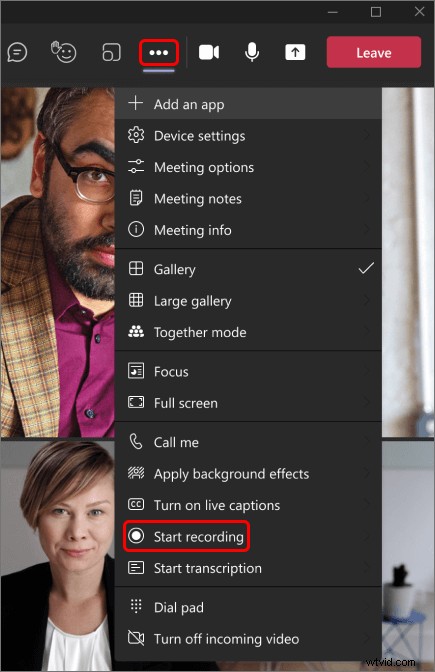
Para detener la grabación, haga clic en Más opciones (. . .) icono nuevamente y seleccione Detener grabación . Las grabaciones de reuniones del canal se guardan en SharePoint y cualquier otro tipo de grabación de reuniones se guarda en su directorio de OneDrive en la carpeta Grabaciones.
Cómo grabar una reunión de Microsoft Teams en un dispositivo móvil
Es fácil usar su teléfono como cámara web para organizar y grabar reuniones mientras viaja con Microsoft Teams. Asegúrese de tener instalada la última versión de la aplicación Teams en su iPhone o Android o puede tener problemas para utilizar las funciones de grabación del programa.
Siga estos pasos para grabar una reunión en Teams con un dispositivo móvil:
Paso 1: Abra Equipos de Microsoft aplicación móvil.
Paso 2: Toca Calendario en la barra en la parte inferior de la pantalla.
Paso 3: Únase a una reunión programada en su calendario o toque el icono de cámara en la esquina superior derecha de la pantalla para iniciar una nueva reunión.
Paso 4: Toca Más opciones (. . .) en la parte inferior de la pantalla.
Paso 5: Seleccione Iniciar grabación .
Toca Más opciones (. . .) icono nuevamente y seleccione Detener grabación cuando hayas terminado de grabar. Al igual que con las grabaciones de escritorio, las grabaciones de las reuniones del canal se guardan en SharePoint y otros tipos de grabaciones de reuniones se guardan en su directorio de OneDrive en la carpeta Grabaciones.
Expiraciones de grabación de reuniones de Microsoft Teams
Todas las grabaciones de reuniones de Teams tienen una caducidad predeterminada de 120 días a partir de la fecha de grabación. Esta es una función de limpieza para Teams que ayuda a limpiar archivos antiguos y no utilizados. Un administrador de TI puede cambiar la configuración predeterminada de Teams para que las grabaciones caduquen más tarde, más tarde o no caduquen en absoluto.
Cómo grabar una reunión de Microsoft Teams como invitado
Puede grabar vídeos en línea fácilmente desde Microsoft Teams, incluso si no tiene permiso de grabación. La mayoría de los dispositivos modernos vienen con grabadores de pantalla nativos que evitan las restricciones de grabación. En las secciones siguientes explicaremos cómo grabar sesiones de reuniones de Teams desde una computadora de escritorio o un dispositivo móvil si no es el organizador de la reunión o no tiene permiso de grabación.
Cómo grabar una reunión de Microsoft Teams en secreto en Windows (PC)
PowerPoint es un programa que se utiliza tradicionalmente para crear y realizar presentaciones. Sin embargo, el programa también tiene una función incorporada que le permitirá grabar fácilmente un evento de reunión en Teams incluso si no tiene permiso de grabación.
Grabe la pantalla de su PC con Windows usando PowerPoint siguiendo estas instrucciones:
Paso 1: Abra PowerPoint .
Paso 2: Elija Presentación en blanco .
Paso 3: Haga clic en Insertar. y seleccione Grabación de pantalla en el lado derecho de la pantalla.
Paso 4: Presione la tecla de Windows + Mayús + F para grabar en modo de pantalla completa. Para una grabación de pantalla parcial, seleccione el área de su pantalla para grabar.
Paso 5: Haga clic en el botón Grabar .
Cómo grabar una reunión de Teams sin permiso en Mac
Todos los sistemas Mac vienen de serie con QuickTime, un programa para transmitir y grabar vídeo. QuickTime tiene una función que le permite capturar fácilmente lo que hay en su pantalla. Explicaremos cómo grabar sesiones de reuniones de Teams desde tu macOS con Quicktime.
Paso 1: Abra QuickTime Player .
Paso 2: Haga clic en Archivo y luego elija Nueva grabación de pantalla .
Paso 3: Haga clic en Grabar botón para comenzar.
Paso 4: Haga clic en Grabar nuevamente para detener la grabación cuando haya terminado.
Paso 5: Haga clic en Archivo y luego Guardar para elegir dónde se guarda tu grabación.
Cómo grabar reuniones de equipos en secreto en un teléfono
Los dispositivos Android y iPhone incluyen capacidades de grabación integradas en sus sistemas operativos como característica estándar. Estas funciones nativas brindan la comodidad de grabar mientras viaja, especialmente si asiste a una reunión y no tiene privilegios de grabación. Explicaremos cómo capturar grabaciones de reuniones de Teams en un dispositivo Apple o Android.
Grabar equipos en un iPhone:
Paso 1: Vaya a Configuración y elija Centro de control. Junto a Grabación de pantalla, toca el ícono +.
Paso 2: Vuelve a la pantalla de inicio .
Paso 3: Abra el Centro de control .
Paso 4: Mantenga presionado el botón Grabar gris. .
Paso 5: Toca el Micrófono si desea capturar audio con su micrófono y elija dónde se guarda su grabación.
Paso 6: Seleccione Iniciar grabación . La grabación de su pantalla comienza después de la cuenta regresiva de tres segundos.
Grabar equipos en un Android:
Paso 1: Vaya a Configuración rápida y toca Grabador de pantalla .
Paso 2: Seleccione la configuración de audio y video para su grabación y toque Listo.
Paso 3: La primera vez que grabes tendrás que otorgar permiso para que la aplicación acceda a tu dispositivo.
Paso 4: Toca Iniciar grabación.
Paso 5: Pulsa el botón Detener para finalizar la grabación.
Paso 6: Accede a tu grabación en la Galería o Aplicación Fotos.
Qué hacer cuando termine de grabar una reunión de Teams
Puede reproducir, descargar y compartir sus grabaciones en línea. Explicaremos dónde se almacenan las reuniones de Teams una vez que haya terminado de grabarlas y cómo reproducirlas y compartirlas con otras personas.
¿Dónde se almacenan las grabaciones de Microsoft Teams?
Las grabaciones de Microsoft Teams ahora se guardan en OneDrive o SharePoint. Las grabaciones de las reuniones del canal se guardan en SharePoint y en la pestaña Archivos en un canal del equipo. Las reuniones que no son de canal se almacenan en el directorio de OneDrive de la persona que inició la grabación en la carpeta Grabaciones. .
Cómo reproducir grabaciones de Microsoft Teams
Las reuniones estarán disponibles para reproducirse después de la hora de finalización programada para la reunión y se puede acceder a ellas de dos maneras, según el tipo de reunión:
- Haga clic en la pestaña Detalles desde un evento de reunión programado y luego seleccione y reproduzca una grabación.
- Se puede acceder y reproducir las reuniones del canal desde la conversación del canal .
- Al seleccionar la grabación de una reunión, puede elegir Más acciones (...) y luego seleccione abrir reuniones de chat en OneDrive o canalizar reuniones en SharePoint .
Cómo compartir una grabación de Microsoft Teams
Puede compartir la grabación de una reunión de Teams mediante OneDrive o SharePoint. Las grabaciones de las reuniones se pueden descargar y compartir a través de estas plataformas como con cualquier otro tipo de archivo. Puede descargar su reunión, compartirla directamente desde OneDrive o SharePoint, u obtener un enlace para enviar por correo electrónico o compartir en las redes sociales.
Alternativa de grabación de Microsoft Teams
Si sabe que su objetivo es grabar reuniones de equipo, podría ser una mejor idea cambiar a un software dedicado específicamente a la grabación. Puede utilizar software de grabación para grabar a los participantes de la reunión en lugar de la grabadora integrada de Team o las funciones de captura de pantalla nativas de su dispositivo. El software de grabación proporciona una mejor calidad de grabación y tiene más capacidades que Teams o la grabadora de su dispositivo.
Algunos de los beneficios de utilizar un buen software de grabación de vídeo incluyen:
- Grabaciones en calidad HD
- Simplificando su flujo de trabajo
- Capacidad de edición de vídeo
- Herramientas para reutilizar reuniones
- Funciones sencillas para compartir en línea
Reuniones grabadas con Riverside
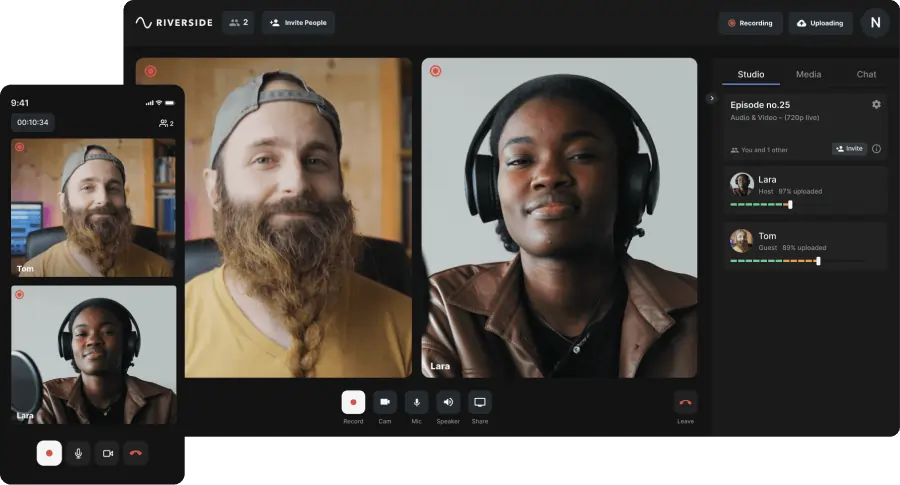
Una alternativa a Microsoft Teams es Riverside, un software de grabación de vídeo remota que ofrece calidad profesional con una resolución de vídeo de hasta 4K. A diferencia de la mayoría del software para videoconferencias, Riverside utiliza grabación local. Todos los archivos se graban directamente en sus dispositivos y los de sus invitados en lugar de depender de la conexión a Internet. Sus archivos están seguros y ningún problema de Internet arruinará la calidad de su grabación.
Riverside ofrece mucho más, incluido:
- Pistas de audio y vídeo separadas para que todos los participantes garanticen el máximo control de edición.
- Transcripción automática para que puedas descargar srt. o texto. archivos de sus reuniones inmediatamente después de la grabación.
- Editor de audio y vídeo basado en texto para retoques perfectos . Puedes eliminar partes no deseadas, ajustar el audio y personalizar tu vídeo con tu marca personal.
- Compartir pantalla y grabar. Muestre fácilmente la pantalla de su escritorio o cualquier presentación, y grábela en alta calidad en una pista separada.
- Tablero de medios para agregar efectos de sonido y multimedia en vivo.
- Fácil de usar tanto para invitados como para anfitriones. Los invitados pueden unirse con un enlace rápido sin descargar ningún software nuevo.
- Aplicación móvil para garantizar que realmente pueda elegir grabar desde cualquier dispositivo.
Con Riverside, no es necesario realizar ninguna configuración complicada para grabar. Simplemente únase a su reunión como de costumbre, presione el botón de grabación y luego descargue la pista con calidad de estudio. Puede obtener más información sobre nosotros aquí o registrarse para comenzar a grabar reuniones sin esfuerzo.
Cómo grabar en equipos y compartir grabaciones
Puede iniciar una reunión de Microsoft Teams y grabar en cualquier dispositivo utilizando las funciones de grabación de reuniones del programa si es el organizador de la reunión o un miembro de la empresa del organizador. Tendrás que ser creativo si quieres grabar una reunión y participas sin permisos de grabación. Las reuniones de Teams se almacenan en OneDrive o SharePoint y se pueden compartir fácilmente por correo electrónico o mediante un enlace con fines de capacitación, mantenimiento de registros y más.
Preguntas frecuentes sobre reuniones de Record Teams
¿Aún tienes dudas sobre cómo grabar una reunión en Teams? Continúe leyendo para obtener respuestas a algunas de las preguntas más frecuentes sobre cómo grabar en Teams y cómo cambiar la configuración en Microsoft Teams.
Cómo cambiar tu fondo en Microsoft Teams
Puede cambiar el fondo de su video antes de una reunión de Teams. Microsoft Teams te ofrece la opción de difuminar tu fondo, usar uno de sus fondos precargados o cargar tu propio fondo personalizado.
Sigue estas instrucciones para cambiar el fondo de tu escritorio:
Paso 1: Abra Equipos de Microsoft .
Paso 2: Seleccione Calendario desde el menú de la izquierda.
Paso 3: Haga clic en Reunirse ahora y luego Iniciar reunión para iniciar una reunión o seleccionar una reunión programada a la que unirse.
Paso 4: Haz clic en Filtros de fondo. debajo de la ventana de vista previa de la cámara.
Paso 5: En el menú de la izquierda seleccione + Agregar nuevo para cargar un fondo personalizado, Desenfocar para difuminar el fondo o elegir un fondo de Teams precargado .
Paso 6: Haga clic en Unirse ahora para ingresar a la reunión con el fondo que seleccionó.
Sigue estos pasos para cambiar tu fondo en el móvil:
Paso 1: Abra Equipos de Microsoft aplicación móvil.
Paso 2: Toca Calendario en la barra en la parte inferior de la pantalla.
Paso 3: Únase a una reunión programada en su calendario o toque el icono de cámara en la esquina superior derecha de la pantalla para iniciar una nueva reunión.
Paso 4: Toca Efectos de fondo en la parte superior de la ventana de vista previa de la cámara.
Paso 5: Toca + Agregar nuevo para cargar un fondo personalizado, Desenfocar para difuminar el fondo o elegir un fondo de Teams precargado .
Paso 6: Elija Listo.
Paso 7: Seleccione Iniciar reunión .
¿Por qué no puedo grabar una reunión de Teams?
Primero, asegúrese de estar en una reunión y no en una videollamada. Es posible que no tengas permiso de grabación si confirmaste que estás en una reunión y aún no puedes grabar. Los organizadores de la reunión pueden cambiar la configuración de la reunión para controlar quién puede grabar. Pídale al organizador de su reunión que verifique su función y sus permisos de grabación si tiene problemas para grabar.
¿Puedes grabar una reunión de Teams si no eres el anfitrión?
Sí, si utiliza Teams como parte de una empresa u organización, puede grabar reuniones de Teams si pertenece a la misma organización que el anfitrión de la reunión. Si asiste a una reunión como invitado o desde fuera de una organización, no tendrá permisos de grabación.
¿Cómo se graba un vídeo en Microsoft Teams?
Si es el organizador de la reunión, puede grabar una reunión directamente dentro del programa Teams. Puede usar software de grabación de video o las funciones de grabación de pantalla nativas de su dispositivo si es participante y desea grabar pero no tiene los permisos correctos. Consulte las secciones del artículo anterior para aprender cómo grabar sesiones de reuniones de Teams.
¿Cómo te grabas en Microsoft Teams?
Grabe un video suyo en Microsoft Teams utilizando las funciones de grabación del programa, las aplicaciones o el software de grabación de pantalla, o las funciones integradas de su computadora de escritorio o dispositivo móvil. El artículo anterior proporciona tutoriales sobre cómo grabar una reunión de Microsoft Teams desde una computadora de escritorio o un dispositivo móvil.