
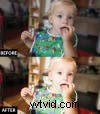
 Incluso si no eres exactamente un camarógrafo, probablemente grabes clips ocasionales. Y quieres que esos videos se vean tan bien como tus fotografías. ¿El problema? El software de edición de vídeo básico no ofrece mucho control y el software de alta gama es caro y requiere mucho tiempo de aprendizaje. Fotografía popular
 Por eso nos gustan las funciones de edición de vídeo de Adobe Photoshop Lightroom 4:son perfectas para cuando quieres realizar ajustes de color y tono en vídeos utilizando las herramientas que ya conoces. Y aunque no puedes usar Lightroom 4 para montar ni siquiera un cortometraje, el programa es excelente para hacer que clips de video individuales se vean hermosos para compartirlos o agregarlos a presentaciones de diapositivas, o para procesarlos antes de importarlos a otro software de edición de video.
Dado que Lightroom es principalmente un programa de edición de fotografías, sus herramientas de vídeo son bastante limitadas. No encontrará, por ejemplo, ninguna función para editar o modificar el sonido, y podrá ajustar directamente el aspecto de sus videoclips solo a través del panel Revelado rápido en el modo Biblioteca.
Pero si desea utilizar las herramientas reales de Lightroom en su clip, existe una solución. A continuación te explicamos cómo, con solo unos pocos pasos adicionales, puedes hacer que tu video se vea perfecto.
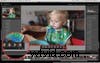
Paso 1
Lightroom 4 importa videos de la misma manera que importa fotos, y traerá los videos desde su tarjeta de memoria mientras agrega sus imágenes.Para comenzar a editar, navegue hasta un clip en el modo Biblioteca. (Para buscar solo videos, en el Panel de colecciones, haga clic en la colección inteligente denominada Archivos de video; verá todos los videos que haya agregado a su catálogo de Lightroom). Escriba E en su teclado para ver su clip en la vista de lupa. Luego, elija el pequeño símbolo de la rueda dentada para ver la vista recortable de su clip.
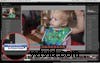
Paso 2
Dado que no puede trabajar en video en el modo Revelado, realice algunas ediciones capturando un cuadro fijo y luego llevándolo al Revelado.Arrastre el cabezal de reproducción (la línea que indica dónde se encuentra exactamente en su clip) a un cuadro que represente el color y el tono del clip. Luego haga clic en el símbolo de la pantalla rectangular y elija Capturar fotograma. Tenga en cuenta que no verá el marco si se encuentra en la carpeta Importación anterior.
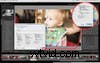
Paso 3
Seleccione su fotograma capturado, luego haga clic en Desarrollar para trabajar en él.Aquí es donde ocurre la magia:puedes cambiar el balance de blancos, agregar contraste o intensidad, pasar al blanco y negro o incluso ajustar las curvas. Trabaja tu imagen fija de la misma manera que trabajarías con cualquier otro archivo RAW. (No todas las herramientas funcionan. Debido a que el video es un medio basado en el tiempo, no puedes realizar ajustes como la reducción de ruido o la eliminación de manchas que afectarían las imágenes de manera diferente de un cuadro a otro). Dirígete al panel Presets y haz clic en el signo más (encerrado en un círculo) para crear un ajuste preestablecido para tu video. Está bien dejar marcadas la mayoría de las casillas:Lightroom aplicará solo lo que sea posible cuando utilice el ajuste preestablecido.
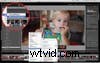
Paso 4
Ahora haga clic para volver al modo Biblioteca.Seleccione su videoclip y haga clic derecho (o Ctrl + clic en una Mac) sobre él. Elija Configuración de desarrollo> Ajustes preestablecidos y elija el ajuste preestablecido que acaba de crear. Lightroom aplicará todas las ediciones de su fotograma fijo a todo su vídeo.
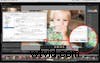
Paso final
Una vez que tu video tenga el aspecto que deseas, recórtalo.Coloque el cabezal de reproducción donde desea que comience y luego arrastre el extremo izquierdo del clip hacia la derecha; se detendrá automáticamente donde coloques el cabezal de reproducción. Luego haz lo mismo para marcar el final del clip. Finalmente, compártelo. Pulsa el botón Exportar y luego desplázate hacia abajo hasta los parámetros de vídeo. Para reducir el tamaño para compartir, elija H.264 y cambie la Calidad de acuerdo con las pautas de LR. Si el clip está dirigido, por ejemplo, a Facebook, elija Medio. Nota:Si utiliza los Servicios de publicación para compartir, deberá ajustar la configuración de calidad antes de cargarlo. Si un clip es demasiado grande, Facebook lo rechazará.