
¿Alguna vez has notado que tu iPhone comienza a grabar un mensaje de voz en la aplicación Mensajes sin que toques el micrófono? Esa es la función "Levantar para escuchar", que está activada de forma predeterminada. Si bien puede hacer que los mensajes de audio parezcan naturales, a veces fallan, especialmente cuando simplemente levantas el teléfono, lo acercas a tu cara o incluso te desplazas por las conversaciones.
Para los usuarios que entienden el gesto, es un atajo útil. Para otros, puede resultar intrusivo o confuso, ya que el teléfono parece "escuchar" cuando no lo esperas.
En este artículo aclararemos qué está sucediendo, por qué la función se activa inesperadamente y cómo desactivarla para que tu iPhone deje de grabar audio por sí solo.
¿Qué es Raise to Listen y por qué se activa?
"Levantar para escuchar" es un accesorio de mensajería de audio en iOS que utiliza el sensor de proximidad y la detección de movimiento para detectar cuando levanta el dispositivo hacia su oído. Cuando el sistema cree que estás a punto de reproducir o grabar un mensaje de voz, inicia la acción correspondiente automáticamente.
Debido a que el sensor puede activarse con movimientos cotidianos (levantar el teléfono mientras se desplaza, rozarlo contra su cara o simplemente caminar con él en la mano), la función puede activarse sin que usted tenga la intención de grabar. Una vez activado, escuchará el familiar timbre de grabación, aparecerá un ícono de forma de onda y se abrirá la interfaz de usuario de mensajes de voz, lista para capturar su audio.
Para los usuarios que no están familiarizados con la configuración, esto puede crear la impresión de que el teléfono está escuchando constantemente o que los está grabando en secreto.
Cómo desactivar Levantar para escuchar en iPhone
- Abre la Configuración aplicación.
- Desplácese hasta Mensajes .
- En Mensajes de audio sección, alternar Levantar para escuchar APAGADO.
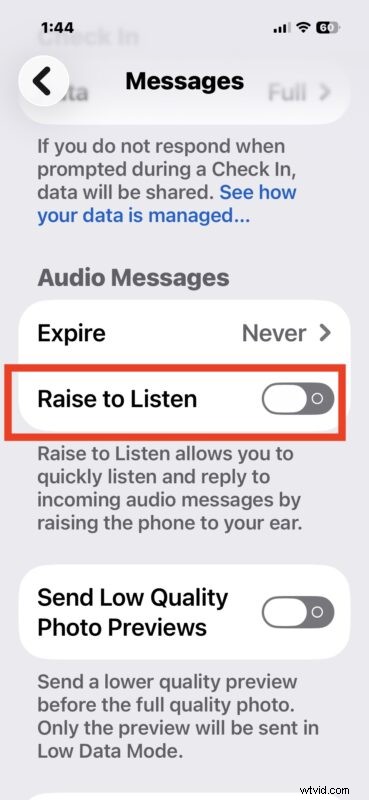
La opción se denomina intencionalmente "Levantar para escuchar" en lugar de "Levantar para grabar", lo que puede causar confusión. La descripción debajo del interruptor explica:"Levantar para escuchar le permite escuchar y responder rápidamente a los mensajes de audio entrantes al acercar el teléfono a su oído". Al desactivarlo, se detiene la grabación accidental y, al mismo tiempo, se permite grabar manualmente tocando el ícono del micrófono.
¿El iPhone me está grabando en secreto?
No. La función solo graba cuando Levantar para escuchar está habilitado, realizas el gesto de levantar y la aplicación Mensajes está activa en un hilo de conversación. No captura audio silenciosamente en segundo plano.
Experiencia del mundo real
He registrado docenas de mensajes de voz accidentales durante el año pasado. Como muchos otros, la función me pareció lo suficientemente molesta como para desactivarla permanentemente. Los foros de soporte de Apple tienen cientos de informes similares, que sugieren que el comportamiento predeterminado podría mejorarse o desactivarse.
Si ha encontrado grabaciones accidentales, desactivar Levantar para escuchar es una solución rápida. Elimina mensajes de voz inesperados y al mismo tiempo conserva la comodidad de los mensajes de audio manuales.
¿Utilizas Levantar para escuchar? ¿Te has enfrentado a grabaciones accidentales? Comparte tus pensamientos a continuación.