
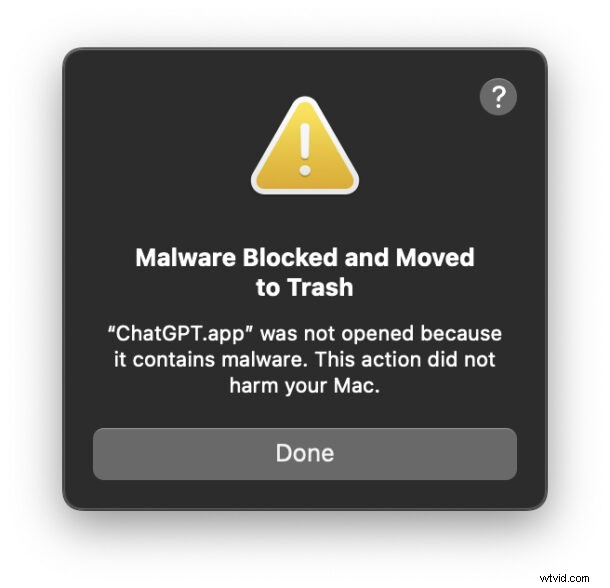
Muchos usuarios de ChatGPT para Mac han encontrado recientemente un mensaje inquietante que dice "Malware bloqueado y movido a la papelera". La notificación indica que ChatGPT.app no se abrió porque contiene malware. Esta acción no dañó tu Mac.
Si bien es comprensible que la advertencia genere preocupaciones, casi siempre es un falso positivo provocado por una versión desactualizada de la aplicación ChatGPT.
A continuación se muestra una explicación clara de por qué sucede esto y los sencillos pasos que puede seguir para restaurar la aplicación sin comprometer su sistema.
¿Por qué macOS marca ChatGPT como malware?
OpenAI revocó recientemente los certificados de seguridad para versiones anteriores de la aplicación ChatGPT después de un incidente de seguridad de terceros. Sin una firma digital válida, el sistema Xprotect integrado de macOS clasifica la aplicación como insegura y la mueve automáticamente a la Papelera como medida de precaución.
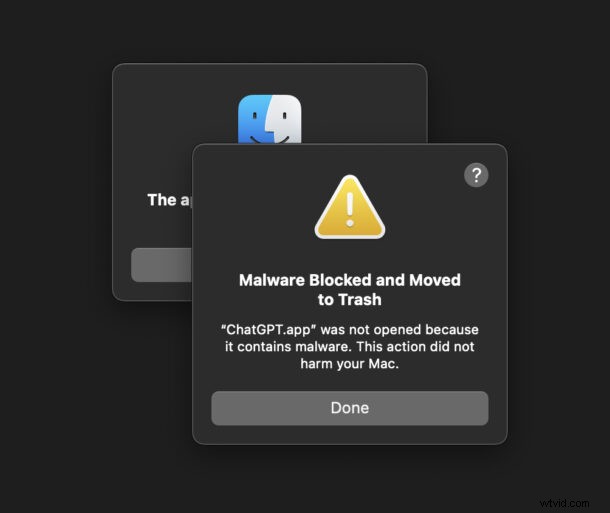
Cómo solucionar el error "ChatGPT.app contiene malware" en Mac
- Vaciar la papelera. La aplicación ya está eliminada; el mensaje es simplemente una medida de protección.
- Descargue la última versión oficial directamente desde OpenAI en https://chatgpt.com/features/desktop/ .
- Opcionalmente, actualice macOS a la versión más reciente para garantizar que se apliquen todos los parches de seguridad.
- Inicie ChatGPT como de costumbre y disfrute de una experiencia libre de malware.
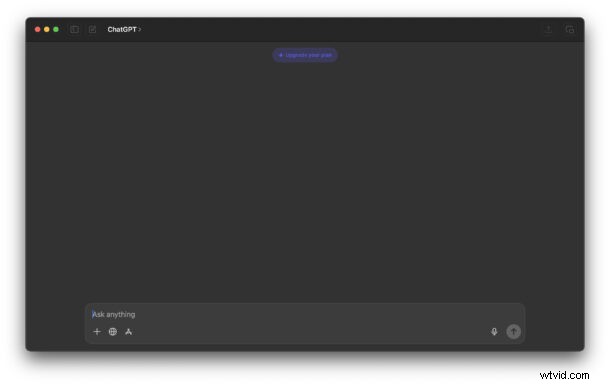
Eso es todo lo que hay que hacer. ChatGPT funcionará normalmente una vez que se reinstale la aplicación.
Los usuarios avanzados pueden verificar el estado de Xprotect a través de Terminal o utilizar una herramienta gratuita como SilentKnight para confirmar las últimas actualizaciones. Sin embargo, mantener macOS actualizado normalmente mantiene Xprotect actualizado automáticamente.
Para profundizar en la decisión de OpenAI de revocar los certificados y el riesgo de seguridad subyacente, lea su artículo titulado "Nuestra respuesta al ataque a la cadena de suministro de npm de TanStack" en el blog de OpenAI.
¿Has visto este mensaje alarmante en tu Mac? Comparta su experiencia y soluciones en los comentarios a continuación.