
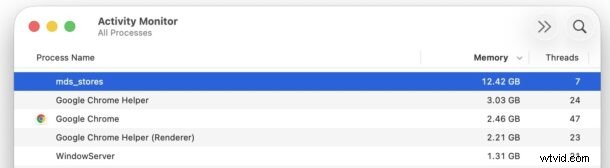
En macOS, mds_stores El proceso en segundo plano a veces puede salirse de control y consumir más del 100% de la CPU y varios gigabytes de RAM. Esta carga excesiva suele ser la causa de un Mac lento o sobrecalentado.
A continuación explicamos qué hace mds_stores, por qué se comporta mal y cómo puede restaurar el rendimiento normal de forma segura.
¿Qué es mds_stores?
mds_stores es un componente central del motor de indexación de Spotlight. Cataloga continuamente archivos, aplicaciones, metadatos y contenidos de archivos para que Spotlight arroje resultados de búsqueda rápidos y precisos. Debido a que se ejecuta en segundo plano, el proceso siempre está activo, pero un mal funcionamiento puede provocar que se bloquee y agote los recursos.
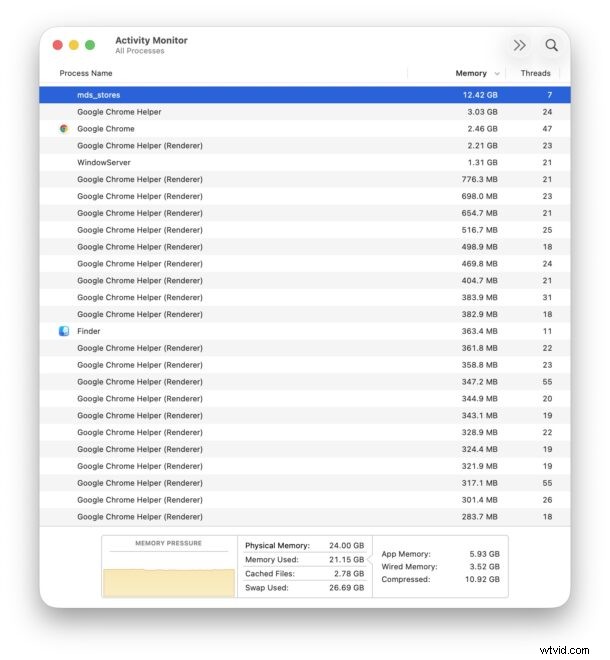
En un ejemplo, mds_stores estaba usando 12 GB de RAM, intercambiando 20 GB de memoria virtual y funcionando al 100 % de la CPU, lo que ralentizó significativamente una Mac serie M.
Cómo resolver el uso elevado de CPU y memoria por parte de mds_stores
Debido a que el proceso está vinculado a la indexación de Spotlight, la solución más confiable es dejar que finalice la indexación o reiniciar el sistema. Si necesita un alivio rápido y temporal, puede finalizar el proceso desde Activity Monitor.
Mejor enfoque:reinicia tu Mac
El reinicio finaliza correctamente mds_stores y sus procesos auxiliares, borra los cachés y reinicia la indexación en un estado limpio.
- Haga clic en el menú Apple () y seleccione Reiniciar…
Si bien un reinicio puede interrumpir su flujo de trabajo, suele ser la forma más rápida de volver al rendimiento normal del sistema.
Además, mantenga actualizada su versión de macOS. Apple corrige con frecuencia errores relacionados con Spotlight en nuevas versiones.
Solución temporal rápida:finalizar el proceso
Cuando no es posible reiniciar de inmediato, puede detener mds_stores temporalmente para liberar CPU y memoria. Tenga en cuenta que el proceso se reiniciará una vez que Spotlight reanude la indexación.
- Abrir Monitor de actividad , busque mds_stores , selecciónelo y haga clic en (X) botón.
- Confirma la terminación y autentícate con una cuenta de administrador.
- Para reiniciar Spotlight correctamente, vaya al Finder> Configuración del buscador> Avanzado y alternar Mostrar extensiones de nombre de archivo APAGADO, espere unos segundos y luego vuelva a activarlo.
Luego, guarde su trabajo, cierre las aplicaciones abiertas y reinicie para asegurarse de que el proceso de indexación se reinicie limpiamente.
Qué evitar:ajustes de terminales y bucles de apagado y encendido de focos
Muchas publicaciones en línea sugieren deshabilitar Spotlight a través de Terminal o alternar la visibilidad de las extensiones de archivos para forzar un reinicio. Estos métodos a menudo proporcionan sólo una pausa temporal y pueden exponer a los usuarios a una complejidad innecesaria. Para la mayoría de los usuarios, reiniciar el sistema o utilizar el método de eliminación rápida anterior es más seguro y eficaz.
¿Por qué sucede esto?
La función de Spotlight se ha expandido más allá de la simple búsqueda:ahora impulsa Launchpad, administración del portapapeles, inicio de acciones y más. Esta mayor funcionalidad puede provocar bloqueos ocasionales de indexación, errores o conflictos con software de terceros. Si bien estos problemas no son nuevos, son más frecuentes en las versiones más recientes de macOS con conjuntos de funciones más completos.
Los usuarios experimentados de Mac han lidiado durante mucho tiempo con problemas con mds_worker o mds_stores. La mayoría de las soluciones (reiniciar, actualizar macOS o forzar el cierre del proceso) son sencillas y confiables.
¿Ha encontrado un proceso mds_stores fuera de control? Comparta su experiencia y cualquier solución única que haya funcionado para usted.