
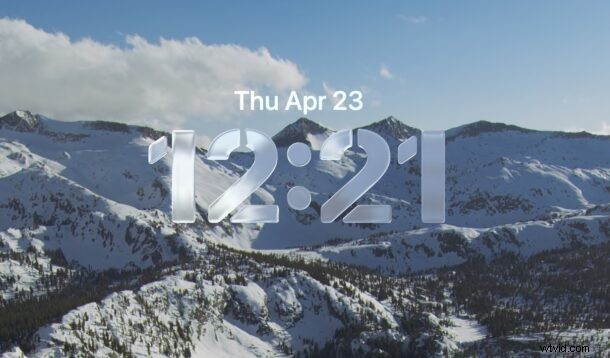
El reloj de la pantalla de bloqueo es uno de los elementos más reconocibles en macOS, iOS y iPadOS. Si bien macOS ha permitido durante mucho tiempo a los usuarios modificar fondos de pantalla, íconos y otros elementos visuales, las versiones recientes (macOS 26 “Tahoe” y macOS 27 “Golden Gate”) ahora te permiten personalizar el reloj de la pantalla de bloqueo.
Aunque la configuración no es inmediatamente obvia, una vez que la localizas puedes ajustar la familia de fuentes, el tamaño y el peso del reloj con facilidad.
Paso a paso:personalizar el reloj de la pantalla de bloqueo en macOS 26 y 27
- Abre el menú Apple y selecciona “Configuración del sistema”.
- Vaya a la sección "Fondo de pantalla".
- Haga clic en la opción "Apariencia del reloj".
- Ajuste el estilo de fuente, el peso y otros atributos.
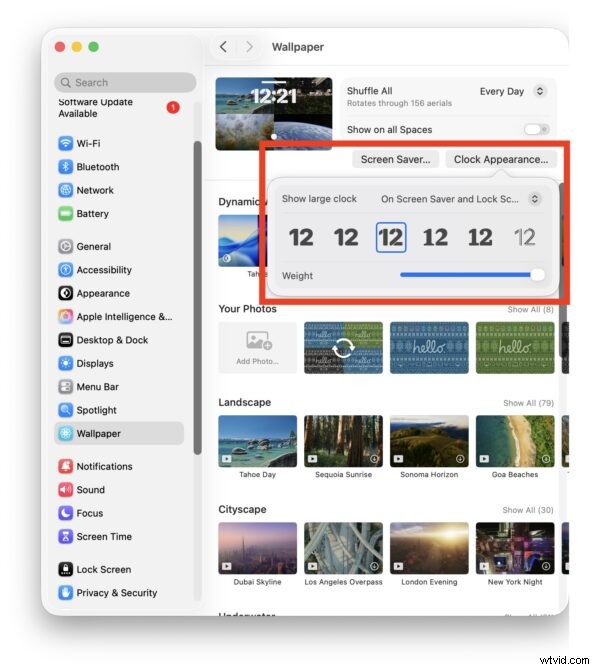
Los cambios se aplican instantáneamente; obtenga una vista previa a través de la vista previa del protector de pantalla o bloqueando su Mac para ver la nueva apariencia.
Se accede a estos ajustes a través de la configuración del fondo de pantalla, no a través de las preferencias de la pantalla de bloqueo, lo que puede causar confusión. La configuración de la pantalla de bloqueo le permite desactivar el reloj por completo o modificar otros elementos visuales.
Si es usuario de iPhone o iPad, es posible que observe que macOS ofrece menos personalizaciones de la pantalla de bloqueo que iOS. Los rumores sugieren que futuras versiones de macOS podrían introducir compatibilidad con widgets (agregar widgets de clima, acciones o calendario) y permitirle ajustar el efecto de vidrio translúcido, similar al efecto líquido de iOS.
¿Has personalizado el reloj de la pantalla de bloqueo de tu macOS? Comparta sus experiencias en los comentarios a continuación.