
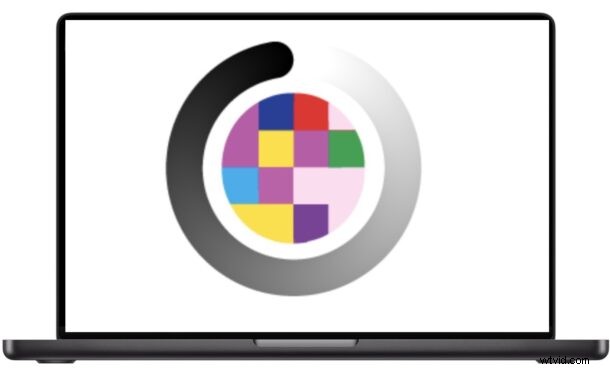
¿Qué es el tramado temporal?
MacOS utiliza una técnica sutil llamada difuminado temporal a nivel de GPU y pantalla. Al alternar rápidamente los colores de los píxeles a la frecuencia de actualización de la pantalla, el sistema engaña al ojo para que perciba una gama más amplia de colores de los que el hardware puede mostrar directamente. El efecto suele ser imperceptible para la mayoría de los usuarios, pero para un subconjunto de personas puede provocar molestias.
Por qué puede ser problemático
Los usuarios sensibles al parpadeo (a menudo debido a la modulación de ancho de pulso (PWM) o al hardware subyacente) pueden experimentar fatiga visual, dolores de cabeza, náuseas o dificultad para concentrarse cuando el difuminado temporal está activo. Estos síntomas están documentados en informes de usuarios y foros dedicados a la ergonomía de las pantallas.
StillColor:una solución sencilla
La utilidad gratuita StillColor le permite desactivar este efecto de tramado en cualquier Mac. Al desactivar la función, muchos usuarios informan de una reducción notable de la fatiga y las molestias visuales.
- Descarga StillColor desde GitHub
Cómo utilizar StillColor
1. Descarga la aplicación y colócala en tu /Applications carpeta.
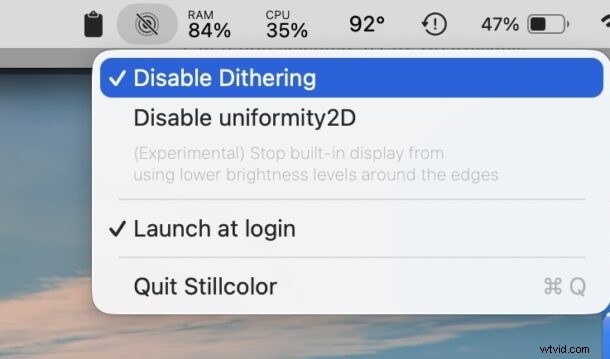
2. Inicie la aplicación. En la barra de menú, haga clic en Desactivar tramado .
3. Opcionalmente, habilite Iniciar al iniciar sesión para mantener la configuración activa después de cada reinicio.
¿Quién podría beneficiarse?
Las personas que utilizan modelos de MacBook Pro con retroiluminación LED, o cualquier Mac con una pantalla OLED o de alta PWM, suelen notar las mayores mejoras. Si bien los modelos LCD como el MacBook Air también admiten interpolación, los usuarios con sensibilidad visual pueden experimentar alivio en cualquier pantalla.
Posibles compensaciones
Desactivar el tramado puede reducir la profundidad del color e introducir bandas o degradados menos suaves, lo que puede ser un inconveniente para los diseñadores gráficos, editores de fotografías o profesionales del vídeo. Sin embargo, para los usuarios cotidianos, la ganancia en comodidad suele superar estos pequeños cambios visuales.
¿Es esta herramienta adecuada para usted?
Si recientemente comenzó a experimentar fatiga ocular, dolores de cabeza o náuseas inexplicables mientras trabajaba en una Mac, pruebe StillColor. Es una descarga gratuita y sin riesgos que puede brindar alivio inmediato. Para los profesionales que requieren la máxima fidelidad del color, considere si la compensación es aceptable.
Muchos usuarios ven esto como un problema de accesibilidad. Apple aún tiene que proporcionar una configuración nativa para desactivar el dithering o PWM, por lo que las soluciones comunitarias como StillColor llenan un vacío importante.
Lea más sobre StillColor en su página de GitHub o la publicación del desarrollador en el foro LEDStrain .
¿Has probado StillColor? Comparta su experiencia en los comentarios a continuación, ya sea que haya sentido alivio de la fatiga visual o haya notado algún cambio visual.