
Incluso con una cámara de alta gama y una exposición precisa, las fotos a veces pueden parecer planas o apagadas. Cuando la iluminación no es la ideal, la potente herramienta Curvas de Photoshop puede transformar una imagen mediocre en una vibrante obra de arte.
Cómo utilizar curvas en Photoshop
La herramienta Curvas es uno de los ajustes más versátiles de Photoshop y ofrece un control matizado sobre el contraste mucho más allá del control deslizante de Contraste básico. En esta guía, explicaremos todo lo que necesita saber, desde los conceptos básicos hasta las técnicas avanzadas.
Comprensión de la interfaz de curvas
Cuando abres el cuadro de diálogo Curvas, verás un gráfico donde el eje x representa los valores de los píxeles de entrada y el eje y representa valores de salida. La línea diagonal que va desde la parte inferior izquierda (negra) hasta la superior derecha (blanca) es la curva de referencia. Mover puntos a lo largo de esta línea ajusta el rango tonal de tu imagen.
La superposición del histograma muestra la distribución de los tonos, mientras que la línea de base se encuentra directamente sobre ella. La manipulación de esta línea cambia el contraste, el brillo y el balance de color.
Acceder al cuadro de diálogo Curvas
Trabaje siempre en una nueva capa o una capa de ajuste antes de abrir Curvas. Para iniciar el cuadro de diálogo, vaya a Imagen> Ajustes> Curvas o presione Ctrl+M (Windows) / Cmd+M (macOS).
A la derecha del gráfico, Mostrar Las opciones le permiten alternar el histograma, la línea de base y otras superposiciones. Habilitar superposiciones de canales puede ayudarle a ajustar los canales de color individuales, mientras que Líneas de intersección Ayuda a la colocación precisa del punto.
Manipulación básica de curvas
Haga clic en la línea diagonal para crear un punto. Arrástrelo hacia arriba para aclarar esa región tonal o hacia abajo para oscurecerla. Agregar múltiples puntos le brinda un control granular. Las formas de curvas comunes incluyen:
- Curva S :realza las sombras y profundiza las luces para aumentar el contraste.
- Curva en S inversa :suaviza las luces y agrega detalles a las sombras.
- Curva N :reduce el contraste para una apariencia más clara y plana.
- Curva en U :añade dramatismo al profundizar las sombras y aclarar las luces.
Crear contraste de manera efectiva
Para aumentar el contraste, tire de la parte inferior izquierda de la curva hacia abajo para profundizar los negros y levante la parte superior derecha para iluminar los blancos. La clásica curva en S es una combinación de estos ajustes. Esté atento al punto medio para preservar los tonos medios naturales.

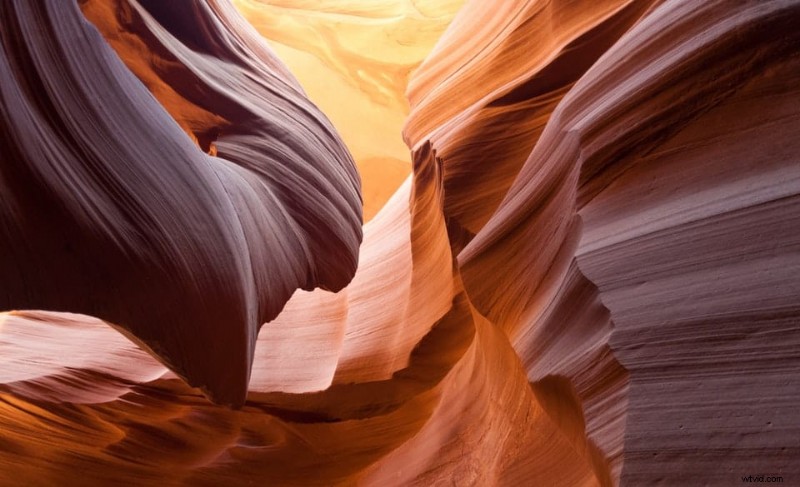
Foto de Lalmch, con licencia CC0.
Refinamiento de puntos finales y rango de entrada
A menudo, los bordes del histograma son escasos. Ajustar los puntos finales (arrastrándolos más cerca de los picos del histograma) crea una distribución tonal más rica y una imagen más dinámica.
Deshacer y restablecer ajustes
Si un punto está fuera de lugar, simplemente arrástrelo fuera de la cuadrícula o presione Eliminar. . Para revertir toda la curva, presione Opción/Alt mientras hace clic en Cancelar botón; cambiará a Restablecer .
Aprovechando los ajustes preestablecidos y automáticos
Curves ofrece una variedad de ajustes preestablecidos para estilos de contraste comunes. También puedes hacer clic en Auto para una corrección algorítmica rápida, luego realice ajustes ajustando las Opciones de corrección automática de color panel.
Explotación de rangos tonales vacíos
Los espacios vacíos en el histograma indican rangos tonales infrautilizados. Agregar puntos de anclaje en los extremos en blanco y negro puede profundizar las sombras e iluminar las luces. Si aparecen espacios entre los picos, comprimir la curva en esas áreas preserva la integridad de los tonos medios.
Suavizar reflejos recortados
Las escenas brillantes pueden sufrir reflejos recortados que crean transiciones abruptas. Ajuste el lado derecho de la curva para suavizar las pendientes pronunciadas y obtener una pendiente más suave.
Usar curvas como capa de ajuste
Para una edición no destructiva, agregue una Capa de ajuste de curvas a través del panel Capas (Capa> Nueva capa de ajuste> Curvas ). Esto aísla los cambios y conserva la imagen original.
Edición selectiva con máscaras de capa
Cuando solo sea necesario ajustar una parte de una imagen, utilice el Lazo herramienta con una pluma de 15px. Mantenga pulsada Alt/Opción mientras selecciona fuera de la imagen para evitar bordes ásperos, luego cree una nueva Capa de ajuste de curvas que enmascare automáticamente la selección.
Rango dinámico en expansión
Las tomas con luz suave suelen tener un rango dinámico estrecho, evidente como picos finos en el histograma. Limite la entrada arrastrando los controles deslizantes izquierdo y derecho hacia adentro (Opción/Alt) para ampliar la distribución tonal. Si la imagen queda sobreexpuesta, baje el ancla blanca y agregue una sutil curva en U para restablecer el contraste.
Usando la herramienta de selección manual
El ícono de la mano a la izquierda del cuadro de diálogo Curvas le permite hacer clic en un punto de su imagen; Aparece el valor del histograma correspondiente, que revela si el área está en sombra, medio tono o resaltada. Ajuste la curva en función de estos datos.
Corrección de color básica
Las variaciones de color pueden opacar las imágenes. Utilice el Auto con el algoritmo "Buscar colores claros y oscuros" para eliminar tonos no deseados rápidamente.
Cuándo ajustar el contraste
La edición de contraste no siempre es necesaria. Las escenas con luz suave o efectos atmosféricos suelen beneficiarse de una intervención mínima. Deje que su intención creativa le guíe si modifica el contraste y cómo hacerlo.
Mejores prácticas y precauciones
- Evite estirar demasiado el histograma para evitar la posterización y la pérdida de detalles.
- Mantenga los ajustes del canal RGB moderados para mantener la saturación natural.
- Trabajar en modo de 16 bits siempre que sea posible; conserva más datos tonales que las imágenes de 8 bits.
¡Empiece a utilizar curvas en Photoshop hoy mismo!
Con estas estrategias, navegará con confianza por la herramienta Curvas y elevará sus fotografías a una calidad profesional. Practica regularmente, experimenta con diferentes formas de curvas y deja que tu visión artística dé forma al aspecto final.