
Si te encanta ver contenido extranjero en plataformas como Netflix, debes conocer los subtítulos. Como creador de contenido, cuando creas tus videos, puedes agregarlos antes de subirlos en línea para tu comunidad. Para agregar subtítulos a sus clips, utilice las mejores herramientas de edición de subtítulos para Mac mencionadas en este artículo.
En este artículo
-
- Wondershare Filmora para Mac
- Aegisub
- Editor de subtítulos Jubler
- Taller de subtítulos
- Fábrica de Subs
-
- Guía detallada para agregar subtítulos manualmente con Filmora Mac
- 3 métodos elaborados para agregar subtítulos automáticamente con Filmora Mac
- Forma 1. Agregar subtítulos automáticamente mediante la función de voz a texto
- Forma 2. Integrar tus subtítulos mediante traducción mediante IA
- Forma 3. Usar subtítulos dinámicos para agregar subtítulos a tus clips
Parte 1. Los mejores editores de subtítulos en Mac
Veamos los mejores editores de subtítulos que puedes utilizar mientras agregas y refinas subtítulos en tus clips en tu Macbook.
1. Wondershare Filmora para Mac
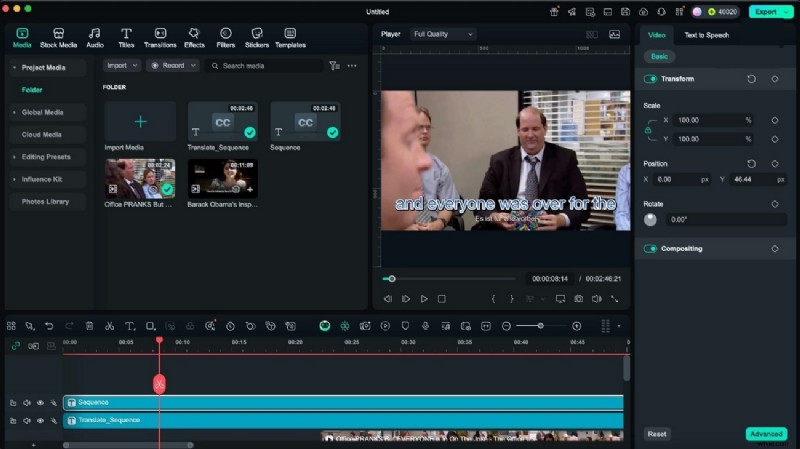
Si estás buscando un editor SRT para Mac que ofrezca edición de video completa y no solo edición de subtítulos, Wondershare Filmora es la mejor opción. Con Filmora Mac, puedes transformar tu video completo agregando subtítulos que se destacan tanto de forma manual como automática. Los usuarios pueden descargar diferentes plantillas de subtítulos y marcarlas como favoritas para usar en el futuro.
Características clave
- Genera subtítulos a través de la función de voz a texto usando tus archivos de audio en tres pasos.
- Evalúa una amplia colección de plantillas de subtítulos, como las de YouTube.
- Utilice efectos de título como 3D y VFX para que sus subtítulos destaquen.
- Hay varias fuentes llamativas disponibles y también puedes ajustar su alineación, como la centralización.
- Los usuarios pueden girar los subtítulos añadidos en un ángulo de 360 grados para darle a su vídeo un aspecto atractivo.
- Coloca los subtítulos en consecuencia para que no aparezcan en los rostros de los personajes.
- Agregue un fondo de color a sus subtítulos para que parezcan más claros y atractivos.
- Después de agregar subtítulos a un video en Filmora Mac, no puedes descargarlo sin una marca de agua de forma gratuita.
2. Aegisub
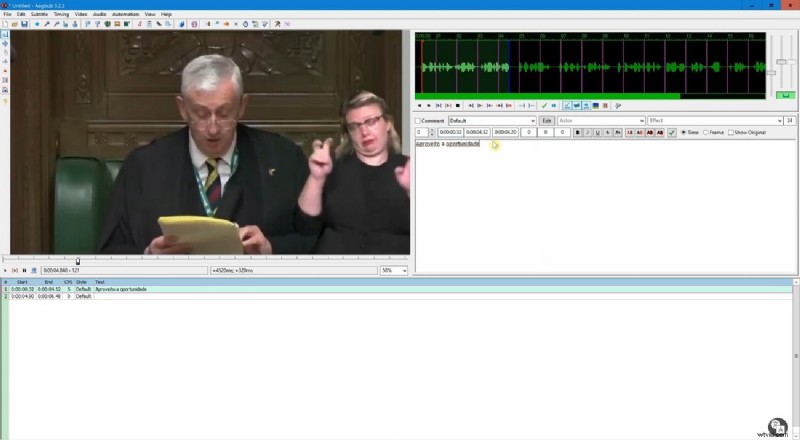
Aegisub es un editor de subtítulos para Mac que ofrece diferentes opciones para abrir subtítulos, como crear un guión en blanco y abrir un archivo existente. La plataforma también contiene un corrector ortográfico que utiliza la biblioteca Hunspell para revisar la ortografía con precisión. Ofrece un reemplazo para palabras mal escritas; También puedes agregarlos al diccionario. Con Aegisub, puedes importar guiones de texto plano y modificarlos usando el cuadro de edición de subtítulos.
Características clave
- Aegisub admite la lectura de varios formatos de subtítulos, como MicroDVD y SRT.
- Ofrece un asistente de traducción que hace el trabajo de traducir tus subtítulos de manera eficiente.
- Con la función de exportación de Aegisub, transforma todo tu script usando diferentes filtros de exportación.
- La plataforma archiva y realiza copias de seguridad automáticamente de tus archivos de subtítulos editados.
- A los editores sin experiencia les resulta difícil editar subtítulos, ya que la herramienta es complicada.
- Editar subtítulos con Aegisub puede parecer complicado para editores sin experiencia.
- Necesitas una conexión a Internet para agregar o editar subtítulos en Aegisub.
3. Editor de subtítulos Jubler
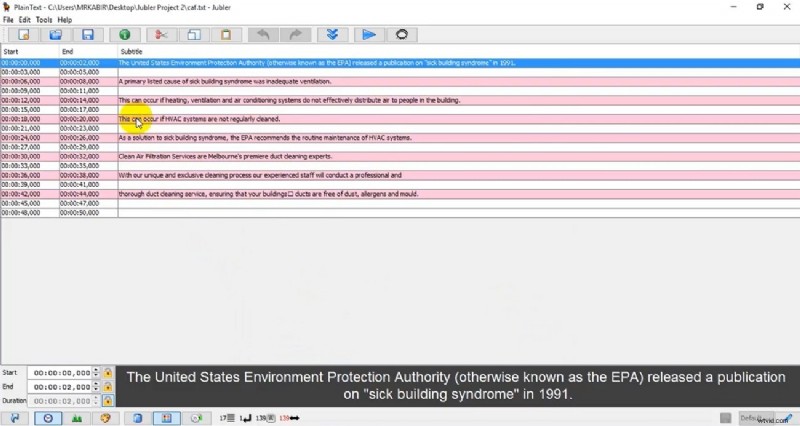
Esta es una herramienta que los usuarios pueden descargar y utilizar para convertir y perfeccionar sus subtítulos existentes. Jubler Subtitle Editor es un software de subtítulos para Mac que te permite comprobar la ortografía de tus subtítulos en tiempo real y modificarlos si es necesario. Los creadores rediseñaron su interfaz de usuario HiDPI en la última versión desde cero, para que el editor de subtítulos se vea más claro en pantallas de alta resolución.
Características clave
- Con Jubler Subtitle Editor, abra y guarde archivos de subtítulos utilizados específicamente por YouTube.
- La traducción automática con Azure le permite traducir subtítulos automáticamente a otros idiomas con el servicio de traducción de Microsoft.
- Puedes traducir subtítulos de un idioma a otro usando el modo de traducción mientras muestra el texto original y traducido uno al lado del otro.
- Los usuarios pueden ajustar el tamaño de todo lo que aparece en la pantalla de Jubler según sus necesidades.
- Se integra sin problemas con las aplicaciones externas necesarias, como aspell y MPlayer.
- Los editores deben descargar otra aplicación externa, MPlayer, para obtener una vista previa de los subtítulos.
- Jubler Subtitle Editor solo admite algunos formatos de subtítulos populares y no varios.
4. Taller de subtítulos
Subtitle Workshop es una edición de subtítulos gratuita para Mac fácil de usar con una interfaz personalizable donde puedes agregar accesos directos según tus requisitos. También puede personalizarlo para detectar y corregir automática o manualmente los errores de subtítulos de texto. Además, viene con un reproductor de vídeo en el que puedes obtener una vista previa de los subtítulos editados y activar el modo de pantalla completa para reproducir un clip.

Características clave
- Actualmente te permite crear y guardar tus subtítulos en más de 60 formatos de subtítulos.
- Proporciona información detallada sobre su archivo de subtítulos, como cuándo lo creó un usuario.
- Subtitle Workshop admite el uso de secuencias de comandos Pascal externas, lo que permite a los editores maximizar la eficiencia.
- También puedes descargar versiones anteriores de Subtitle Workshop de forma gratuita desde su sitio web.
- Le permite hacer que su vídeo sea atractivo al admitir etiquetas de estilo como cursiva.
- La interfaz está desactualizada y la última versión de Subtitle Workshop se lanzó hace varios años.
- Subtitle Workshop contiene varias herramientas que lo convierten en la opción correcta para editores principiantes.
5. Fábrica de Subs
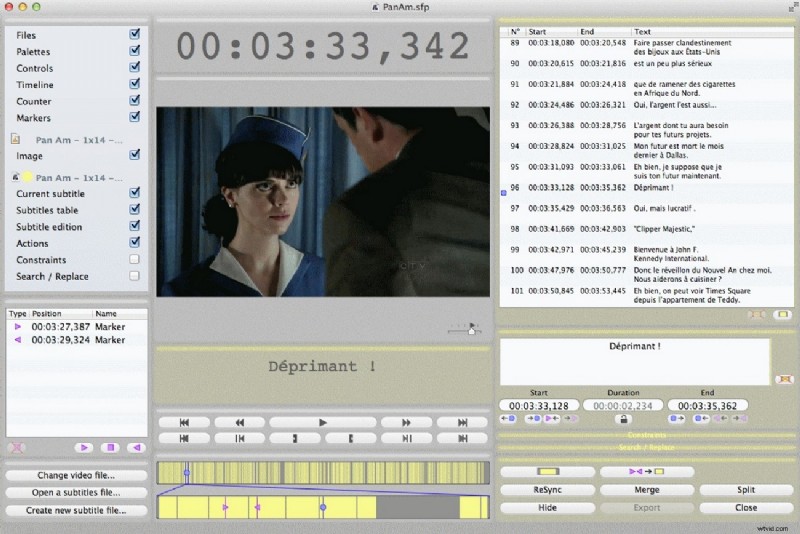
Si desea crear, editar y eliminar subtítulos de video usando su dispositivo Mac, no busque más que Subs Factory. Es un editor de subtítulos para Mac que te permite traducir tus subtítulos automáticamente en más de 100 idiomas y muestra los cambios que realizaste en segundos en tu video. Además, puedes conocer el proceso completo de adición de subtítulos a través de Subs Factory consultando el manual de usuario en su sitio web.
Características clave
- Los usuarios pueden extraer subtítulos de sus clips y guardarlos como archivos separados.
- La resincronización es sencilla porque sólo tienes que elegir dos subtítulos de referencia para iniciarla.
- La línea de tiempo muestra las formas de onda de audio junto con los subtítulos para permitir una edición completa.
- Corrige tus archivos corruptos usando la nueva interfaz dedicada de Subs Factory.
- La plataforma puede leer formatos de vídeo modernos como AV1, lo que permite a los usuarios agregar subtítulos.
- La función de traducción automática de Subs Factory solo está disponible en la versión comprada.
- Puedes instalar la última versión de Subs Factory solo en macOS 10.13 o versiones posteriores.
Parte 2. Editar subtítulos y vídeos con Filmora
Habiendo analizado las características clave de Filmora Mac que lo convierten en la mejor opción para principiantes, aprendamos a agregar subtítulos manualmente y a través de IA:
Guía detallada para agregar subtítulos manualmente con Filmora Mac
Filmora, un software de subtítulos para Mac, te permite agregar tus subtítulos manualmente y editarlos usando sus diferentes funciones, y aquí te explicamos cómo hacerlo.
3 métodos elaborados para agregar subtítulos automáticamente con Filmora Mac
Filmora presenta la edición de subtítulos en macOS que contiene la función de subtítulos AI con la que puedes agregar subtítulos de las siguientes 3 maneras:
Forma 1. Agregar subtítulos automáticamente mediante la función de voz a texto
Si quieres que Filmora Mac cree automáticamente los subtítulos usando su método "Voz a Texto", sigue estos pasos:
Forma 2. Integrar tus subtítulos mediante traducción mediante IA
Así es como puedes usar el editor de subtítulos de Filmora para Mac con su función de traducción AI para agregar subtítulos a tus videos mediante estos pasos:
Forma 3. Usar subtítulos dinámicos para agregar subtítulos a tus clips
Para combinar efectos dinámicos según el ritmo del audio, sigue estos pasos y agrega subtítulos dinámicos a tus clips usando el editor de subtítulos Filmora Mac.
Conclusión
Para concluir, mencionamos en nuestro artículo la mejor edición de subtítulos para Mac que puedes usar para agregar subtítulos precisos. Mencionó una plataforma fácil de usar, Wondershare Filmora, que te ayuda a agregar subtítulos de forma manual y automática, y también a embellecerlos. Con Filmora, puedes agregar subtítulos en diferentes idiomas a través de la función de traducción AI y elegir efectos de título atractivos entre las plantillas disponibles, como 3D y cinematográficas, para mejorar el aspecto general de tu clip.