
Convertiste un vídeo a GIF y se ve peor que una captura de pantalla de 2003:bordes borrosos, colores rayados y un archivo de 40 MB para seis segundos de metraje. ¿Qué salió mal?
Respuesta corta:GIF es un formato de 35 años que limita la resolución, la velocidad de cuadros, la duración y los colores a solo 256 entradas. Cuando se ignoran estas limitaciones, el resultado suele ser un archivo de gran tamaño y de baja calidad. La buena noticia es que cambios pequeños y específicos pueden mejorar drásticamente tanto la apariencia como el tamaño si comprendes la mecánica.
Tabla de contenidos
- ¿Qué son los GIF animados?
- ¿Por qué los GIF aparecen borrosos y grandes?
- Elegir el material fuente adecuado
- Recortar y recortar antes de convertir
- Estrategias de reducción de color
- Configurar la velocidad de fotogramas correcta
- Ajustar la resolución para uso web
- Prácticas recomendadas de texto y superposición
- Considere alternativas al GIF
- Lista de comprobación rápida de compresión de GIF
- Preguntas frecuentes
- Conclusión
¿Qué son los GIF animados?
Los GIF son un formato omnipresente para animaciones breves y repetidas que se utilizan en redes sociales, correos electrónicos de marketing, anuncios y más. Cada fotograma es una imagen fija con su propia sincronización y transparencia, unidas según la especificación GIF.
Tres limitaciones principales impulsan los problemas de calidad comunes:
- Paleta de 256 colores – Los GIF son de 8 bits, por lo que cada cuadro puede mostrar sólo 256 colores. Cuando un color no está en la paleta, el codificador trama, creando ruido granulado en degradados suaves.
- Compresión LZW sin pérdidas – A diferencia de los códecs de vídeo que almacenan sólo diferencias de fotogramas, GIF comprime cada fotograma de forma independiente. LZW es eficaz en áreas planas, pero no comprime imágenes detalladas y sombreadas, lo que genera archivos grandes.
- Sincronización aproximada del fotograma – El tiempo se mide en centisegundos (10 ms). Si bien en teoría puedes alcanzar los 100 fps, los navegadores rara vez superan los 50 fps y una fuente de 30 fps produce retrasos desiguales (30 ms, 30 ms, 40 ms...).
¿Por qué los GIF aparecen borrosos y grandes?
La borrosidad se origina por el tramado de gradientes complejos:piense en los cielos o los tonos de piel. El tamaño del archivo aumenta porque cada fotograma se almacena por separado, los fotogramas duplicados persisten y la alta resolución aumenta el volumen de datos.
Elegir el material fuente adecuado
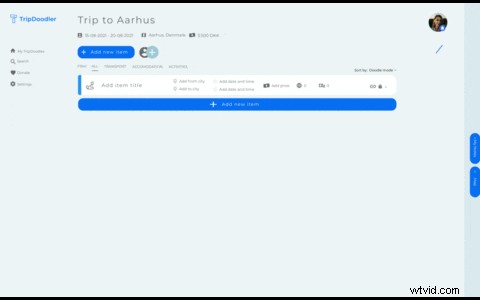
GIF destaca con gráficos simples:flujos de interfaz de usuario, dibujos animados, gráficos o imágenes de fondo estáticas. Evite imágenes con degradados, desenfoque de movimiento, iluminación variable o tonos de piel naturales.
Buenos candidatos
- Grabaciones de pantalla (UI, movimientos del cursor)
- Animaciones e ilustraciones en colores planos
- Gráficos y diagramas
- Clips con mínimo movimiento de fondo
No es ideal
- Degradados, cielos, piel, cabello
- Desenfoque de movimiento o cambios de poca luz
Recortar y recortar antes de convertir
Mantenga los GIF concisos:trate de que duren entre 2 y 6 segundos. Recortar sin piedad; cada cuadro cuesta espacio. Elimine los marcos duplicados para reducir el tamaño sin pérdida visual. Para marketing por correo electrónico, apunte a <200 KB; para web, <1 MB es óptimo.

Cómo recortar y recortar
- Mac: QuickTime Player → Editar → Recortar; iMovie para recortar.
- Windows: Aplicación Fotos → Editar y crear → Recortar o recortar.
- Móvil: La aplicación Fotos integrada maneja ambos.
- En línea: GIF Maker de Clideo recorta, recorta y exporta en un solo paso.
Estrategias de reducción de color
La mayoría de los convertidores seleccionan automáticamente una paleta de 256 colores. Reducir manualmente los colores o desaturar la fuente obliga al codificador a utilizar una paleta más ajustada, lo que a menudo reduce el tamaño del archivo entre un 30 % y un 50 %.

Consejos prácticos
- Desaturar ligeramente antes de convertir.
- Aplica un filtro de posterización para reducir el número de colores.
- Evite las paletas con mucho neón; superan el límite de 256 colores.
- Utiliza colores de texto que existan en la paleta del vídeo.
Configurar la velocidad de fotogramas correcta
Elija una velocidad de fotogramas que se divida uniformemente en 100 ms:50, 25, 20, 10, 5, 4, 2 o 1 fps. Para animaciones de texto o de interfaz de usuario, entre 10 y 12 fps es adecuado; Para un movimiento fluido, 20 a 25 fps equilibran la calidad y el tamaño. Vuelva a exportar vídeos de 30 fps a 20 fps antes de la conversión a GIF.
Cómo cambiar FPS
- Mac/Windows: HandBrake → pestaña Vídeo → Velocidad de fotogramas 20/25 → Codificar.
- iPhone/Android: CapCut → Configuración de exportación → Velocidad de fotogramas.
- En línea: Video Converter de Clideo ajusta la velocidad de fotogramas durante la exportación.
Ajustar la resolución para uso web
Una resolución más alta aumenta el tamaño del archivo con pocos beneficios perceptibles. Apunte a 320–640 px en el borde largo (GIF web promedio ≈480p). Los GIF pequeños también ocultan mejor el tramado.

Cambiar tamaño antes de exportar
- Mac: QuickTime → Archivo → Exportar como → 480p.
- Windows: HandBrake → pestaña Imagen → ancho 640px → Codificar.
- En línea: Herramienta para cambiar el tamaño del vídeo de Clideo.
Prácticas recomendadas de texto y superposición
El texto de color sólido se comprime bien, pero los bordes afilados pueden provocar irregularidades si el color del texto no está en la paleta GIF. Utilice los colores presentes en el vídeo, evite los rojos brillantes en imágenes naturales y opte por fuentes gruesas y en negrita.

Pautas de color del texto
- Haga coincidir los colores del texto con la paleta del vídeo.
- Evite los colores demasiado saturados.
- Utilice la fuente más grande y en negrita disponible.
Considere alternativas al GIF
Las limitaciones de GIF hacen atractivos otros formatos:
- WebP animado – Entre un 50 % y un 80 % más pequeño, mejor calidad y compatibilidad con todo el navegador.
- PNG animado (APNG) – tamaño similar o más pequeño, sin pérdidas y compatible con navegadores modernos.
- AVIF animado – tamaño más pequeño, calidad superior, soporte de navegador limitado.
- Bucle MP4 – a menudo>90 % más pequeño que un GIF, la más alta calidad y una reproducción casi universal.
Creando WebP/APNG
- FFmpeg:
ffmpeg -i input.mp4 output.webpooutput.apng. - GIMP:Archivo → Exportar como → seleccione WebP o PNG, marque "Animación".
- Photoshop:Archivo → Exportar → Guardar para Web → elija animación WebP o PNG.
Repetir un MP4
El bucle se gestiona durante la reproducción, por lo que no se necesita ninguna exportación especial. Para páginas HTML, agregue autoplay muted loop playsinline al <video> etiqueta. La mayoría de los reproductores multimedia y plataformas sociales reproducen vídeos cortos automáticamente.
Lista de comprobación rápida de compresión de GIF
- Clip de 2 a 6 segundos centrado en una sola acción.
- Fuente:grabación de pantalla, dibujos animados o animación en colores planos.
- Recortado y recortado.
- Paleta de colores desaturada o simplificada.
- Velocidad de fotogramas:25, 20 o 10 fps (evite 30 fps).
- Resolución:320–640 px de borde largo.
- Las superposiciones de texto utilizan colores que combinan con la paleta.
Si sigue estos pasos, obtendrá un GIF limpio y liviano que funciona bien en todas las plataformas.
Preguntas frecuentes
¿Por qué los GIF se ven granulados? El límite de 256 colores fuerza el tramado cuando un color no está representado en la paleta.
¿Cómo puedo reducir el tamaño del archivo GIF? Recorte la duración, reduzca la velocidad de fotogramas, reduzca la resolución y disminuya el número de colores en ese orden de impacto.
¿Cuál es la mejor velocidad de fotogramas? 10 a 25 fps:25 fps para movimientos suaves, 10 a 12 fps para contenido principalmente estático.
¿Los GIF pueden tener fondos transparentes? Sí, pero la transparencia es binaria:los píxeles son completamente transparentes o completamente opacos, lo que puede provocar bordes irregulares.
¿Debería utilizar algo que no sea GIF? A menudo. Si controlas el host, el WebP animado o el MP4 en bucle se cargarán más rápido y se verán más claros.
Conclusión
Si bien el legado de GIF persiste, sus limitaciones inherentes lo hacen subóptimo para contenido de vídeo de alta calidad. Al seleccionar el material de origen adecuado, recortar agresivamente, simplificar los colores y establecer velocidades de fotogramas y resoluciones adecuadas, aún puedes producir GIF efectivos. Sin embargo, para la mayoría de los casos de uso modernos, WebP animado o MP4 en bucle ofrecen calidad y eficiencia superiores.