
Explore las técnicas más efectivas para combinar perfectamente modelos 3D en imágenes de acción en vivo.
En el cine contemporáneo, las criaturas, los elfos y los superhéroes a menudo se representan en 3D y se componen en imágenes del mundo real. El éxito de estas tomas depende de un meticuloso trabajo de posproducción que combine el color, la iluminación y el movimiento de la cámara.
La posproducción es sólo el eslabón final de una cadena de pasos que preparan el éxito del proyecto:
- Análisis detallado de videoclips, incluido el desglose de microactividades. Los clips importados pueden recibir corrección de color o calibración de distorsión de lente antes del seguimiento.
- Exportar el clip a una aplicación de seguimiento dedicada. En esta serie, nos centramos en PFTrack de The Pixel Farm.
- Construir la escena final en un paquete 3D como Maya, basado en los datos de PFTrack.
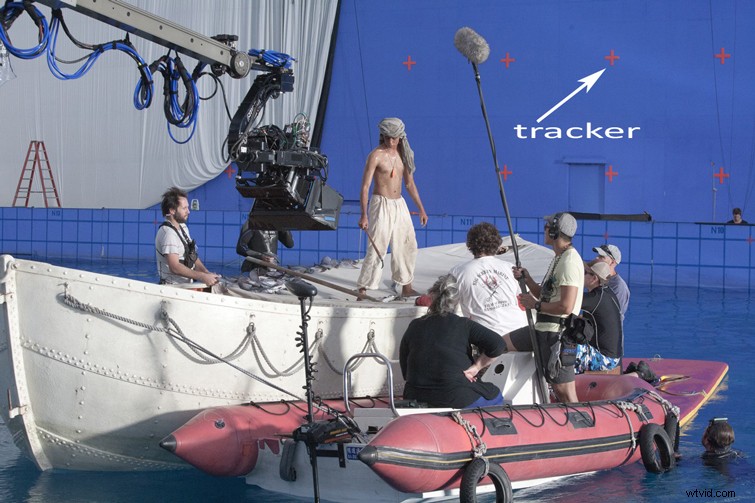 La toma del tanque de La vida de Pi . Imagen vía fxguide.com
 En la imagen de arriba, los realizadores capturaron una secuencia real y la compusieron sobre un fondo digital. Se utilizó una pantalla azul, pero las cruces rojas prominentes representan marcadores de seguimiento.
¿Qué papel juegan estos marcadores?
¿Por qué utilizar marcadores de seguimiento?
Los marcadores de seguimiento sirven como puntos de referencia para la cámara física durante el rodaje. Si bien las escenas estáticas pueden no requerirlos, se vuelven esenciales para tomas que involucran movimiento de cámara.
El objetivo es registrar el movimiento de la cámara real y transferirlo a una cámara virtual, lo que la industria llama seguimiento de cámara o movimiento de fósforo.
El seguimiento de la cámara es crucial en dos escenarios principales:
- Actores reales en el set con experiencia CGI, como en el ejemplo de La vida de Pi.
- Entornos reales con accesorios digitales añadidos en posproducción.
Sin un seguimiento preciso de la cámara, la integración de secuencias de acción en vivo con renderizaciones 3D produciría desajustes obvios.
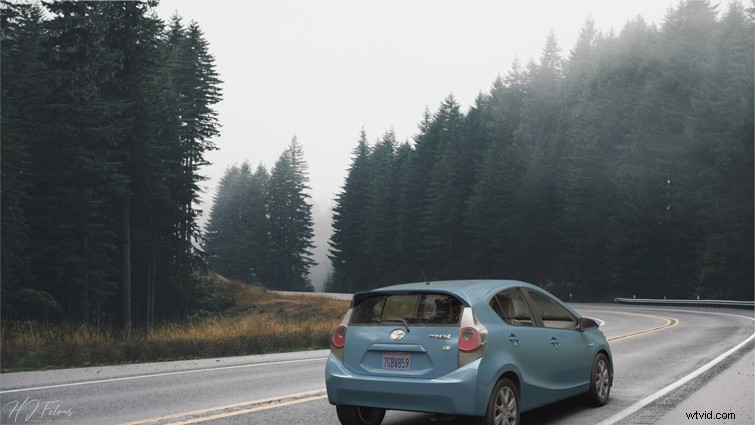 Un coche CG integrado en un entorno real. Imagen vía Proyecto Personal.
 PFTrack para seguimiento de cámara
Si bien muchos NLE, como After Effects, incluyen herramientas de seguimiento básicas, PFTrack es una solución dedicada ampliamente adoptada en procesos de VFX profesionales.
A continuación se muestra una instantánea de PFTrack después de cargar una escena.
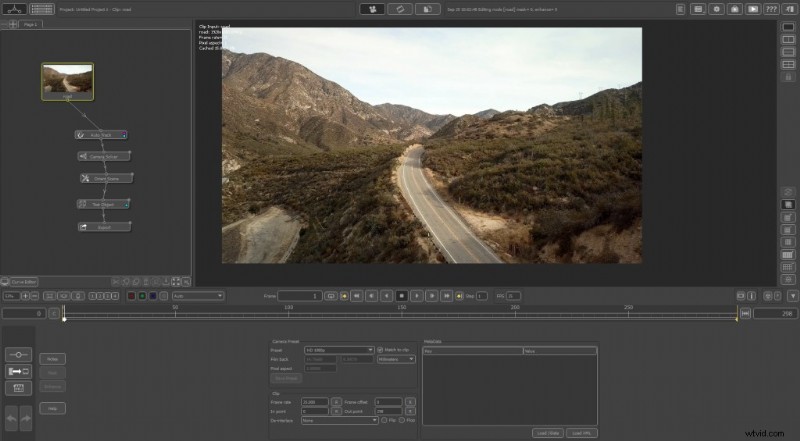 La interfaz principal de PFTrack
 El flujo de trabajo basado en nodos de PFTrack mantiene organizado el proceso. El panel izquierdo enumera los nodos activos, el centro muestra el metraje y la línea de tiempo, y el panel inferior muestra controles específicos de los nodos.
Una herramienta rica en funciones
Para obtener una referencia completa, consulte la documentación oficial de PFTrack aquí . . El panel de nodos está agrupado en pestañas funcionales:
- Seguimiento
- Resolver
- Distorsión
- Geometría
- Foto
- Profundidad Z
- Esférico
- Estéreo
- Exportar
- Utilidades
- Python
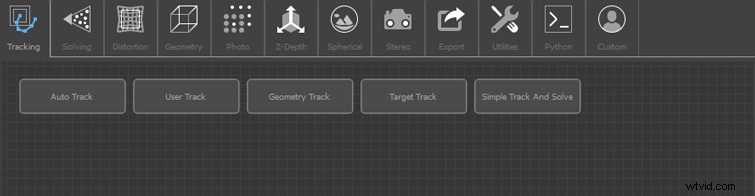 Panel de nodos en PFTrack
 Categorías clave:
- Seguimiento extrae características del clip. Los usuarios pueden elegir el seguimiento automático o colocar puntos personalizados manualmente.
- Resolver construye el movimiento de la cámara virtual a partir de las características rastreadas.
- Distorsión corrige los artefactos de la lente, como la distorsión de barril o de acerico.
- Geometría le permite insertar objetos de prueba para validar la precisión del seguimiento.
- Exportar envía datos de la cámara a Maya, 3DS Max, After Effects, etc.
- Utilidades incluye "Estimación focal" para corregir imprecisiones de distancia focal y "Escena de orientación" para alinear el sistema de coordenadas.
Primeros pasos
Usaremos un clip de la biblioteca de Shutterstock aquí . Importarlo a PFTrack como una secuencia de imágenes e iniciar el proceso de seguimiento.
Los algoritmos avanzados de PFTrack generalmente estiman automáticamente la distancia focal correcta. Si necesita un control más preciso, el Estimate Focal El nodo puede refinar la perspectiva especificando manualmente puntos de fuga.
En algunos casos, como en las tomas tomadas desde arriba, al proporcionar los tres ejes (X, Y, Z), PFTrack obtiene los datos necesarios.
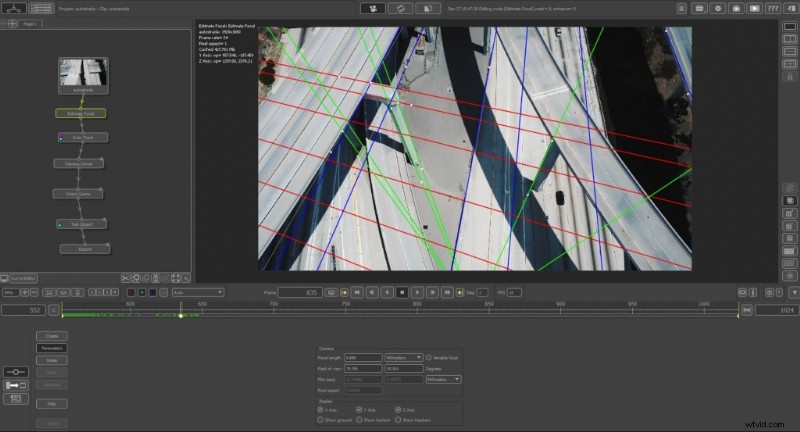 Un proyecto que hice usando el seguimiento de la cámara. Imagen vía Proyecto Personal.
 Seguimiento automático frente a usuario
PFTrack ofrece tanto Auto y Seguimiento de usuarios nodos. El primero identifica automáticamente características estables; este último le permite colocar rastreadores manualmente en áreas críticas.
Directrices para la colocación manual:
- Elija regiones de alto contraste (por ejemplo, píxeles oscuros sobre fondos brillantes).
- Coloca marcadores físicos en el set donde deseas insertar elementos tridimensionales.
- Ajuste el brillo y el contraste dentro de PFTrack para resaltar las funciones.
En nuestro ejemplo, agregamos entre 12 y 17 rastreadores de usuarios a lo largo del pavimento, la pared y otras ubicaciones estratégicas.
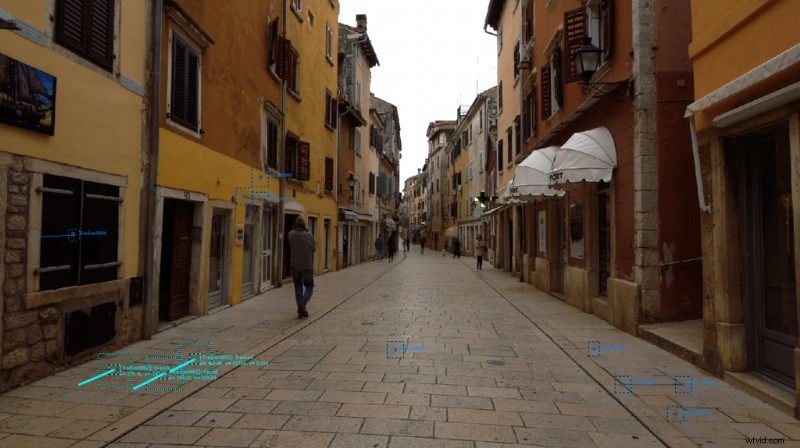 Rastreadores de usuarios en áreas estratégicas. Observa su posición
 Resolución de cámara
Con las funciones establecidas, el Camera Solver El nodo estima el movimiento de la cámara virtual. Utilice la acción "Resolver todo" para realizar el cálculo.
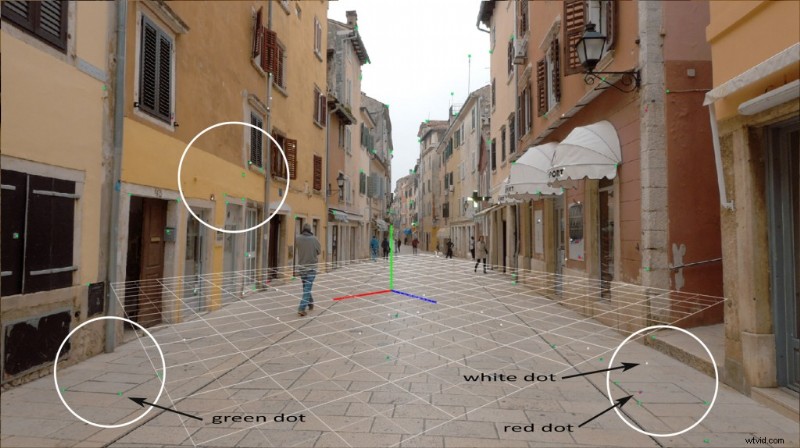 Resolución de cámara con los puntos finales
 La salida del solucionador utiliza códigos de colores:
- Verde:proyección exitosa.
- Blanco:proyección inactiva para el fotograma actual.
- Rojo:proyección fallida (error> 2px).
- Naranja:error moderado (1–2 px).
Para mejorar la precisión, examine el gráfico de errores . Recorte los picos de alto error con la herramienta de recorte, estabilizando la línea de error promedio hacia cero.
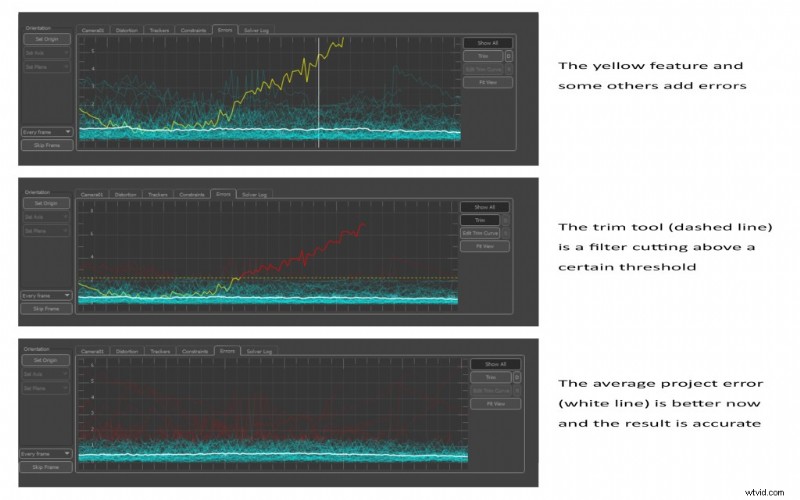
Si un rastreador tiene un rendimiento deficiente constantemente, desactívelo en la pestaña "Rastreadores" y resuélvalo.
Para establecer un nuevo origen, seleccione un rastreador verde y luego haga clic en "Establecer origen" en Camera Solver. nodo.
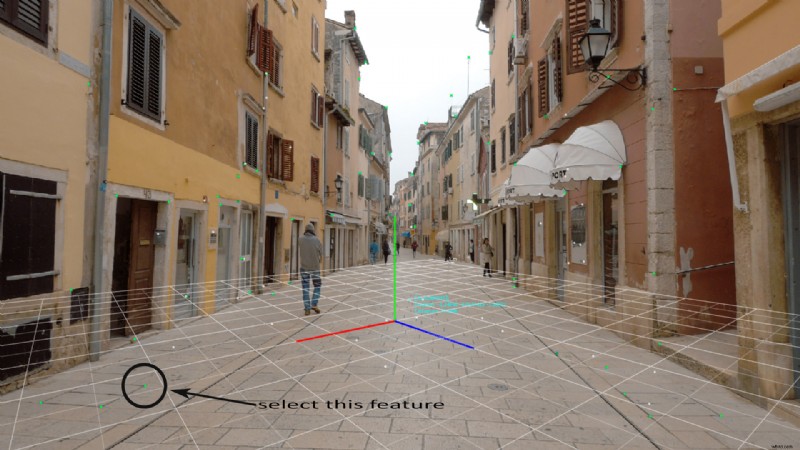
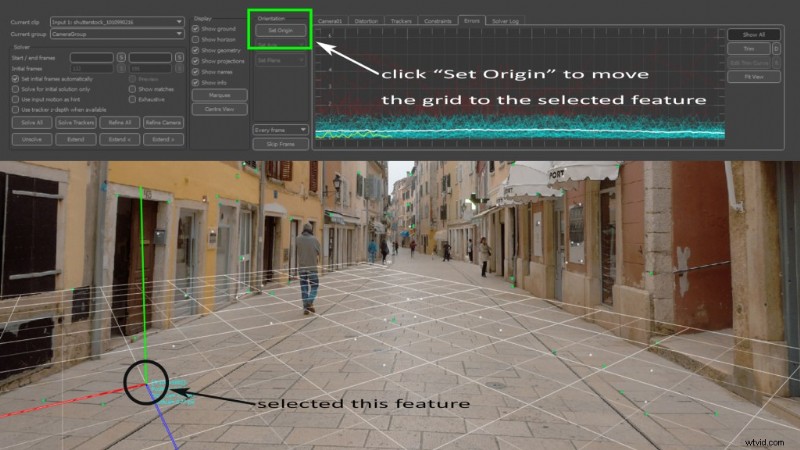
Orientando la escena
De origen fiable, la escena oriental El nodo alinea la cuadrícula 3D para que coincida con el mundo real.
Elija tres rastreadores precisos en una superficie plana (por ejemplo, pavimento) y configúrelos en el plano X-Z. Ajuste la orientación vertical de la rejilla para que quede al ras de la superficie.
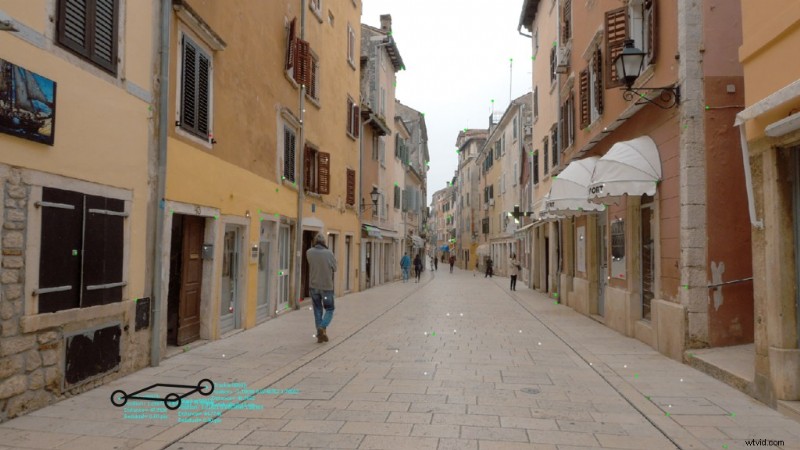
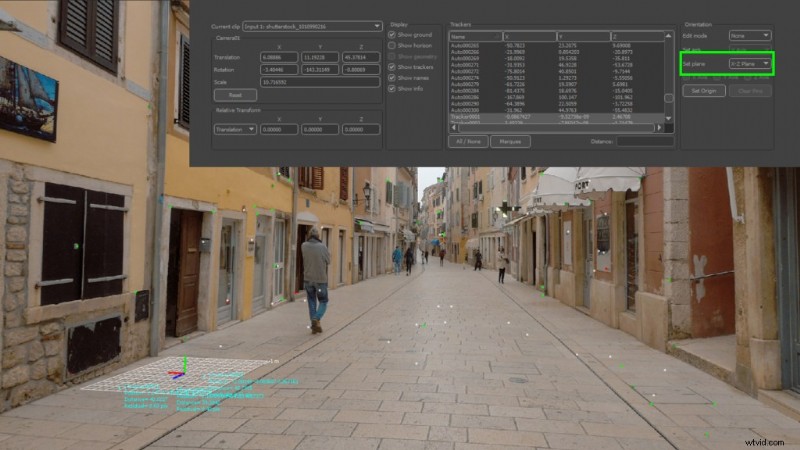 Establecer la orientación correcta de la escena
 Probar objetos
Una vez que la cuadrícula esté correctamente orientada, importe modelos 3D simples usando el Objeto de prueba. nodo para validar la calidad del seguimiento.
Para una ubicación precisa, ajuste los objetos a los puntos 3D calculados. Cuando trabaje con elevaciones variables, como el escalón de una puerta, agregue rastreadores en los puntos de las esquinas, construya un paralelepípedo aproximado y coloque el objeto en su cara superior.
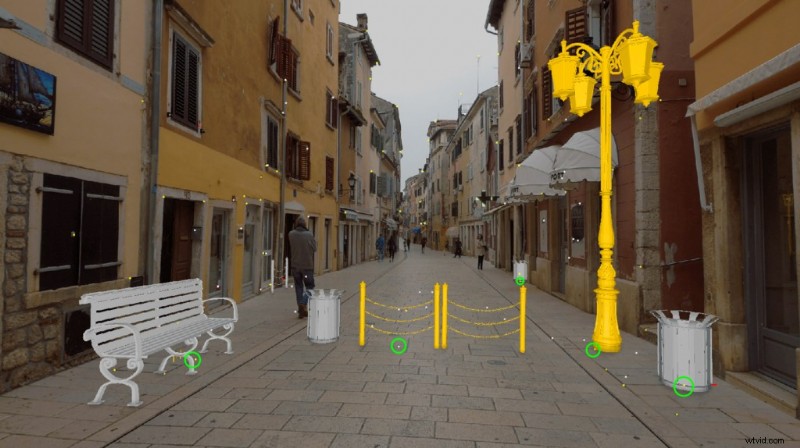 Algunos objetos 3D para probar la calidad del seguimiento.
 Reproduzca toda la secuencia para confirmar la coherencia. Esta fase de prueba excluye iluminación, texturas o sombras, centrándose únicamente en la precisión posicional.
De PFTrack a Maya
El último paso en PFTrack es exportar. Utilice la opción Exportar nodo para generar datos de cámara y escena en un formato compatible con su paquete 3-D. Para este tutorial, exportamos a Autodesk Maya.
Cuando abres la escena exportada en Maya, la animación de la cámara ya está preparada y tus objetos 3D mantienen sus posiciones relativas al metraje de acción en vivo.
En este punto, estás listo para aplicar texturas, iluminación y renderizar tu escena para la composición final.
Esto concluye la Parte I de nuestra serie. Ahora sabes cómo utilizar el seguimiento de la cámara para integrar mallas 3D en imágenes reales.
En la próxima entrega, cubriremos:
- Animación de objetos tridimensionales dentro de un clip de vídeo.
- Técnicas realistas de iluminación y renderizado en 3D.
- Consejos para lograr una integración perfecta entre metraje en 3D y de acción en vivo.
Si te ha gustado este artículo, sígueme en LinkedIn para obtener más información.
¿Eres nuevo en la creación de activos 3D? Consulte estos artículos relacionados:
- Creación de un flujo de trabajo ACES para una iluminación realista con 3‑D
- Mejorar la calidad de renderizado con composición de capas en After Effects
- De las ediciones de fans de Call of Duty a los vídeos musicales de Russ:una entrevista con el artista 3-D Vollut
- Desbloquee el poder del 3‑D en After Effects con helio
- Cómo crear un terreno real en 3D en Blender (sin complementos)