
A menudo queremos cortar un vídeo de forma más fácil y rápida, y existe una función de edición básica que te ayuda a hacer exactamente eso. ¡Aprenda todo sobre la edición dinámica!
Cuando comienzas a trabajar en videos e incluso más adelante, cuando eres un profesional, siempre puedes encontrar algunas dificultades mientras editas. Inevitablemente, en algún momento, tendrás que lidiar con clips que no se unen o distorsionan el tiempo o el flujo general del video en general.
Afortunadamente, la edición dinámica le permite mover clips automáticamente en la línea de tiempo al recortar, eliminar o agregar medios, lo que ayuda a acelerar todo el proceso de edición de video. Veamos qué hace exactamente este modo y dónde aplicarlo en toda su extensión. Y no omitas de ningún modo los inconvenientes:¡la edición en cadena tiene algunos de ellos y te lo contaremos todo!
Tabla de contenidos
- ¿Qué es la edición dinámica?
- Edición dinámica en software de edición de vídeo popular
- Cuándo utilizar la edición en cadena
- Cuándo evitar la edición en cadena
- Errores comunes con la edición dinámica
- Mejora de tu flujo de trabajo con edición dinámica
- Preguntas frecuentes
- Conclusión
¿Qué es la edición dinámica?
"Edición dinámica" es un término para una función de edición que permite automáticamente desplazar clips en la línea de tiempo al recortar, eliminar o insertar medios. Es como tomar un libro de la estantería y hacer que el resto se mueva inmediatamente como ondas para cerrar el espacio vacío.
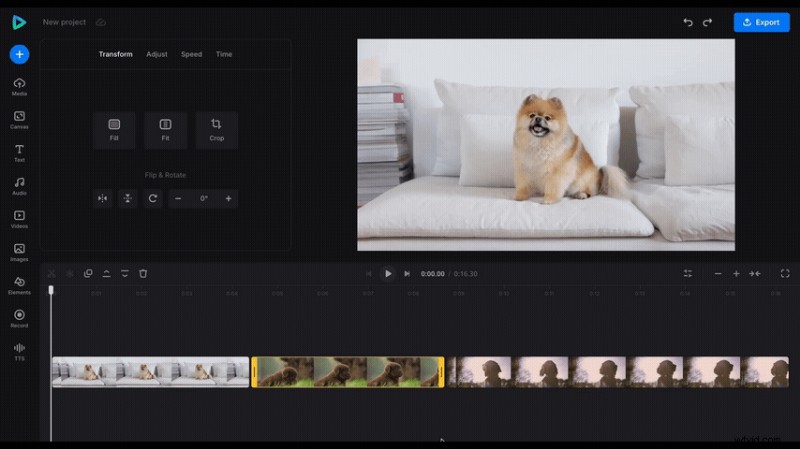
Es especialmente útil para eliminar el silencio y el corte general, lo que ahorra tiempo tanto en proyectos grandes como pequeños. Por ejemplo, si desea crear un vídeo con varios clips, ¡las herramientas de edición dinámica le resultarán útiles!
Edición dinámica en software de edición de vídeo popular
Generalmente, esta característica funciona igual en diferentes programas, pero puede haber algunas pequeñas divergencias entre ellos. ¡Veamos cómo se ve en algunos editores populares!
Edición dinámica en Adobe Premiere Pro
Para ingresar al modo Ripple Edit, use B o su icono en la barra de herramientas:parece dos pequeñas flechas con una línea vertical. Después de eso, elige qué clip quieres editar y arrastra su punto inicial o final, y verás que se cierra el espacio en blanco entre los elementos.
En caso de que haya olvidado activar el modo durante el proceso de corte, también puede utilizar Ripple Delete para eliminar los espacios. No está en la barra de herramientas, sino en el menú desplegable que se abre al hacer clic derecho.
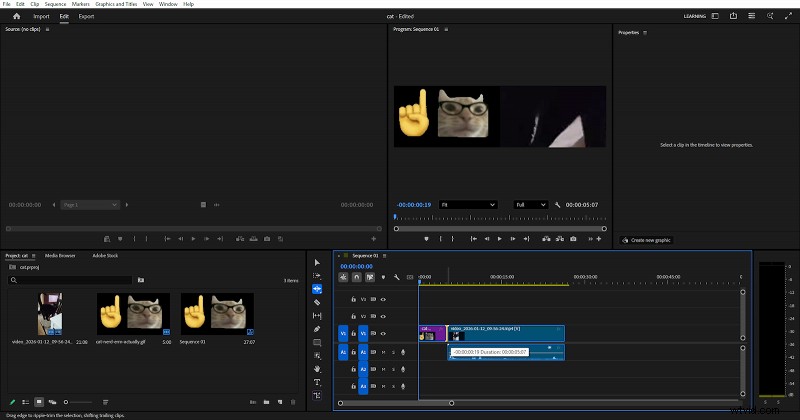
También hay algunos atajos de teclado relacionados:
V – apagar la ondulación
Q – recorte ondulado hasta el punto del clip donde está el cabezal de reproducción
W – recorte ondulado desde el cabezal de reproducción hasta el final
Mayús+Suprimir – eliminación ondulada de partes seleccionadas
Ctrl+Mayús+K – eliminar TODOS los espacios en las pistas seleccionadas
Esto es muy útil para limpiar una entrevista o un podcast, eliminar una mala toma de la secuencia de edición, ajustar un clip a una música o voz en off específica y otros escenarios similares.
Edición dinámica en DaVinci Resolve
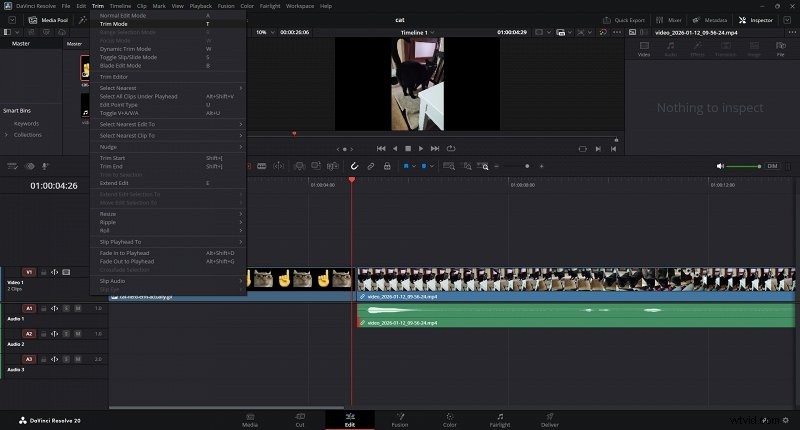
En DaVinci, mi editor fuera de línea preferido, funciona igual; presione T para obtener el modo Recortar y arrastre las esquinas del elemento que desea cortar. Observe el cursor:su apariencia varía según su posición e indica la acción que se realizará.
Además, Bloqueo de sincronización está habilitado de forma predeterminada, lo que significa que si, por ejemplo, realiza ediciones en cadena en un video, su audio también se cortará. Para desactivarlo, consulte la barra de seguimiento de la izquierda; cada pista tiene un icono <|> para hacerlo.
Edición ondulada en Final Cut Pro
Aquí, la ondulación es el método de recorte predeterminado. Entonces, cada vez que cambies la duración de algunos elementos o los elimines, la brecha entre ellos se cerrará automáticamente.
De manera similar a DaVinci, el cursor cambia para reflejar la acción a realizar.
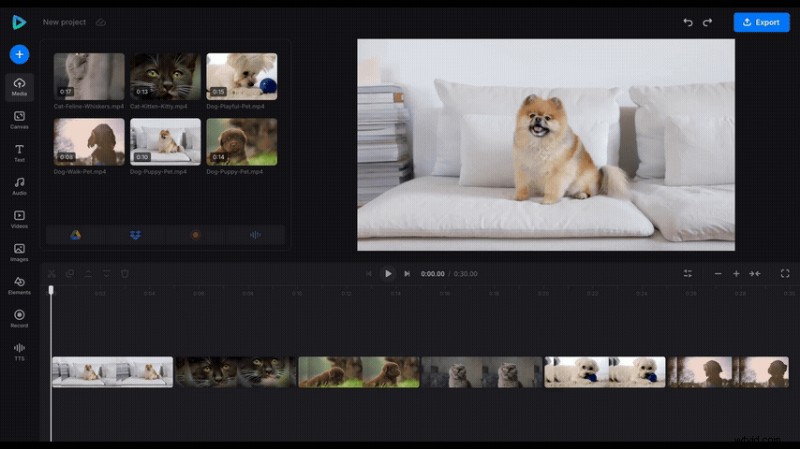
Edición dinámica en Clideo Video Editor
Clideo es una herramienta en línea multiplataforma y fácil de usar que se puede utilizar de manera eficiente en PC, teléfonos y similares. Aquí, la ondulación funciona casi de la misma manera y también puedes simplificar el recorte o la eliminación masiva de archivos al usarlo.
En Clideo Video Editor, puedes alternar el modo en la Configuración de la línea de tiempo en la parte superior derecha de la línea de tiempo.
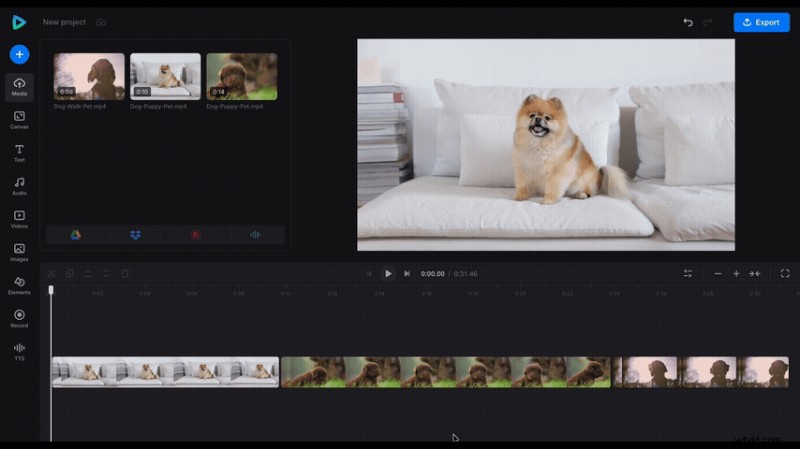
Consulte el Centro de ayuda de Clideo para obtener más instrucciones sobre la edición dinámica.
Cuándo utilizar la edición dinámica
La edición ondulada se debe utilizar, como regla general, cuando sus proyectos de vídeo constan de varios clips que necesita cortar, recortar o eliminar. Por ejemplo, cuando limpias los diálogos y eliminas escenas y pausas superfluas. En todos estos casos, la ondulación te permite evitar mover todos los demás clips después de cada corte.
La edición ondulada también se puede utilizar para crear videos y ediciones rítmicas o basadas en diálogos que son tipos de contenido muy populares en las redes sociales. Cuanto más rápida sea la edición, más rápido será el resultado, ¡y esto es lo que a los espectadores les gusta ver!
Cuándo evitar la edición en cadena
La ondulación no es una opción cuando necesitas que cosas como todos los clips y otras pistas (música, títulos, gráficos) permanezcan en sus marcas de tiempo estrictamente definidas. Digamos que estás trabajando en un proyecto en el que tienes que hacer coincidir cada cuadro con un sonido en particular, o tienes que hacer coincidir los cortes con la música.
Además, puede ocurrir una desincronización o un cambio de diseño involuntario cuando se deja activada la edición continua. Esto es un dolor de cabeza incluso con vídeos cortos, y mucho menos con proyectos complejos con muchas pistas.
Errores comunes con la edición dinámica
Naturalmente, no siempre podemos evitar contratiempos y por eso es aún más importante estar atento.
Por ejemplo, en ocasiones podemos mover varias pistas simultáneamente accidentalmente. . Para evitarlo, recuerda comprobar qué modo está activado y no selecciones ninguna pista innecesaria antes de cortar.
El otro error es la desincronización . Antes de cortar, bloquee las pistas que no desea que se muevan (si su herramienta lo permite), como la música de fondo; alternativamente, use la onda en todas las pistas vinculadas a la vez después de seleccionarlas.
Olvidar que el modo dominó está activo Lamentablemente, también es común, pero es una cuestión de costumbre. Intente verificar siempre el indicador de modo y configure las teclas de acceso rápido para activar o desactivar el modo Ripple si aún no están configuradas.
Al final, el consejo más común es el más obvio:guardar antes de una onda compleja o usar las herramientas con la opción de guardado automático, para poder deshacer la edición si algo sale mal. Y siempre compruebe qué pistas están seleccionadas al realizar una acción, para asegurarse de realizar los cambios donde pretendía que estuvieran.
Mejora de tu flujo de trabajo con edición dinámica
Cuando se hace correctamente, la herramienta Ripple es verdaderamente eficiente para cualquier tipo de edición.
Para hacerlo aún mejor, prueba los atajos de teclado ! También hacen que la edición sea mucho más rápida y, por lo tanto, son buenos no solo cuando se trata de edición dinámica, sino también para cualquier otra opción que uses con frecuencia.
Combinando La edición ondulada con otras herramientas de recorte también será útil. Aunque la ondulación es el modo principal para ajustar la estructura, también existen herramientas como Rolling Edit y recorte regular que brindan más precisión para el pulido final.
Preguntas frecuentes
¿Qué es la edición dinámica?
Es un ajuste automático de todo el metraje siguiente cada vez que se modifica el tamaño de un fragmento en la línea de tiempo. Es una de las herramientas más simples y útiles para una edición de video eficiente.
¿La edición dinámica afecta el audio?
Sí, pero es manejable. Bloquee pistas y verifique los modos de edición:siempre debe saber qué pistas están activas antes de realizar la extracción.
¿Se puede desactivar la edición dinámica?
¡Claro! La edición dinámica es un modo , lo que significa que se puede activar o desactivar cuando sea necesario.
¿Cuándo es más útil la edición dinámica?
En las etapas iniciales, cuando tienes que cortar, recortar, eliminar y ensamblar el metraje que necesitarás más adelante y deshacerte de las partes innecesarias.
¿Cuándo deberías evitar la edición continua?
Cuando tienes líneas de tiempo estrictamente colocadas y no quieres romper su secuencia.
¿Qué herramientas de edición de vídeo admiten la edición continua?
Esta característica es casi un hecho en casi cualquier editor moderno, ¡y esto también se aplica a las herramientas en línea! Puedes echar un vistazo a Clideo Video Editor para ver cómo funciona la edición en cadena en PC y teléfonos.
Recorta vídeos fácilmente
Utilice el modo de edición dinámica para cortar, recortar y eliminar clips en su proyecto de vídeo de forma más fácil y rápida.
Conclusión
Rippling es una herramienta bastante útil para editores, ya que mejora enormemente la velocidad y eficiencia en la edición de las etapas iniciales de cualquier proyecto. Y cuando te ocupas de cosas que no son importantes, es más fácil concentrarte en mejorar el flujo del video. ¿Por qué no lo pruebas tú mismo? Practica la ondulación en clips cortos y largos para ver cómo afecta todo el proceso. Verá rápidamente que cambia las reglas del juego, y no es de extrañar:¡la edición continua es el comienzo de un proceso desde ser un principiante hasta un editor profesional!