
Tu vídeo puede tener innumerables momentos y, a veces, quieres capturar uno de ellos. ¡Descubra una manera fácil de hacer esto!
Si eres un creador de contenido casual o simplemente quieres agregar un toque de humor a una escena que es importante o divertida, agregar el efecto de fotograma congelado es una forma simple pero efectiva de hacerlo. La dificultad está en encontrar una herramienta sencilla que permita conseguir este efecto sin mucho esfuerzo. Y el editor de vídeo online de Clideo será una herramienta perfecta para ello. Con solo unos pocos clics, puedes congelar cualquier momento de tu vídeo y personalizarlo exactamente como quieras, ¡sin necesidad de conocimientos técnicos! Este artículo explicará por qué un efecto de fotograma congelado podría ser justo lo que su video necesita y cómo agregarlo fácilmente sin instalar ni aprender ningún software.
Tabla de contenidos
- ¿Qué es un cuadro congelado?
- Cómo agregar un fotograma congelado a tu vídeo
- Consejos para crear vídeos de fotograma congelado
- Preguntas frecuentes
- Conclusión
¿Qué es un cuadro congelado?
Un efecto de vídeo de fotograma congelado pausa el clip de vídeo en una única imagen fija durante un período determinado. Esta técnica ayuda a llamar la atención sobre un momento concreto, añadiendo énfasis o humor. Los fotogramas congelados son excelentes para resaltar reacciones, mostrar productos o crear pausas dramáticas en vlogs y clips de redes sociales.
Se pueden utilizar fotogramas congelados estilizados para presentar un nuevo personaje, a veces con superposiciones de texto o narración en off, para dar contexto biográfico. Además de eso, los fotogramas congelados pueden dar a los espectadores tiempo para absorber detalles que de otro modo podrían pasarse por alto en escenas de movimiento rápido. Puedes usarlos para hacer una pausa en una cara graciosa, congelar un paso clave en un tutorial o agregar una pausa visual en la narración. Es una técnica de edición de vídeo sencilla que tiene un gran impacto directamente en tu navegador.
Cómo agregar un fotograma congelado a tu vídeo
Varias herramientas tienen diferentes métodos para crear un efecto de fotograma congelado. Algunas herramientas profesionales lo logran ajustando los fotogramas por segundo (FPS), usando opciones de retención de fotogramas o aplicando técnicas de reasignación de tiempo, que se encuentran en Premiere Pro, por ejemplo.
Otras herramientas de edición de video capturan un momento específico como una imagen fija, que luego se puede volver a insertar en la línea de tiempo del video para pausar el movimiento precisamente donde se desee. Veamos cómo puedes hacer eso en el Editor de video de Clideo.
-
Sube tu vídeo
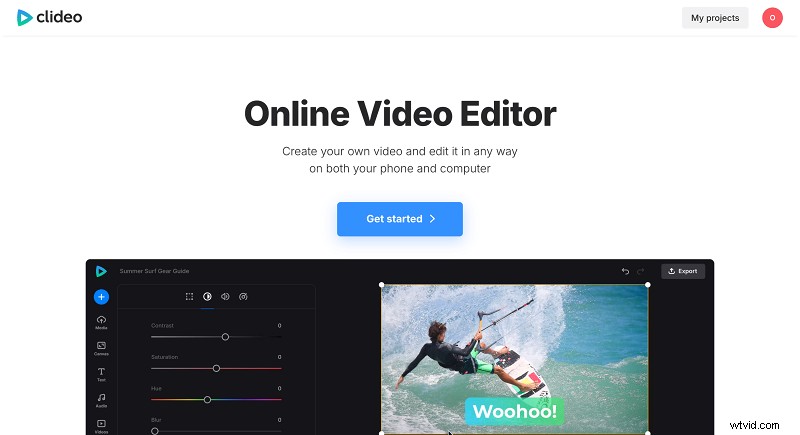
Abra el editor de video en línea de Clideo y haga clic en "Comenzar". Luego haga clic en el ícono "+" para importar archivos multimedia desde su dispositivo. También puedes elegir vídeos del almacenamiento en la nube si lo prefieres.
-
Congelar fotograma
La congelación en Clideo toma un solo fotograma y lo convierte en una imagen fija. Entonces, primero debes arrastrar el cabezal de reproducción a lo largo de la línea de tiempo para encontrar el momento exacto que deseas congelar. Si tu vídeo es corto o necesitas precisión, haz clic en "+" en la parte superior derecha de la línea de tiempo para ampliarlo.
Una vez que encuentres el fotograma correcto, asegúrate de que el vídeo esté seleccionado en la línea de tiempo y haz clic en el icono "Congelar fotograma" que parece un copo de nieve en la parte superior izquierda de la línea de tiempo.
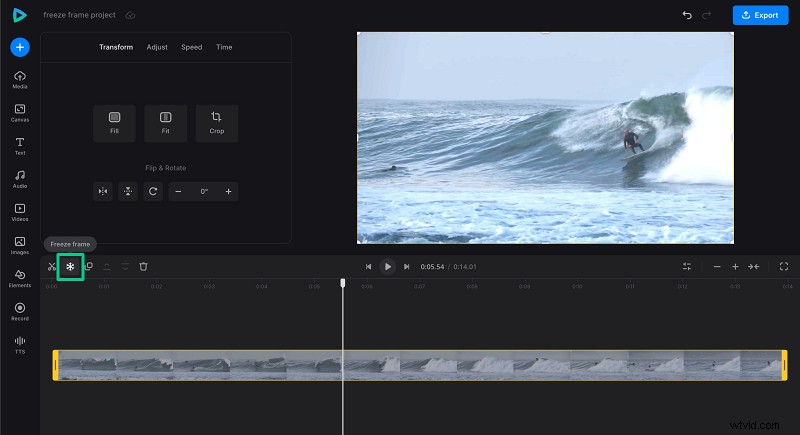
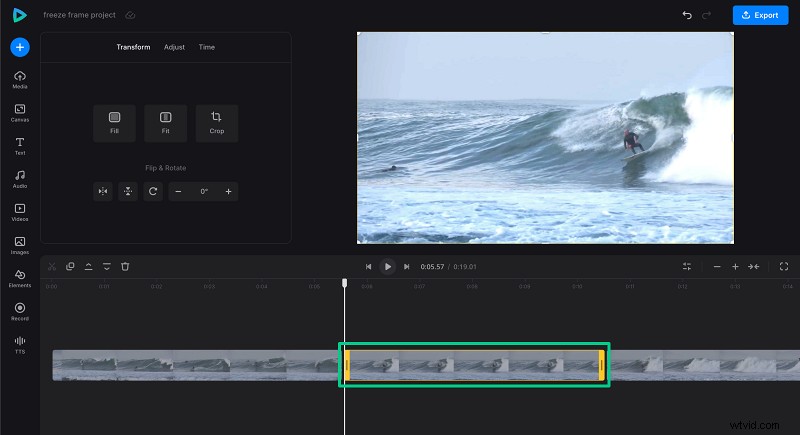
Aparecerá una imagen de ese fotograma en la posición del cabezal de reproducción, dividiendo el vídeo.
La duración predeterminada de una imagen es de 5 segundos. Pero puedes ajustar la duración del cuadro congelado seleccionando la imagen y arrastrando las barras laterales amarillas para acortarla o alargarla. Asegúrate de activar el modo de ondulación en "Configuración de la línea de tiempo" para que el proceso de edición sea más fluido.
-
Editar el cuadro congelado
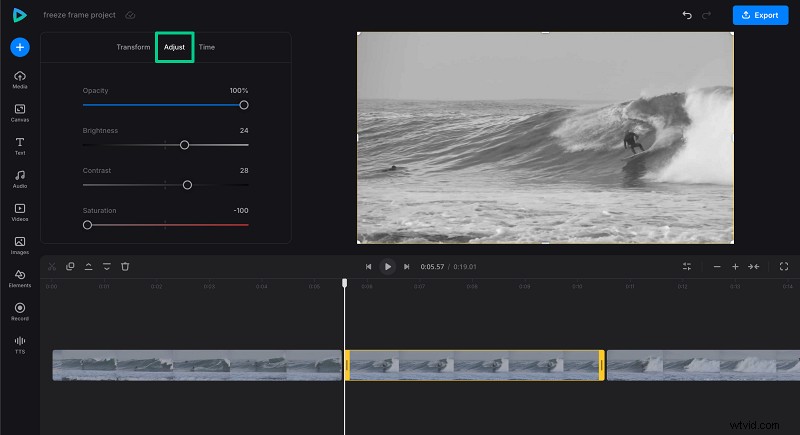
También puedes realizar cambios visuales en el fotograma congelado o en todo el vídeo. Seleccione el archivo en la línea de tiempo y aparecerá una pestaña con opciones arriba. Aquí puedes ajustar los colores, recortar o desenfocar la imagen, cambiar la velocidad del vídeo o agregar cualquier otro recurso que necesites.
Añadir efectos de sonido, pegatinas o GIF
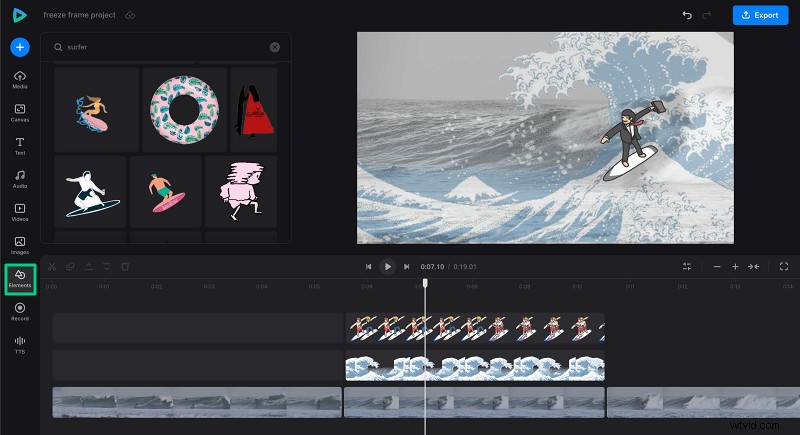
¿Quieres agregar algo de diversión? Elija un efecto de sonido de la biblioteca "Música" o explore la pestaña "Elementos" para encontrar varios GIF o pegatinas para colocar sobre el cuadro congelado.
-
Exporta tu vídeoclip
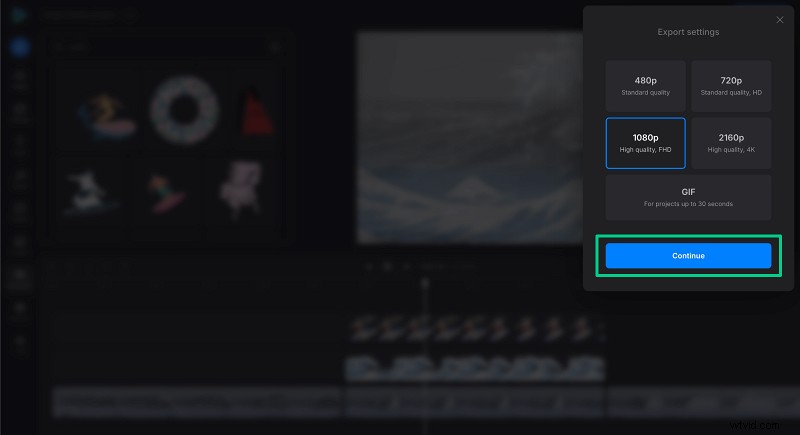
Cuando termine de editar, haga clic en "Exportar" y elija su opción de exportación preferida.
-
Descargar el resultado
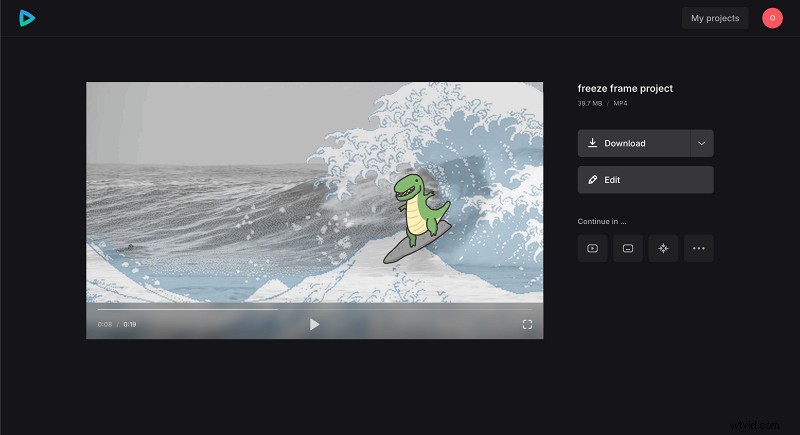
Después del procesamiento, obtenga una vista previa de su video. Si te gusta, haz clic en "Descargar" para guardarlo en tu dispositivo o almacenamiento en la nube. De lo contrario, haga clic en "Editar" para realizar cambios.
Consejos para crear vídeos de fotograma congelado
Al crear un clip con fotogramas congelados, asegúrese de seguir estos consejos para asegurarse de que su fotograma sea atractivo.
- Prepare el metraje con la posibilidad de necesitar congelar fotogramas. Utilice una velocidad de obturación alta de al menos 1/250 para garantizar que la imagen congelada sea clara y detallada, sin desenfoque por movimiento.
- Sea preciso al seleccionar la posición del cuadro congelado. Amplíe la línea de tiempo tanto como sea posible para encontrar el fotograma que desea.
- Ajuste la longitud del cuadro congelado para adaptarlo al estado de ánimo; las pausas más largas funcionan bien para momentos dramáticos y las más cortas para un énfasis rápido.
- Utilice pegatinas o GIF con moderación para evitar saturar el cuadro congelado.
- Considere agregar texto superpuesto o subtítulos para brindar contexto o humor.
- Recuerde obtener una vista previa del vídeo antes de exportarlo para detectar cualquier problema visual o de sincronización.
- Si su video tiene audio, tenga en cuenta que el sonido puede continuar o detenerse durante el cuadro congelado, dependiendo de la herramienta que utilice. Edite la pista por separado si es necesario.
Mejoramos periódicamente nuestras herramientas para agregar nuevas funciones o mejorar su experiencia. Consulte nuestro Centro de ayuda para obtener las instrucciones más recientes.
Congela el fotograma de tu vídeo
Agregue un efecto de fotograma congelado a su metraje para crear una historia fascinante.
Preguntas frecuentes
¿Cómo creo un cuadro congelado en Clideo?
El software de edición de video de Clideo le permite congelar un cuadro colocando el cabezal de reproducción en el cuadro deseado y seleccionando una opción de congelación para insertar el cuadro como una imagen fija justo después del cabezal de reproducción.
¿Puedo ajustar la duración del cuadro congelado?
¿Se pausará el audio durante el cuadro congelado?
Sí, en Clideo, el audio se detendrá durante un cuadro congelado y luego se reanudará.
¿El efecto de fotograma congelado es adecuado para vídeos de redes sociales?
¡Absolutamente! Los fotogramas congelados ayudan a resaltar momentos clave y mantener a los espectadores interesados en plataformas como YouTube, Instagram y TikTok.
¿Puedo agregar pegatinas o texto a mi fotograma congelado?
Sí, el editor de Clideo te permite agregar pegatinas, GIF y superposiciones de texto para personalizar tus fotogramas congelados.
Conclusión
Agregar un efecto de video de fotograma congelado es una forma divertida y sencilla de resaltar esos momentos inolvidables o divertidos en tus videos. Con el editor de vídeo en línea de Clideo, no necesitas ser un genio de la tecnología ni descargar ningún software:con solo unos pocos clics podrás crear vídeos impresionantes que realmente destacan. ¡Captura tus escenas favoritas y haz que tu contenido realmente destaque!