
Resumen: ¿Tienes curiosidad por el filtro de tendencia "¿Qué personaje de Disney eres" en Instagram? Esta guía explica cómo localizar, utilizar y compartir el filtro entre plataformas.
El efecto Instagram, creado por el usuario Arno Partissimo, se ha vuelto viral y ahora también se puede encontrar en TikTok, Facebook y Snapchat.
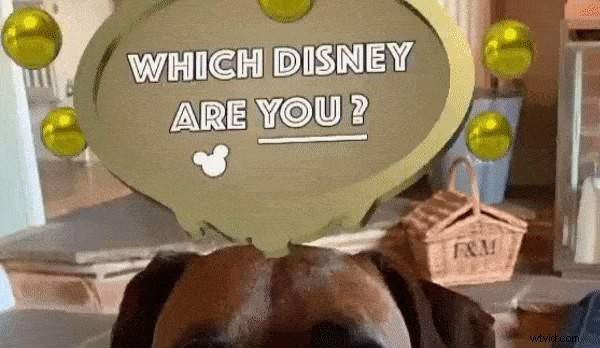
¿Qué Disney eres?
¿Aún no estás en tu feed? Sigue estos pasos para agregar el filtro a tu cámara de Instagram.
Cómo conseguir el filtro en Instagram
Si has estado buscando directamente en la cámara de Instagram y llegaste a un callejón sin salida, recuerda que el filtro es un efecto de terceros y no está preinstalado.
Tres formas de encontrar el filtro "¿Qué personaje de Disney eres?"
A continuación se presentan tres métodos confiables para localizar el efecto:
Método 1:Explorar efectos
1️⃣ Abre la cámara de Instagram y toca el icono de lupa brillante para Efectos de exploración .
2️⃣ En la Galería de efectos , usa la barra de búsqueda en la parte superior derecha para escribir Qué Disney .
3️⃣ El filtro de @arnopartissimo aparecerá. Toca la vista previa de la historia y luego Pruébalo. o toca la flecha hacia abajo para agregarlo a tu cámara.
Método 2:Directamente del Creador
1️⃣ Visita @arnopartissimo El perfil de Instagram.
2️⃣ Cambia a Efectos pestaña, indicada por una carita sonriente brillante.
3️⃣ Selecciona ¿Qué personaje de Disney eres? filtra y pulsa Pruébalo o Guardar efecto para uso futuro.
Método 3:De la historia de un amigo
1️⃣ Abre la historia de un amigo que incluya el filtro.
2️⃣ Toca el título del filtro debajo del nombre de usuario.
3️⃣ Elige Pruébalo para iniciar la cámara o Guardar efecto para conservarlo.
Consejos para utilizar el filtro de forma eficaz
- Asegúrate de que tu cámara esté configurada en modo selfie antes de comenzar.
- Mire directamente a la lente; el efecto utiliza reconocimiento facial.
- Si el filtro no se activa, toque el icono nuevamente.
- Después de grabar, puedes compartir en Instagram o descargarlo para compartirlo en otras plataformas.
Cambia el tamaño de tu vídeo de Instagram para otras plataformas
Para adaptar su vídeo a TikTok, YouTube o Facebook, utilice un editor en línea como FlexClip . Admite múltiples relaciones de aspecto (1:1, 4:5, 16:9, 9:16, 21:9).
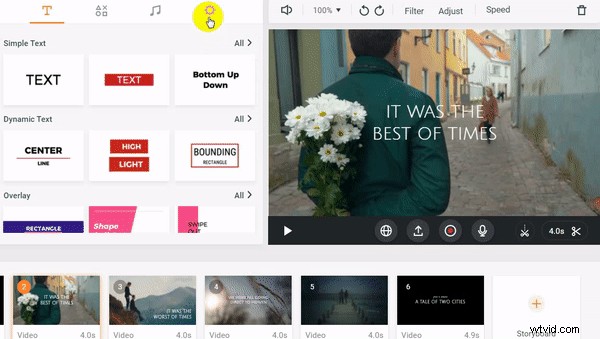
Cómo cambiar el tamaño:
- Abra el editor en línea de FlexClip o haga clic en Editar vídeo. botón de abajo.
- Sube tu clip haciendo clic en + icono y seleccionando Agregar medios locales .
- Elija la relación de aspecto que desee en Configuración y ajuste el marco si es necesario.
Las ediciones adicionales incluyen agregar texto, transiciones, filtros, marcas de agua, superposiciones, voces en off, recortar y rotar.
Pensamientos finales
Disfruta explorando tu personalidad de Disney con el filtro viral de Instagram. Recuerde compartir sus resultados entre plataformas usando FlexClip para un formato perfecto.

arena / 
Con años de experiencia en fotografía profesional, Sandy captura los detalles de la vida y ama la producción de videos. Le gusta explorar consejos y trucos para mejorar la narración.