
En esta publicación, veremos las dos formas más sencillas de agregar una marca de agua a un GIF. Uno es un editor de GIF en línea, mientras que el otro es una herramienta de GIF sin conexión. Sigue leyendo y elige el que más te guste.
Al principio, las marcas de agua se utilizan principalmente para prevenir la falsificación de moneda, sellos postales y otros documentos críticos. Hoy en día, es posible que notes que las marcas de agua se pueden ver en todas partes, como en imágenes, vídeos y documentos compartidos en las redes sociales. ¿Por qué la gente está interesada en poner marcas de agua en sus archivos? La razón principal es que las marcas de agua pueden proteger sus derechos de autor contra infracciones. Aparte de esto, también favorece el negocio publicitario y mejora la influencia.
Entonces, si eres diseñador de GIF, es necesario que agregues una marca de agua a tu GIF. Las marcas de agua varían considerablemente en formas, según los propósitos de los autores. Puede ser una imagen o cualquier información textual, como el logotipo de una empresa, el nombre de la empresa, el sitio web, la marca, etc. Ya sea que desee agregar un texto o una imagen como marca de agua a un GIF, puede realizar su proyecto fácilmente con las siguientes herramientas GIF fáciles de usar. Síguenos y elige tu favorito.
Artículo relacionado :Cómo agregar un marco a un GIF>>P>
2. Cómo agregar una marca de agua a un GIF sin conexión:Photoshop
Como potente editor de GIF, FlexClip le permite agregar una marca de agua al GIF con solo hacer clic en una interfaz intuitiva. Cargue su marca de agua y luego podrá colocarla donde desee. ¿No tienes ninguna marca de agua a mano? FlexClip te ayuda a insertar cualquier texto como marca de agua en GIF. O puedes crear una nueva marca de agua con DesignEvo de forma gratuita.
¿Qué tal una mayor personalización? Puede editar la marca de agua modificando la fuente, el tamaño, el color, la opacidad, la posición, etc. Además, también hay funciones adicionales disponibles, que incluyen recortar, voltear, rotar y recortar el GIF. Es gratis y fácil de usar. No se requiere descarga de software. Ahora veamos cómo usarlo.
Paso 1
Arrastra y suelta tu GIF en la sección Medios y aplícalo al guión gráfico.
Paso 2
Elija el ratio de producción.
Navegue hasta "Más" y seleccione la relación de aspecto que necesite. Luego, ajusta la imagen a un tamaño perfecto acercándola y alejándola.
Cómo agregar una marca de agua a un GIF en línea - Paso 2
Paso 3
Añade una marca de agua al GIF.
Vaya a "Marca de agua" y agregue un texto o imagen como marca de agua. Puede personalizar la fuente, el tamaño y la opacidad según sus requisitos.
Cómo agregar una marca de agua a un GIF en línea - Paso 3
Paso 4
Obtenga una vista previa y exporte el GIF.
Antes de exportar su GIF, también puede agregar filtros, animaciones de texto y calcomanías al GIF para hacerlo más divertido.
Cómo agregar una marca de agua a un GIF en línea - Paso 4
2. Cómo agregar una marca de agua a un GIF sin conexión:Photoshop
Photoshop, conocido como editor gráfico estándar de la industria, también es una poderosa herramienta para agregar marcas de agua a GIF. Sin embargo, comparado con FlexClip, parece un poco complicado. En otras palabras, Photoshop sería perfecto para expertos más que para principiantes. Síguenos y descubre cómo hacerlo.
Método 1:Agregar una marca de agua de texto a un GIF:Photoshop
Agregar una marca de agua de texto a un GIF:Photoshop
Paso 2
Abre la "ventana Línea de tiempo".
Navega hasta "Ventana" y selecciona "Línea de tiempo". Luego, podrás ver todos los cuadros GIF en la parte inferior. De esta manera, puedes obtener una vista previa de la animación y controlar todos los fotogramas GIF fácilmente.
Agregar una marca de agua de texto a un GIF:Photoshop
Nota: En cuanto a la ventana de capa , aparecerá una capa en la parte superior de la lista de capas en todos los fotogramas. Entonces, si desea agregar una marca de agua de texto que aparece en medio de los cuadros GIF, puede reorganizar el orden de la capa.
Paso 3
Añade un texto como marca de agua al GIF.
Primero, seleccione la última capa de marco (Capa 20) para que pueda crear directamente una capa de texto en la parte superior de la lista de capas.
En segundo lugar, haga clic en el botón "Herramienta de escritura" y agregue su propio texto al GIF. Ahora puedes modificar la fuente, el tamaño, el color y la opacidad, etc.
Agregar una marca de agua de texto a un GIF:Photoshop
Paso 4
Pulsa el botón "Mover herramienta" y cambia la posición de la marca de agua.
Agregar una marca de agua de texto a un GIF:Photoshop
Paso 5
Obtenga una vista previa y guárdelo como GIF.
Método 2:Agregar una imagen como marca de agua a un GIF:Photoshop
De manera similar al "Método 1", si desea agregar una imagen como marca de agua, debe colocar la capa de la imagen en la parte superior de la lista de capas. Las principales diferencias aparecen en el "Paso 3". Suponemos que ha abierto la ventana de la línea de tiempo, por lo que los siguientes pasos no le mostrarán cómo abrirla. Veamos cómo agregar una imagen como marca de agua.
Paso 1
Abra su logotipo y archivos GIF. Luego, seleccione la última capa del fotograma (Capa 20).
Paso 2
Convierte el logo en una nueva capa. Navegue hasta el archivo del logotipo y arrastre y suelte el logotipo en el GIF.
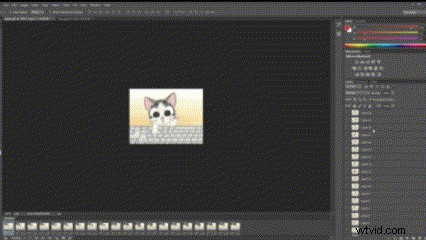
Agregar una imagen como marca de agua a un GIF:Photoshop
Paso 3
Cambiar el tamaño del logotipo. En el teclado, presione el botón Ctrl + T al mismo tiempo para cambiar el tamaño del logotipo. Luego, personaliza el logotipo ajustando la opacidad.
Agregar una imagen como marca de agua a un GIF:Photoshop
Paso 4
Vista previa y exportación.
Conclusión
Se trata de cómo agregar una marca de agua a un GIF. Como podemos ver, FlexClip es una herramienta GIF fácil de usar que le permite agregar una marca de agua en cuestión de minutos. Por el contrario, Photoshop parece un poco complicado para principiantes, pero te permite editar el GIF fotograma a fotograma. Puedes elegir el que se ajuste a tus necesidades. Si también está interesado en agregar filtros, textos y pegatinas a GIF, FlexClip sería una buena opción. ¡Pruébalo gratis!

Editor de clips flexibles / 
Profesionales en edición de video y marketing de video, nos encantaría brindar algunos consejos y trucos constructivos para ayudar a nuestros usuarios a crear videos fantásticos.