
Esta publicación le dirá cómo agregar un temporizador de cuenta regresiva a un video con dos métodos diferentes. Consulta la información a continuación. Personaliza un temporizador de cuenta atrás y agrégalo a tu vídeo.
El temporizador de cuenta regresiva se usa ampliamente para videos, como videos de fitness, videos tutoriales, videos de comercio electrónico, etc. Puede crear una sensación de urgencia para recordar a las personas que deben terminar una tarea o proyecto en particular. Si desea agregar un temporizador a su video, pero no tiene idea de cómo hacerlo. ¡No hay problema! A continuación le ofrecemos dos formas que le permiten crear un vídeo con un temporizador de cuenta regresiva en minutos.
Lea también:Cómo crear su propio vídeo con temporizador de cuenta regresiva
Dos formas de agregar un temporizador de cuenta atrás a los vídeos
Plantillas de introducción de vídeo de cuenta regresiva
Método 1:Cómo agregar un temporizador de cuenta atrás a un vídeo con FlexClip
Como creador de videos en línea todo en uno, FlexClip puede ayudarlo a insertar un temporizador de cuenta regresiva rápidamente, incluso si no es un experto en la creación de videos. Hay funciones adicionales, que incluyen imagen en imagen, voz en off, etc. Además, es muy conveniente que no requiere instalación. Haga clic en el botón Crear un vídeo y síganos para comenzar.
Paso 1
Cargue sus videoclips locales y agréguelos al guión gráfico simplemente arrastrándolos y soltándolos.
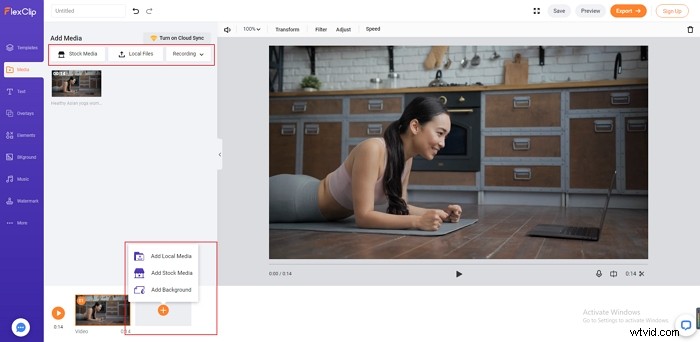
Agregar un temporizador de cuenta regresiva a los videos:Paso 1
Paso 2
Haga clic en el botón "Elementos". Busque "temporizador de cuenta regresiva" para descubrir lo que necesita al instante.
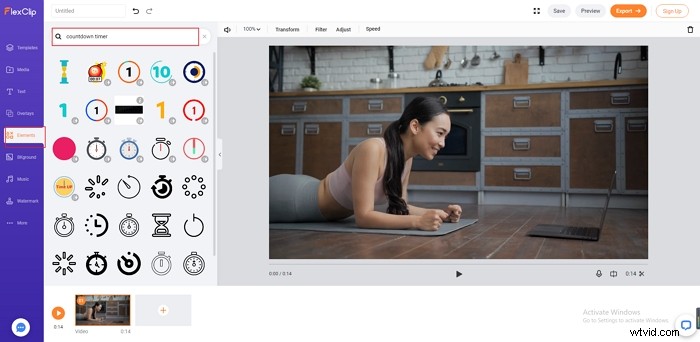
Agregar un temporizador de cuenta regresiva a los videos:Paso 2
Paso 3
Edite el temporizador de cuenta regresiva modificando el tamaño, el color, la opacidad y la duración.
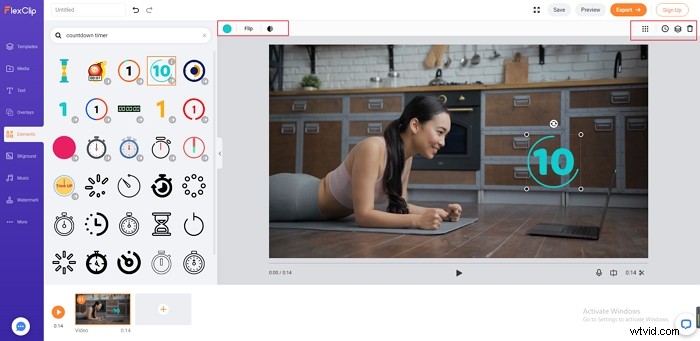
Agregue un temporizador de cuenta regresiva a los videos:Paso 3
Paso 4
Mejora el nivel del vídeo con un texto, un filtro, una pegatina, etc. personalizados.
Paso 5
Presiona el botón "Exportar" para descargar tu video o compartirlo en tus redes sociales.
Antes de crear un vídeo, regístrese e inicie sesión en su cuenta para asegurarse de que su proyecto se guarde en tiempo real para su posterior edición.
Método 2:Cómo agregar un temporizador de cuenta atrás en un vídeo en Premiere Pro
Premiere Pro, un editor de video basado en una línea de tiempo, también puede ayudarlo a agregar una cuenta regresiva al video, pero es más adecuado para expertos que para principiantes, ya que los elementos de cuenta regresiva prefabricados no están disponibles aquí. Es decir, debes crear la cuenta atrás por tu cuenta. La guía se enumera a continuación:
Paso 1
Crea un vídeo transparente y agrégalo a la línea de tiempo.
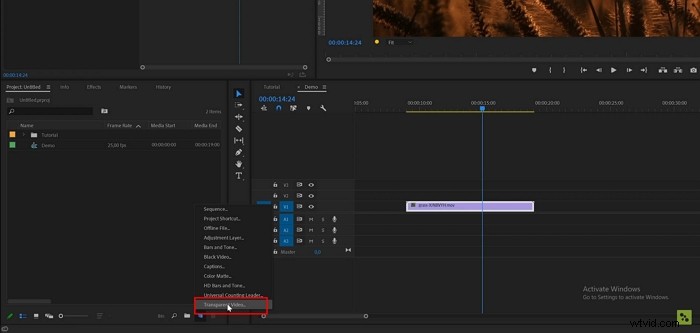
Agregar un temporizador de cuenta regresiva a los videos:Paso 1
Paso 2
Vaya a "Efectos". Busque los efectos de "Código de tiempo" y luego arrástrelos sobre la línea de tiempo.
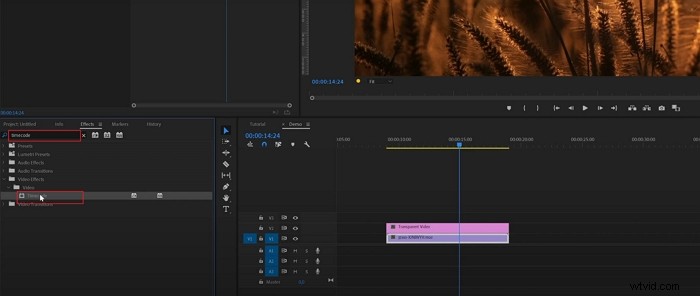
Agregar un temporizador de cuenta regresiva a los videos:Paso 2
Paso 3
Recorta el temporizador de cuenta regresiva. Si desea ocultar algunas partes del temporizador de cuenta regresiva, busque los efectos "Recortar" para modificarlo como desee.
Paso 4
Invierta el clip para hacer que el cronómetro cuente atrás. Haz clic derecho en el video transparente y elige el "nido". Luego, haga clic derecho nuevamente y vaya a "Velocidad/Duración", seleccione "Velocidad inversa".
El resultado final
Este artículo le muestra dos formas de insertar un temporizador de cuenta regresiva en videos, incluidos FlexClip y Premiere Pro. Ojalá pueda servirle de referencia a este respecto. Si tienes alguna pregunta, no dudes en contactarnos a través de las redes sociales o el chat en vivo. Nos dedicamos a ayudarle a resolver cualquier problema en la realización de videos. ¡Agreguemos un temporizador de cuenta regresiva al video gratis ahora!

Editor de clips flexibles / 
Profesionales en edición de video y marketing de video, nos encantaría brindar algunos consejos y trucos constructivos para ayudar a nuestros usuarios a crear videos fantásticos.