
iMovie, con muchas funciones de edición, como recortar, dividir, agregar música, superponer audio, aplicar efectos, etc., es una excelente aplicación de edición de video para los usuarios de Apple. También se puede utilizar como controlador de velocidad de vídeo para ralentizar o acelerar un vídeo en iPhone. Pero iMovie para iOS sólo ofrece un ajuste de velocidad que va de 1/8 a 2x. Entonces, ¿qué sucede si desea aplicar un efecto de avance rápido de más del doble en un video de iPhone?
Si quieres saber cómo aumentar la velocidad del vídeo más de 2 veces en iMovie en iPhone, ¡has venido al lugar correcto! Esta publicación comparte tres métodos prácticos para que puedas hacer que tu proyecto de iMovie sea 2 veces más rápido.
Tres métodos para hacer que iMovie sea 2 veces más rápido para iPhone:
Plantillas gratuitas para tus vídeos de inspiración
Presentación de diapositivas del mensaje de feliz cumpleaños de un amigo con un lindo corazón rosado
Diapositiva del diario de viaje
No te puedes perder:Los 5 mejores cambiadores de voz de hombre a mujer>
Método 1 Acelere más del doble en iMovie guardándolo y editándolo nuevamente
Una de las formas directas de hacer que tu proyecto de iMovie sea más rápido que 2X es simplemente acelerarlo hasta 2x y guardar el video, luego editarlo una y otra vez hasta que alcances la velocidad deseada.
Paso 1
Inicie la aplicación iMovie en su iPhone y abra un proyecto de película que desee acelerar más del doble.
Paso 2
Haga clic en el vídeo en la línea de tiempo y toque el botón Velocidad, que parece un símbolo de medio reloj, para revelar el control deslizante amarillo de Velocidad.
Haga iMovie más rápido que 2 veces guardándolo y editándolo nuevamente
Paso 3
Mueva el control deslizante hacia la derecha para aumentar la velocidad del video a 2x y toque "Listo" en la esquina superior izquierda. ¿Quieres acelerar diferentes partes de tu videoclip? Simplemente toque fuera del rango actual o toque Agregar en el inspector y luego arrastre el control deslizante del nuevo rango hacia la derecha para acelerar esa parte del video.
Haga iMovie más rápido que 2 veces guardándolo y editándolo nuevamente
Paso 4
Ahora puedes guardar el vídeo y comenzar a editarlo una y otra vez en iMovie hasta obtener la velocidad que deseas.
Bueno, deberías descubrir que hacerlo de esta manera podría requerir mucho trabajo y tiempo para exportar, especialmente si estás trabajando en un proyecto grande. Luego, consulte otra forma a continuación para hacer que iMovie sea más rápido que 2X sin exportar repetidamente.
Método 2 Acelere más del doble en iMovie sin exportar repetidamente
Cuando vas a acelerar una pequeña sección de un video largo en iMovie en iPhone, debes seguir guardando la sección deseada que deseas acelerar una y otra vez y luego volver a importar la nueva versión una y otra vez hasta que alcances la velocidad deseada, lo que podría hacerte pasar mucho tiempo esperando para reproducir este video largo una y otra vez. Entonces, aquí tienes una solución mucho más rápida para acelerar más del doble en iMovie sin exportar repetidamente.
Simplemente puede consultar el vídeo tutorial o seguir los sencillos pasos a continuación:
Acelera más del doble en iMovie
Paso 1
Una vez que hayas importado tu vídeo a iMovie, primero usa la función de división para seleccionar la sección que deseas acelerar.
Paso 2
Busque el botón de velocidad y arrastre el control deslizante para hacer que la sección seleccionada del video tenga una velocidad 2X.
Paso 3
Desliza tu teléfono hacia arriba para obtener la opción de configuración y usa la función de grabación para grabar la sección de video que has acelerado.
Paso 4
Una vez grabado, simplemente agréguelo a la línea de tiempo desde el carrete de su cámara para reemplazar la sección original, cuál debe eliminarse.
Paso 5
Ahora, debe tocar el botón más en la pantalla para ampliar la sección de grabación y eliminar las cosas de edición, y luego puede acelerar esta sección nuevamente. Para una velocidad más rápida, simplemente repita el paso de grabación hasta obtener la velocidad deseada.
Esta es una solución ingeniosa para hacer que iMovie sea más rápido que 2X, pero en realidad no es ideal, porque la calidad de esa parte del video será menor que la de otras. ¿Mirando de otra manera? Sigue leyendo.
Método 3 Haz que iMovie sea 2 veces más rápido con una alternativa de iMovie en línea
Además de usar las dos formas anteriores para aumentar la velocidad del video y repetir hasta obtener la velocidad deseada, presentaremos otra forma fácil y eficiente de hacer que iMovie sea más rápido que 2X:usando un editor de velocidad de video de terceros, como FlexClip.
FlexClip ofrece un editor de velocidad de video flexible que admite ajustar el video en un amplio rango:acelerar hasta 8x o reducir la velocidad hasta 0,5x e incluso 0,2x. Además, herramientas de edición adicionales y varios recursos y efectos integrados para ayudarte a perfeccionar el video libremente. Simplemente consulte los pasos a continuación y aprenda cómo hacer que iMovie sea más rápido que 2X en FlexClip.
Paso 1
Sube el vídeo que deseas acelerar desde tu iPhone y luego arrástralo a la línea de tiempo.
Haz iMovie más rápido que 2 veces con FlexClip - Subir
Paso 2
Vaya al panel Velocidad en el menú superior y arrastre la barra lateral para acelerar todo el video más de 2x. Si desea cambiar la velocidad de su parte del video para realizar una edición de velocidad, puede utilizar su función Velocidad de curva para acelerar o ralentizar el video libremente.
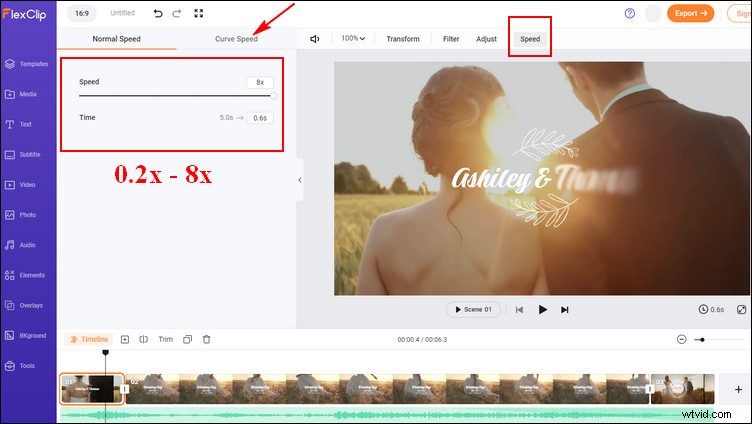
Haz iMovie más rápido que 2 veces con FlexClip - Ajusta la velocidad
Paso 3
Una vez hecho esto, puede realizar más ediciones para mejorar su video y luego exportar el video más rápido a su computadora o publicarlo en sus redes sociales o compartirlo con otros con un clic en el enlace.
Haz iMovie más rápido que 2 veces con FlexClip - Edita más
Por cierto, FlexClip te ayuda a hacer mucho más que acelerar un video con sus potentes herramientas de edición adicionales, como extraer audio de cualquier video, combinar tus grabaciones de Zoom, agregar subtítulos automáticamente y realizar ediciones más interesantes para crear videos de aspecto profesional para YouTube, historias de Instagram o cualquier plataforma de redes sociales. ¡Pruébelo gratis ahora!
¿No tienes ideas para editar un vídeo? ¿O eres principiante en la edición de videos? ¡No hay problema! FlexClip incluye una amplia biblioteca de plantillas fáciles de editar para ayudarle a crear vídeos profesionales, sociales o de negocios con gran facilidad.
Historia de viaje cinematográfica
Feliz collage del décimo aniversario
Presentación de diapositivas de verano de graduación
Presentación de diapositivas de una historia de amor familiar
Palabras finales
A continuación se muestran los 3 métodos para hacer que iMovie sea más rápido que 2x y que nos gustaría compartir contigo. ¿Has encontrado el que te gusta? Pruébelo ahora mismo.

arena / 
Tiene un año de experiencia en fotografía profesional. Mucho en registrar cada detalle de la vida. Le apasiona todo lo relacionado con la producción de vídeos y le encanta explorar consejos y trucos al respecto.