
Si bien puede parecer intimidante, se puede remodelar el estado de ánimo de una escena (de brillante y soleada a fresca y dramática) con algunos ajustes deliberados. El efecto Lumetri Color de Premiere Pro le permite ajustar el tono, el color y el contraste sin depender únicamente de una LUT.
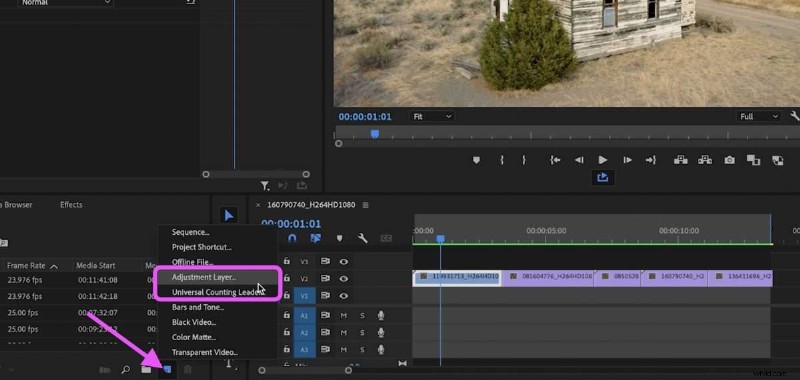
Nuestro metraje de ejemplo es brillante, alegre y lleno de luz natural. Nuestro objetivo es darle un aspecto más frío, más oscuro y más cinematográfico. El primer paso es crear una capa de ajuste, que aplica efectos a todo lo que se encuentra debajo en la línea de tiempo.
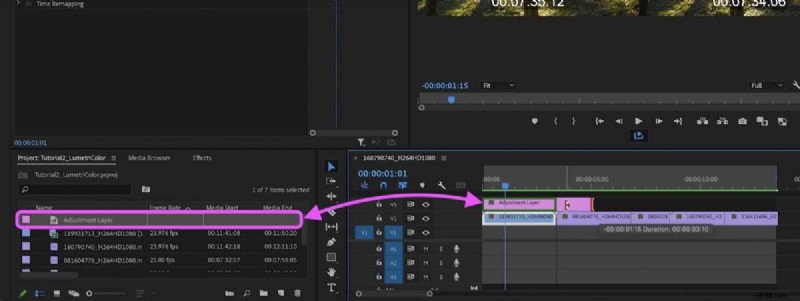
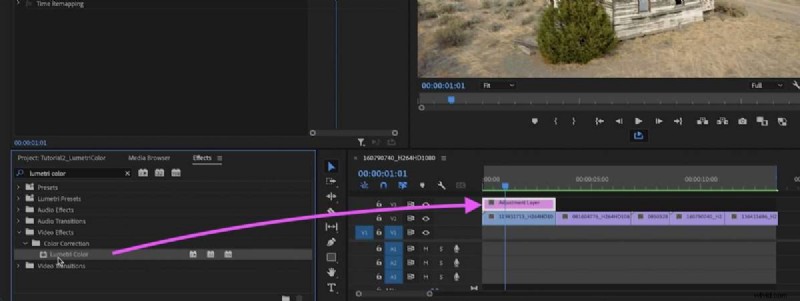
A continuación, localice el Lumetri Color efecto en el panel Efectos y arrástrelo a la capa de ajuste.
Seleccione la capa de ajuste y abra el panel Controles de efectos. Aquí verá todos los parámetros ajustables. Pruebe para encontrar lo que funcione para su escena.
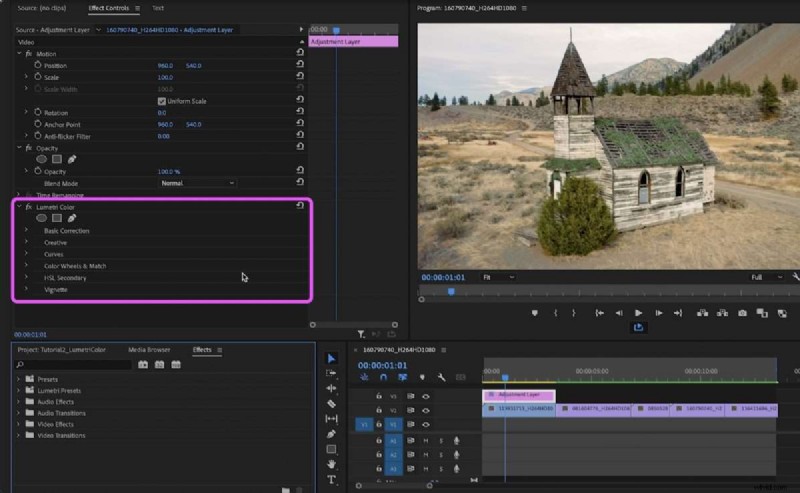
Dado que nuestro objetivo es lograr una apariencia cinematográfica atractiva, comience reduciendo el control deslizante Temperatura para agregar más tonos azules. Disminuya ligeramente la Saturación para atenuar los colores y ajuste los controles deslizantes Blanco, Sombra y Resaltado para refinar la exposición general.
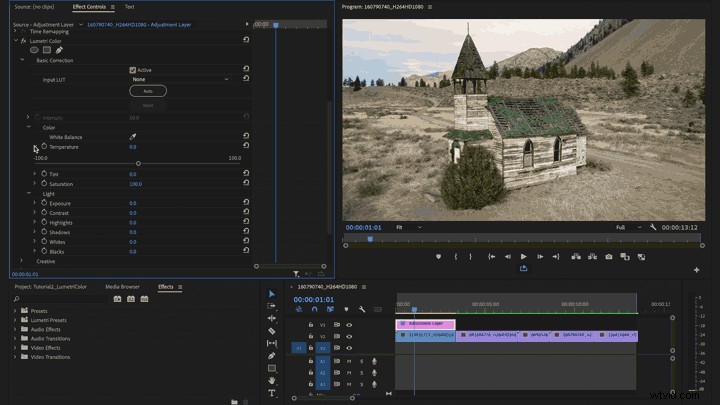
Pase a la sección Creativa. Para este clip, simplemente bajamos un toque la intensidad para crear una paleta más apagada. Experimente con estas configuraciones, pero recuerde que la corrección excesiva puede hacer que el metraje parezca artificial rápidamente.
Las curvas le brindan control a nivel de píxeles sobre el brillo y el color. La línea diagonal predeterminada va desde las sombras (abajo a la izquierda) hasta las luces (arriba a la derecha). Haga clic a lo largo de la línea para agregar fotogramas clave, luego arrastre para dar forma a la curva y ajustar el contraste y el equilibrio de color de la imagen.
Comience seleccionando el punto blanco en el medio de la línea. Muévalo hacia arriba o hacia abajo para aumentar o reducir la luminancia general. Agregar más fotogramas clave le permite apuntar a rangos tonales específicos.
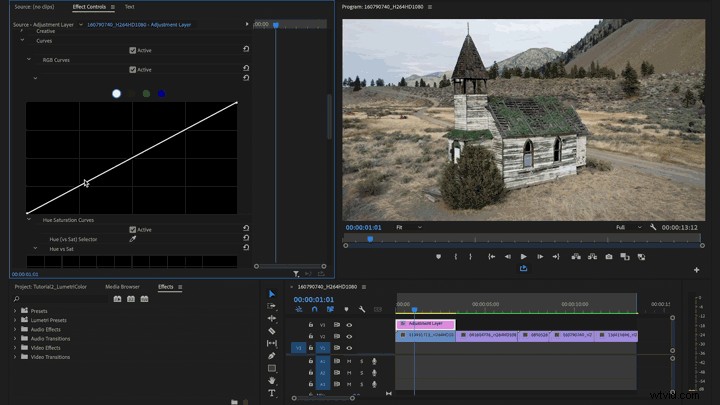
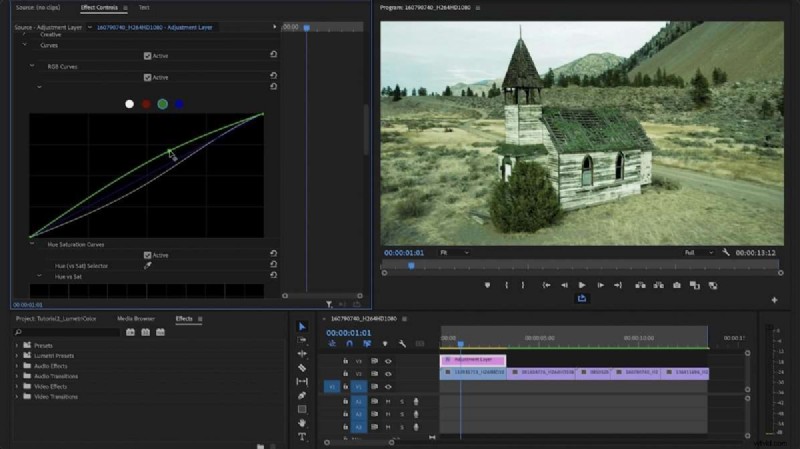
Después de ajustar la curva general, puede ajustar los canales de color individuales haciendo clic en los puntos de colores. Por ejemplo, si los verdes siguen siendo demasiado prominentes, haga clic en el punto verde y modifique ese canal de forma independiente.
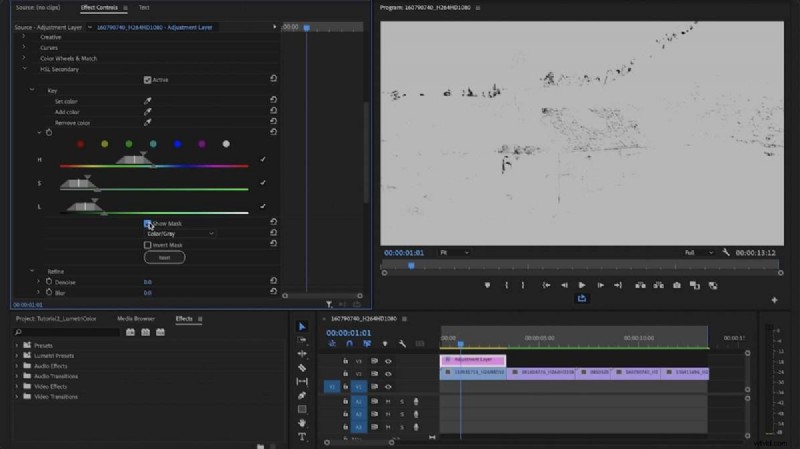
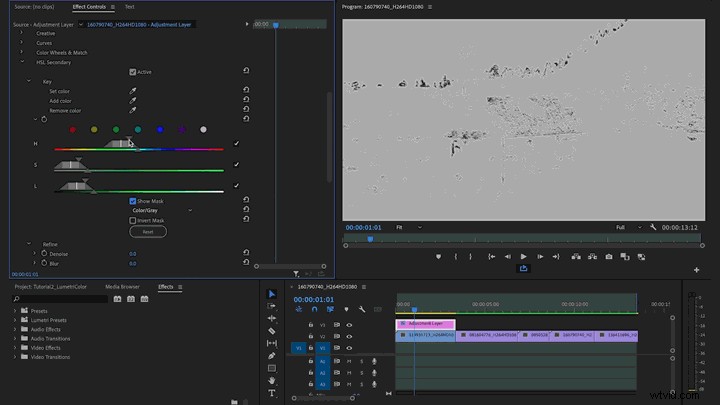
Una vez que esté satisfecho con las correcciones principales, abra el panel secundario de HSL. Esto le permite aislar y ajustar un tono, saturación o rango de luminancia específicos, idealmente después de sus ediciones principales.
Configure el selector de color en el tono verde que desea modificar, luego haga clic en "Mostrar máscara" para ver el área seleccionada. Arrastra los controles deslizantes de Tono, Saturación y Luminancia para ampliar o reducir la selección. También puedes ajustar la saturación y temperatura de los colores seleccionados.
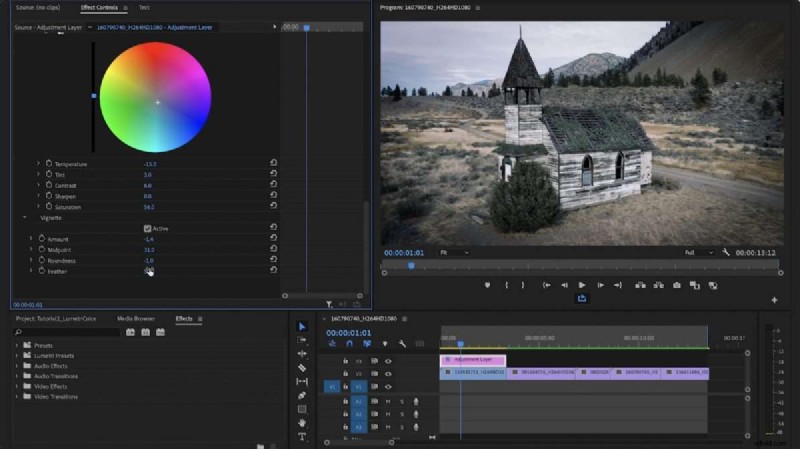
El ajuste final es una viñeta sutil. Establezca la cantidad en –1 para oscurecer los bordes y ajuste el Punto medio, la Redondez y el Desvanecimiento para dar forma a la transición suavemente.
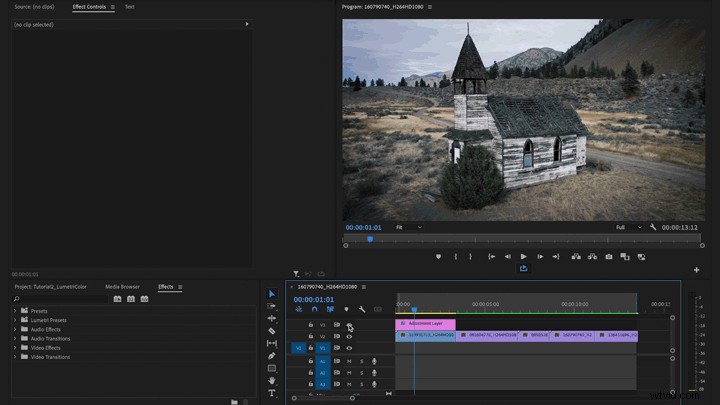
Cambie la visibilidad de la capa de ajuste para verificar el aspecto antes de aplicarla al resto de su línea de tiempo.
Para extender estas configuraciones a toda su secuencia, simplemente estire la capa de ajuste sobre los clips deseados. Si el metraje varía mucho, utiliza la herramienta de afeitar para cortar la capa de modo que solo afecte a las secciones relevantes.
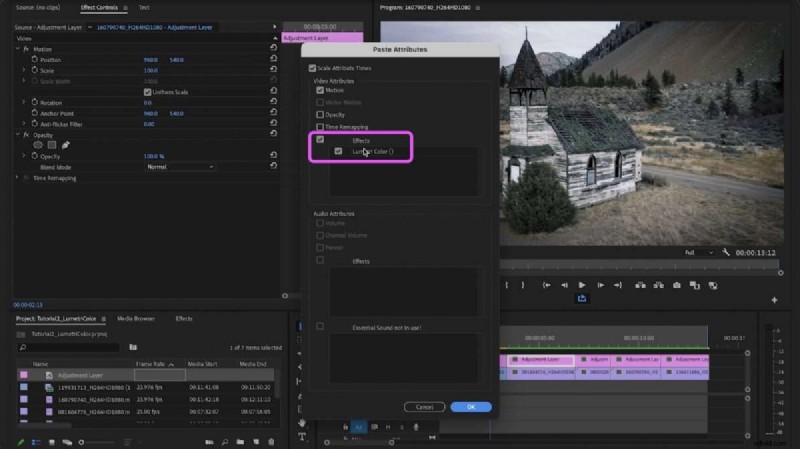
También puedes copiar los atributos de la capa de ajuste y pegarlos en otras capas mediante la función "Pegar atributos", seleccionando solo los efectos que necesitas.
Compare el metraje original con la versión ajustada para ver la dramática transformación.
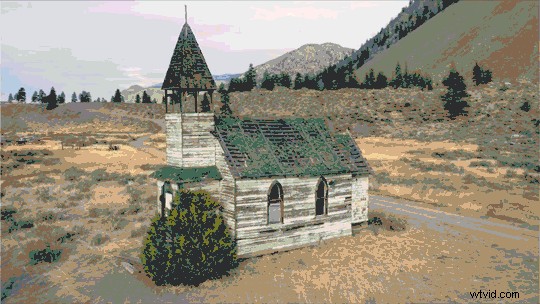
¿Necesitas imágenes para practicar? Pond5 ofrece clips con licencia y la colección gratuita de Pond5 tiene miles de recursos que puede descargar y probar.
Hay mucho más por explorar:los próximos tutoriales cubrirán ajustes de audio, creación de ajustes preestablecidos, combinación de colores y trucos adicionales de Lumetri.