
CapCut es una aplicación de edición de vídeo todo en uno disponible para Android e iOS. Ha ganado una gran popularidad entre las personas, especialmente entre los usuarios de TikTok. Con esta aplicación, puede realizar ediciones básicas, como recortar, dividir e invertir. Además, está repleto de varios filtros, transiciones, textos, stickers, música de fondo y, lo más importante, la herramienta de cambio de velocidad del video para realizar ediciones de velocidad.
Tabla de contenidos
Parte 2. Cómo realizar una edición de velocidad en Capcut
Parte 1. ¿Qué es Velocity Edit?
La velocidad del video es un término utilizado para describir que un video se acelera o desacelera en un punto determinado para generar una sensación especial. Por ejemplo, si la duración de un vídeo es de dieciséis segundos, puedes ralentizar los primeros seis segundos y luego acelerar los diez segundos restantes sin problemas, según tus necesidades.
Por supuesto, puedes dividir el vídeo en varias partes y cambiar la velocidad de cada parte, pero los vídeos pueden provocar sensaciones abruptas en el público.
Ahora, la velocidad del video se usa ampliamente en videos publicados en redes sociales, anuncios o videos deportivos para resaltar la atmósfera intensa y aumentar la participación.
Cómo realizar una edición de velocidad en CapCut
Si eres nuevo en la edición de videos, puedes personalizar algunas plantillas de videos de velocidad y publicarlas en TikTok, o probar la velocidad automática. En cuanto a los profesionales, CapCut tiene la opción de crear una velocidad manualmente. Consulte el método que necesita.
Realizar una edición de velocidad en CapCut manualmente
Siempre que desee modificar un determinado videoclip en CapCut, asegúrese de activar primero el menú de edición tocando el videoclip; de lo contrario, solo aparecerá el menú predeterminado en la parte inferior. Realizar una edición de velocidad en CapCut es fácil y divertido. Veamos cómo usarlo.
Paso 1
Añade tu vídeo a la línea de tiempo
Toca Nuevo proyecto y selecciona un vídeo de tu galería. Luego, haga clic en el botón "Agregar" en la esquina inferior derecha de la pantalla.
Paso 2
Activa el menú de edición
Haga clic en el videoclip en la línea de tiempo o toque "Editar" en la esquina inferior izquierda de la pantalla para activar el menú de edición.
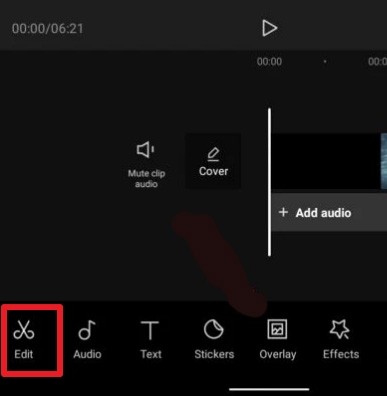
Cómo hacer una edición de velocidad en CapCut - paso 2
Paso 3
Toca "Velocidad" y elige "Curva".
Después de tocar "Velocidad", aparecerán dos opciones en la parte inferior. La opción "Curva" le permite realizar una edición de velocidad, mientras que la opción "Normal" es solo para manipulación de velocidad estándar. Entonces, elige la opción "Curva".
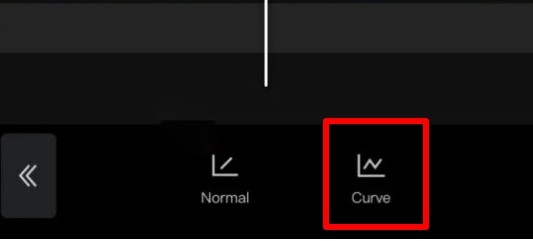
Cómo hacer una edición de velocidad en CapCut - paso 3
Paso 4
Elige "Personalizado" y tócalo nuevamente para acceder a los ritmos.
Encontrarás cinco tiempos, lo que significa que el vídeo está dividido en cinco secciones simétricas.
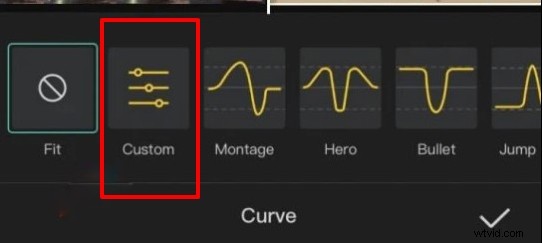
Cómo hacer una edición de velocidad en CapCut - paso 4
Paso 5
Ajusta la velocidad como quieras
Para acelerar una sección, puedes arrastrar el punto de tiempo hacia arriba. O puedes deslizar un punto de ritmo hacia abajo para ralentizar un área.
Aparte de eso, también te permite agregar o eliminar ritmos. Para lograr esto, coloque el cabezal de reproducción en la parte donde desea agregar o eliminar un ritmo. Luego, toca Agregar ritmo/Eliminar ritmo a la derecha del botón de reproducción.
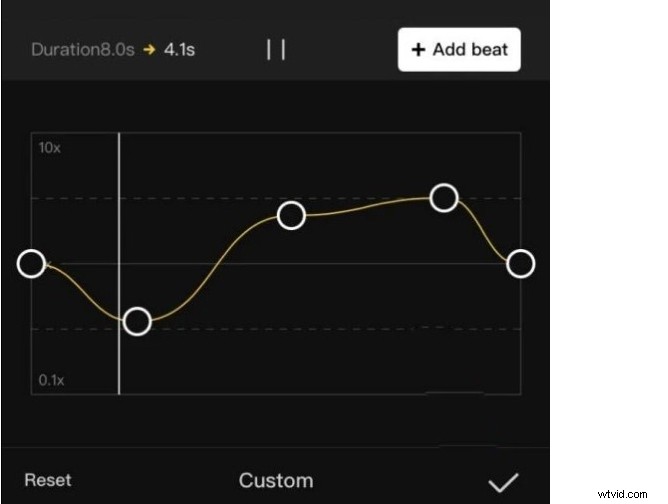
Cómo hacer una edición de velocidad en CapCut - paso 5
Cuando haya terminado, haga clic en el botón de marca en la parte inferior para aplicar los efectos.
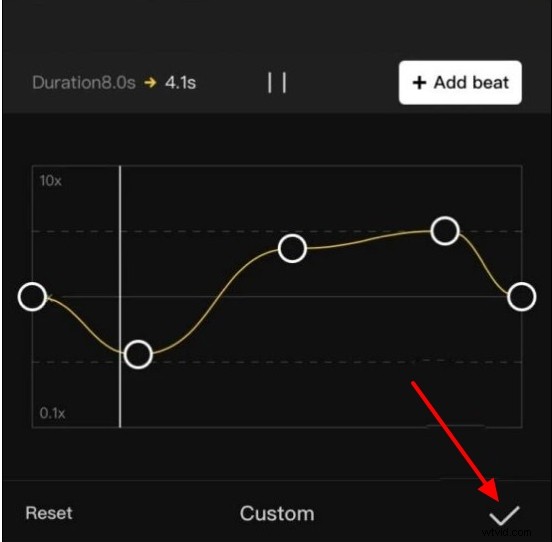
Cómo hacer una edición de velocidad en CapCut - paso 6
Puede editar rápidamente la velocidad utilizando la velocidad preestablecida de CapCut:Montage, Hero, Bullet, Jump Cut, Flash In, Flash Out. Toque Editar> Velocidad> Curva. Luego, seleccione la velocidad preestablecida que desee.
Pruebe la opción de velocidad automática
CapCut puede ayudarte a generar velocidad. Analiza automáticamente el video y la música, y luego cambia la velocidad del video. Los resultados son bastante satisfactorios la mayor parte del tiempo.
Paso 1
Crea un nuevo proyecto, sube cualquier videoclip a la línea de tiempo. Si es necesario, también puedes agregar una pieza musical.
Paso 2
Vaya a Estilo> Velocidad automática. Puedes tener un videoclip increíble en segundos. Si no está satisfecho con los resultados,
Hacer velocidad automática en CapCut
Utilice plantillas de vídeo de Velocity
Tanto CapCut como TikTok ofrecen muchas plantillas de vídeos de velocidad. Puedes encontrar uno de ellos y reemplazar los recursos para hacer tuya la plantilla. Así es como.
Paso 1
Haga clic en la sección Plantilla a continuación para acceder a todas las plantillas.
Paso 2
Ingrese Velocidad en la barra de búsqueda y presione buscar. Habrá un montón de plantillas de vídeo de velocidad mostradas frente a ti.
Usar plantilla de velocidad
Paso 3
Elija Usar esta plantilla. Sube tu videoclip. CapCut generará un vídeo de velocidad en segundos.
Parte 3. La mejor alternativa a CapCut para realizar una edición de velocidad
Impulsado por IA, FlexClip funciona como la mejor alternativa a CapCut que puede acelerar su proceso de edición de video. Está integrado con el generador de guiones, la herramienta de texto a vídeo y de texto a voz. Dígale a FlexClip qué tipo de video desea crear y obtenga un trabajo satisfactorio en minutos.
En cuanto a realizar ediciones de velocidad, FlexClip proporciona muchos ajustes preestablecidos de velocidad y opciones de personalización sencillas. Puedes hacer una rampa de velocidad profesional con solo unos clics. Además, cuenta con más de 5000 plantillas de vídeo gratuitas y una biblioteca multimedia con millones de videoclips y música lista para usar, lo que le ahorrará la molestia de encontrar los recursos adecuados. Haga clic en el botón Crear un vídeo a continuación y síganos para comenzar.
Paso 1
Cargue su video desde una carpeta local o Google Drive a la sección Medios y aplíquelo a la línea de tiempo. Arrastrar y soltar también servirá.
Cargar recursos multimedia en FlexClip
Paso 2
Vaya a Velocidad> Velocidad de curva. Seleccione uno de los ajustes preestablecidos o personalícelo.
Hacer rampa de velocidad con FlexClip
El resultado final
La herramienta de velocidad de CapCut brinda a los usuarios más control sobre la velocidad del video, haciéndolo más creativo y atractivo. FlexClip puede hacer exactamente lo mismo. Pruebe ambas herramientas y cree más videos atractivos para TikTok, Instagram o más plataformas de redes sociales.

Editor de clips flexibles / 
Profesionales en edición de video y marketing de video, nos encantaría brindar algunos consejos y trucos constructivos para ayudar a nuestros usuarios a crear videos fantásticos.