
Conclusiones clave:
- Antes de las reuniones, puede difuminar el fondo de Zoom yendo a la configuración.
- En una reunión de Zoom, deberás navegar hasta la configuración de vídeo para hacer lo mismo.
- Para controlar el nivel de desenfoque y utilizar el desenfoque en un fondo virtual, necesitará otra aplicación para reuniones como Riverside.
A todos nos ha pasado:unirnos a una reunión virtual y sentirnos cohibidos por la habitación desordenada detrás de nosotros.
En lugar de apagar la cámara, puedes difuminar el fondo de Zoom para mantener el foco en ti y minimizar las distracciones.
¿Se pregunta cómo desenfocar el fondo en las reuniones de Zoom?
Le guiaremos sobre cómo aplicar el efecto de fondo desenfocado de Zoom y solucionaremos cualquier problema que pueda impedir que funcione.
Índice
Cómo desenfocar el fondo en Zoom en un escritorio (Windows o Mac)
Requisitos para el efecto de desenfoque en Zoom
Cómo difuminar el fondo de Zoom antes de una reunión
Cómo difuminar el fondo durante una reunión de Zoom
Cómo desenfocar el fondo de Zoom en la aplicación móvil
Efecto de desenfoque de zoom frente a fondos virtuales de Zoom
Solución de problemas:cómo solucionar el efecto de desenfoque cuando no funciona en Zoom
Preguntas frecuentes sobre cómo desenfocar el fondo de Zoom
Pensamientos finales
Cómo desenfocar el fondo en Zoom en un escritorio (Windows o Mac)
Requisitos para el efecto de desenfoque en Zoom
Antes de analizar los pasos para crear un fondo de Zoom borroso, analizaremos los requisitos de hardware y software para acceder a esta función.
Requisitos de hardware
- Procesador :Los dispositivos Windows necesitan procesadores Intel i3, i5, i7 o AMD Ryzen equivalentes. Los sistemas MacOS necesitan la cuarta generación o posterior.
- Tarjeta gráfica :Una tarjeta gráfica dedicada como NVIDIA, Intel o AMD garantizará que el efecto de desenfoque parezca lo más natural posible.
- RAM :Necesita al menos 4 GB de RAM para un rendimiento perfecto con un fondo Zoom borroso.
¿Se pregunta cómo encontrar estos detalles en su sistema? Así es como.
En un dispositivo Windows, vaya a Configuración> Sistema para obtener todos los detalles sobre su procesador, tarjeta gráfica y RAM.
En una Mac, haz clic en el ícono de Apple en tu menú de navegación y presiona “Acerca de esta Mac” para encontrar información similar.
Requisitos de software
- Versión ampliada :compruebe si está utilizando la última versión de Zoom haciendo clic en el icono de su perfil. Pulsa “Buscar actualizaciones” para buscar e instalar las últimas actualizaciones.
- Sistema operativo :Si está trabajando en un dispositivo Windows, necesita Windows 7 o posterior en la edición de 64 bits. Para sistemas macOS, necesita OS 10.13 o posterior.
- Permisos de la cámara: Asegúrese de que su cámara esté funcionando y de haber otorgado los permisos necesarios para la aplicación Zoom. Vaya a su Configuración> Vídeo de Zoom. para probar su cámara y conectarse a un dispositivo de cámara diferente.
Una vez que haya verificado todos estos requisitos, estará listo para usar la función de fondo desenfocado de Zoom en sus reuniones.
Consejo profesional: Quieres un peso ligero Alternativa de Zoom que funcione sin todos estos complicados requisitos del sistema? Echa un vistazo a Riverside , una plataforma versátil para crear contenido con calidad de estudio con controles avanzados de productor, un editor integrado y una colaboración perfecta
Cómo difuminar el fondo de Zoom antes de una reunión
Ahora, aprendamos cómo desenfocar el fondo de Zoom en sistemas Mac y Windows.
Para comenzar, inicie sesión y configure su cuenta de Zoom. Luego, puedes seguir estos pasos para difuminar el fondo de Zoom antes de unirte a una reunión.
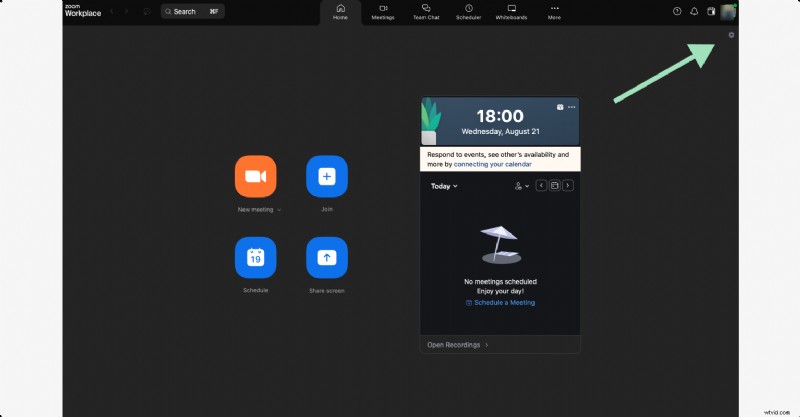
Paso 1 :Localice la “Configuración” en la esquina superior derecha de su pantalla y haga clic en él para acceder a la configuración de su cuenta.
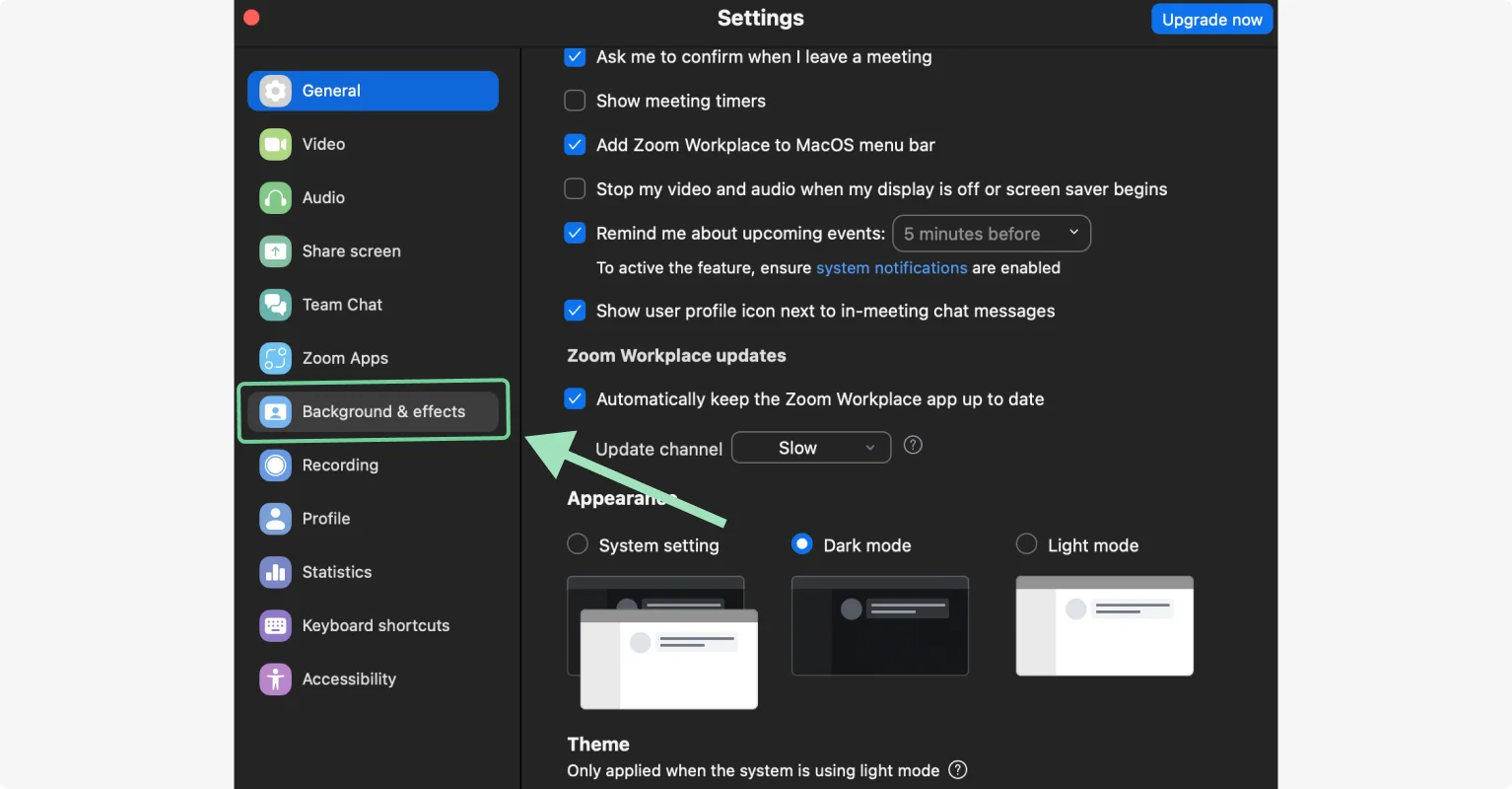
Paso 2: Busque “Fondo y efectos” pestaña en el panel izquierdo de la ventana Configuración.
Paso 3: Elija el “Desenfoque” opción para aplicar el efecto.
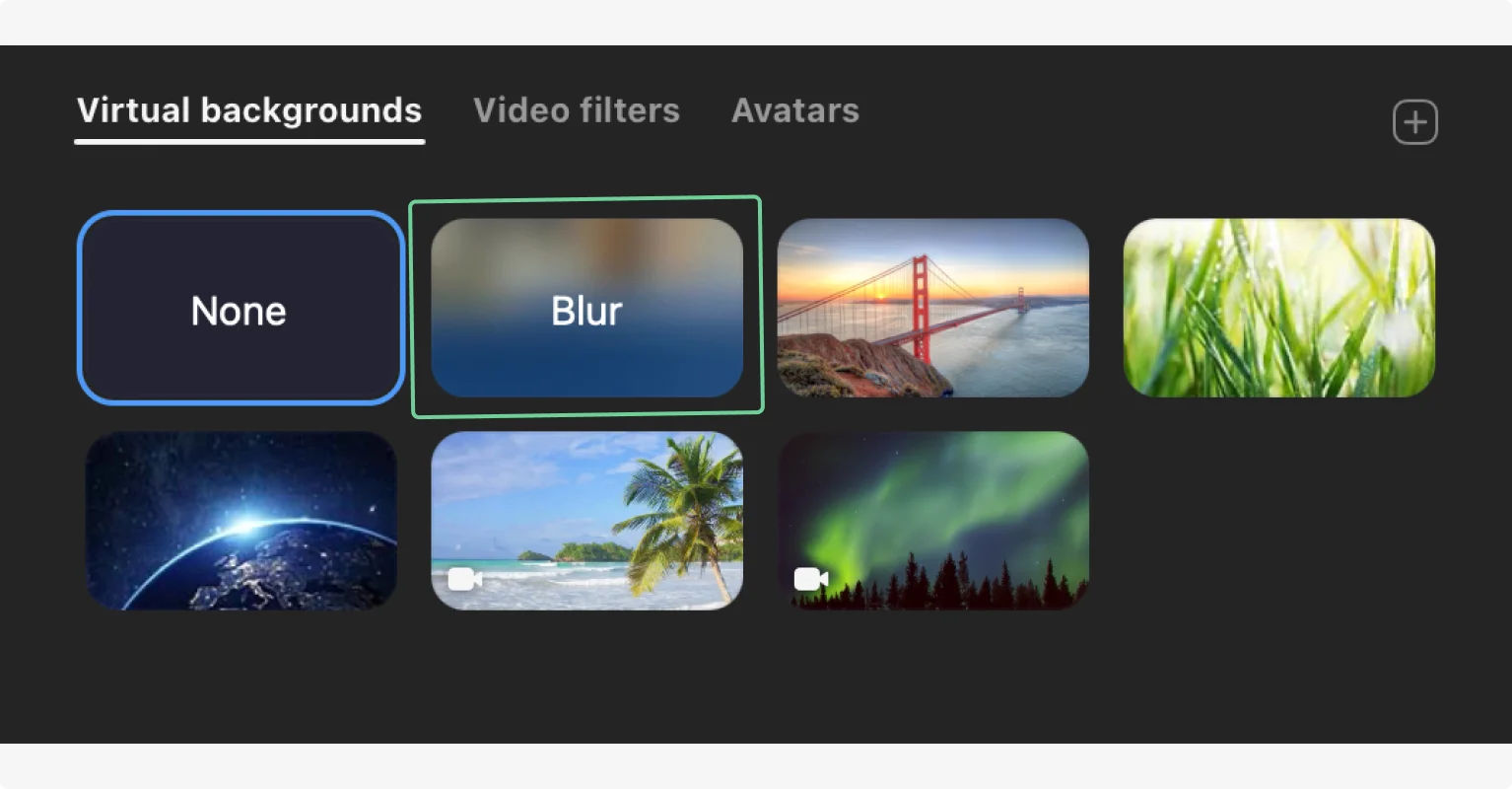
Si ya aplicó un fondo virtual, la opción de desenfoque reemplazará este fondo con una imagen borrosa de su fondo real.
Cómo desenfocar el fondo durante una reunión de Zoom
Entonces, ya sabes cómo desenfocar el fondo en Zoom antes entras a una reunión.
Pero, ¿qué pasa si quieres encender tu cámara y desenfocar el fondo después ? ¿Te has unido a una reunión? Así es como puedes hacerlo:
Paso 1: Únase a la reunión de Zoom y navegue hasta la esquina inferior izquierda de su aplicación Zoom. Encontrarás el “Iniciar vídeo” botón. Presione el pequeño ícono de flecha en este botón.
Paso 2: Elija “Desenfocar mi fondo” de las opciones de esta lista.
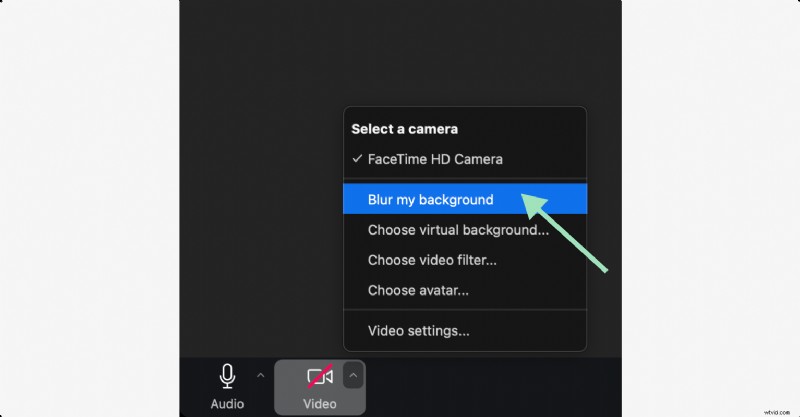
Esto desenfocará instantáneamente el fondo, ya sea que la cámara esté habilitada o no. También puedes acceder a otras funciones como un fondo virtual, un filtro de vídeo y un avatar para darle vida a tu vídeo.
Cómo desenfocar el fondo de Zoom en la aplicación móvil
También puedes desenfocar tu fondo usando la aplicación móvil Zoom. A continuación se explica cómo hacerlo en dispositivos móviles Android e iOS.
Paso 1: Inicie la aplicación Zoom en su teléfono e inicie sesión en su cuenta.
Paso 2: Únase a una reunión para aplicar el efecto de desenfoque. Puede crear una reunión temporal haciendo clic en “Nueva reunión” o únete a tu reunión real.
Paso 3: Busque la barra de control en la parte inferior y desplácese hacia la derecha. Haga clic en “Más” para encontrar los efectos de fondo.
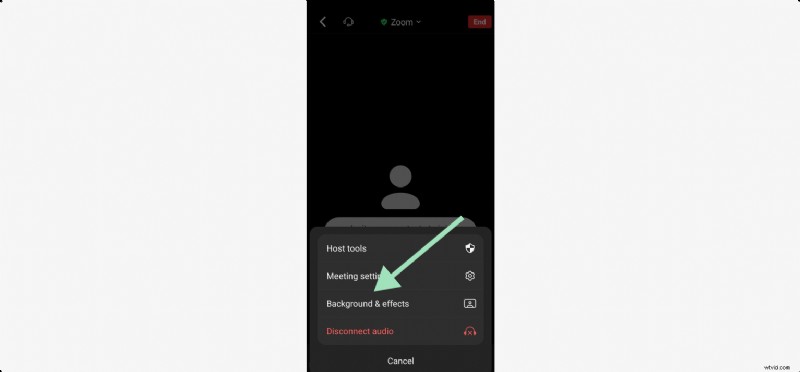
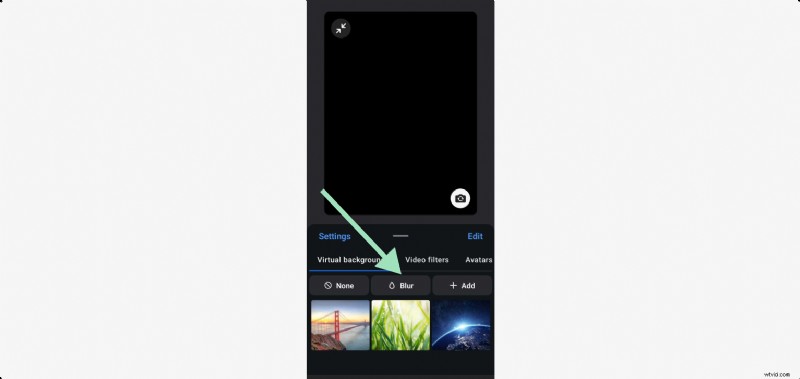
Paso 4: Elija “Fondos y efectos”. Ahora tendrás la opción de ponerte azul la espalda, agregar un efecto virtual o incluso un avatar.
Haga clic en “Desenfocar” para encenderlo.
Efecto de desenfoque de zoom frente a fondos virtuales de Zoom
Otra forma de ocultar tu fondo en Zoom es aplicando fondos virtuales.
Zoom ofrece algunos fondos virtuales integrados. También puedes agregar tus propias imágenes o videos para crear un fondo personalizado. Esto es excelente para incorporar su marca en llamadas con partes interesadas externas o agregar algo de diversión a las reuniones de formación de equipos. También es un excelente telón de fondo al grabar un seminario web de Zoom.
A continuación te explicamos cómo puedes cambiar el fondo de Zoom.
Cómo cambiar el fondo de Zoom a un fondo virtual
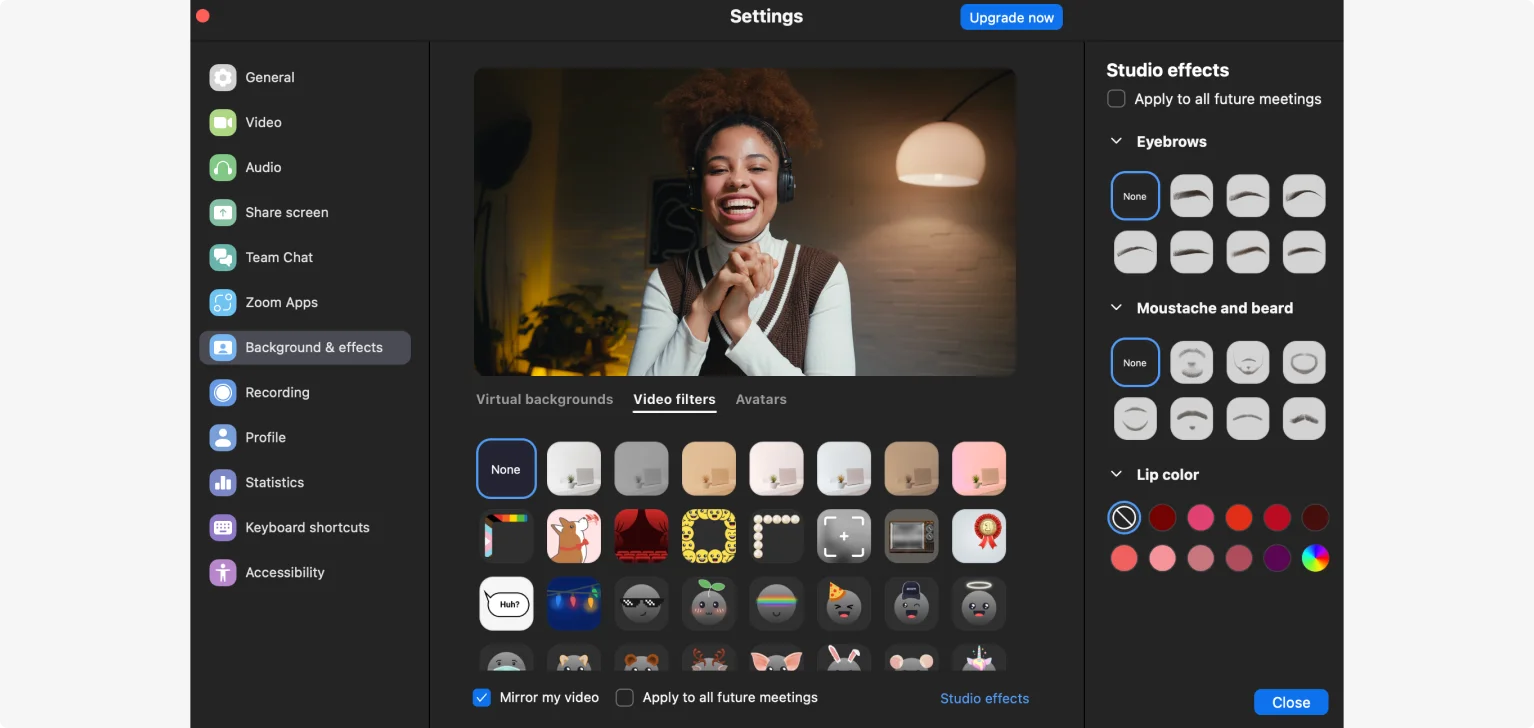
Paso 1: Únase a una nueva reunión y navegue hasta “Iniciar video” botón. Haga clic en el icono de flecha y presione “Elegir fondo virtual”.
Esto te dirige a la configuración de fondo y efectos.
Paso 2: En “Fondo y efectos” pestaña para encontrar todos los fondos virtuales disponibles de forma predeterminada. Puedes elegir entre cualquiera de las cinco opciones disponibles.
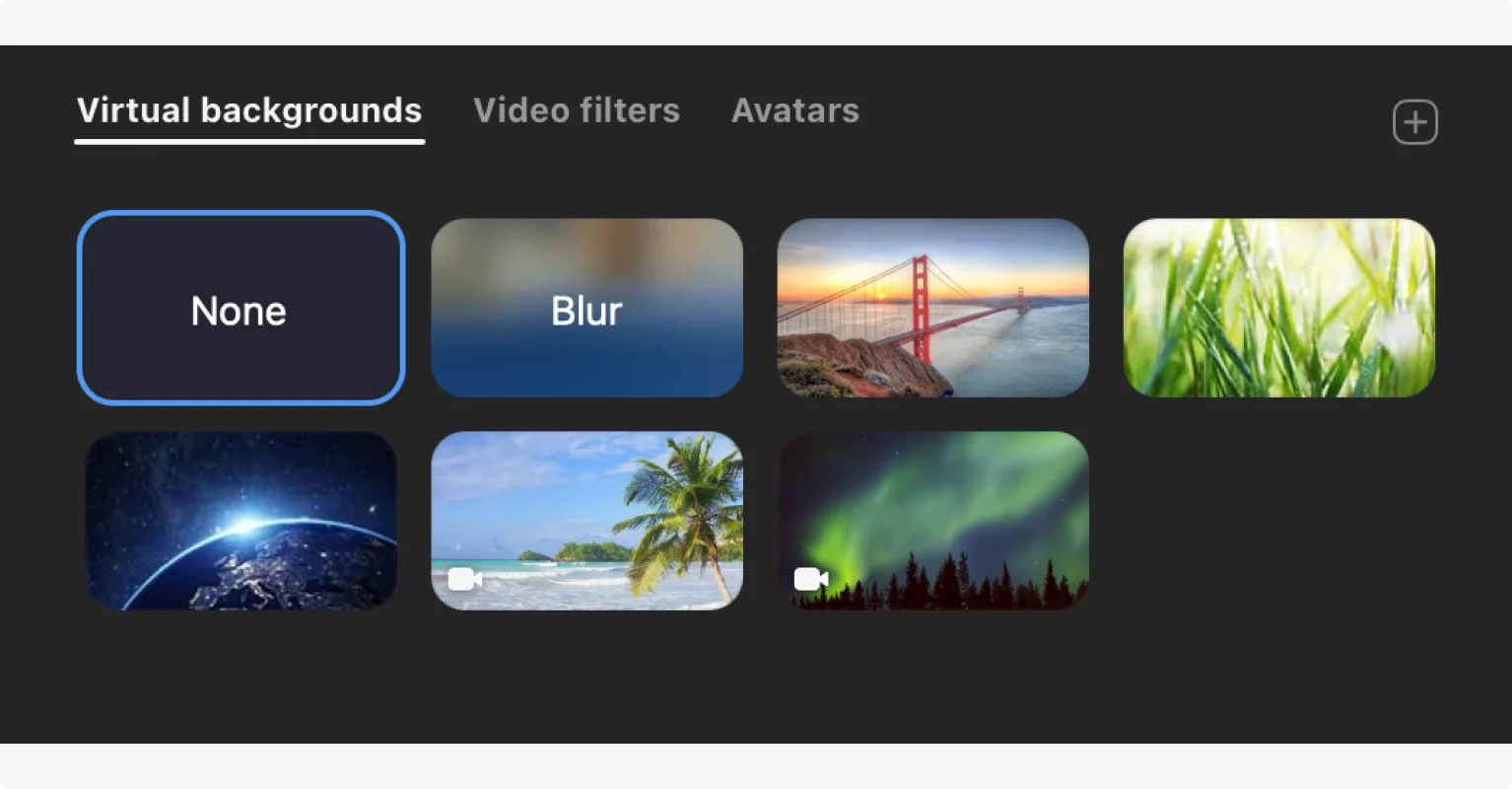
Paso 3: Zoom también te permite cargar tus propios medios para crear un fondo personalizado. Haga clic en el "+" para agregar una imagen o video a esta biblioteca de fondo.
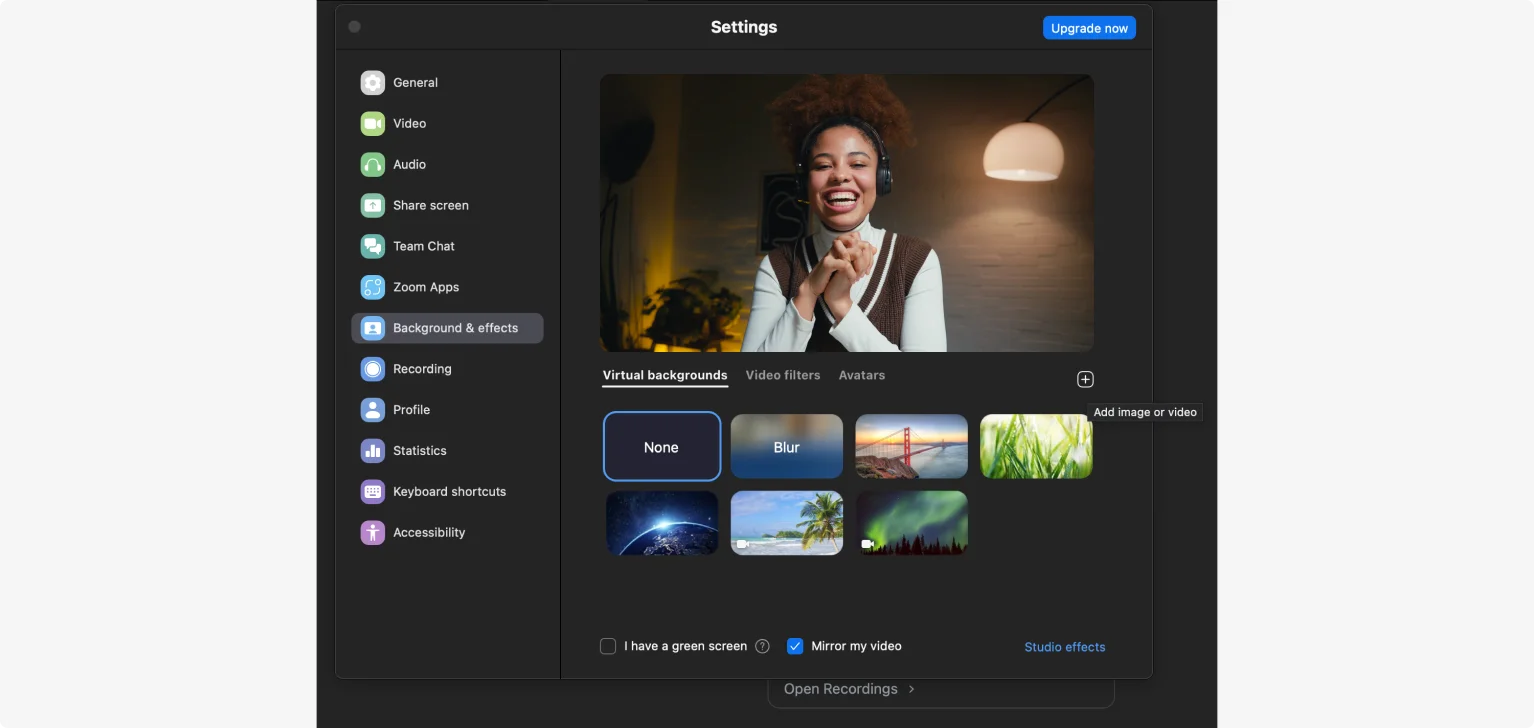
Paso 4: Haga clic en “Efectos de estudio” para perfeccionar tu imagen.
Estos efectos mejoran tu apariencia ante la cámara. Puedes mejorar tus cejas, añadir bigote o barba y aplicar color de labios.
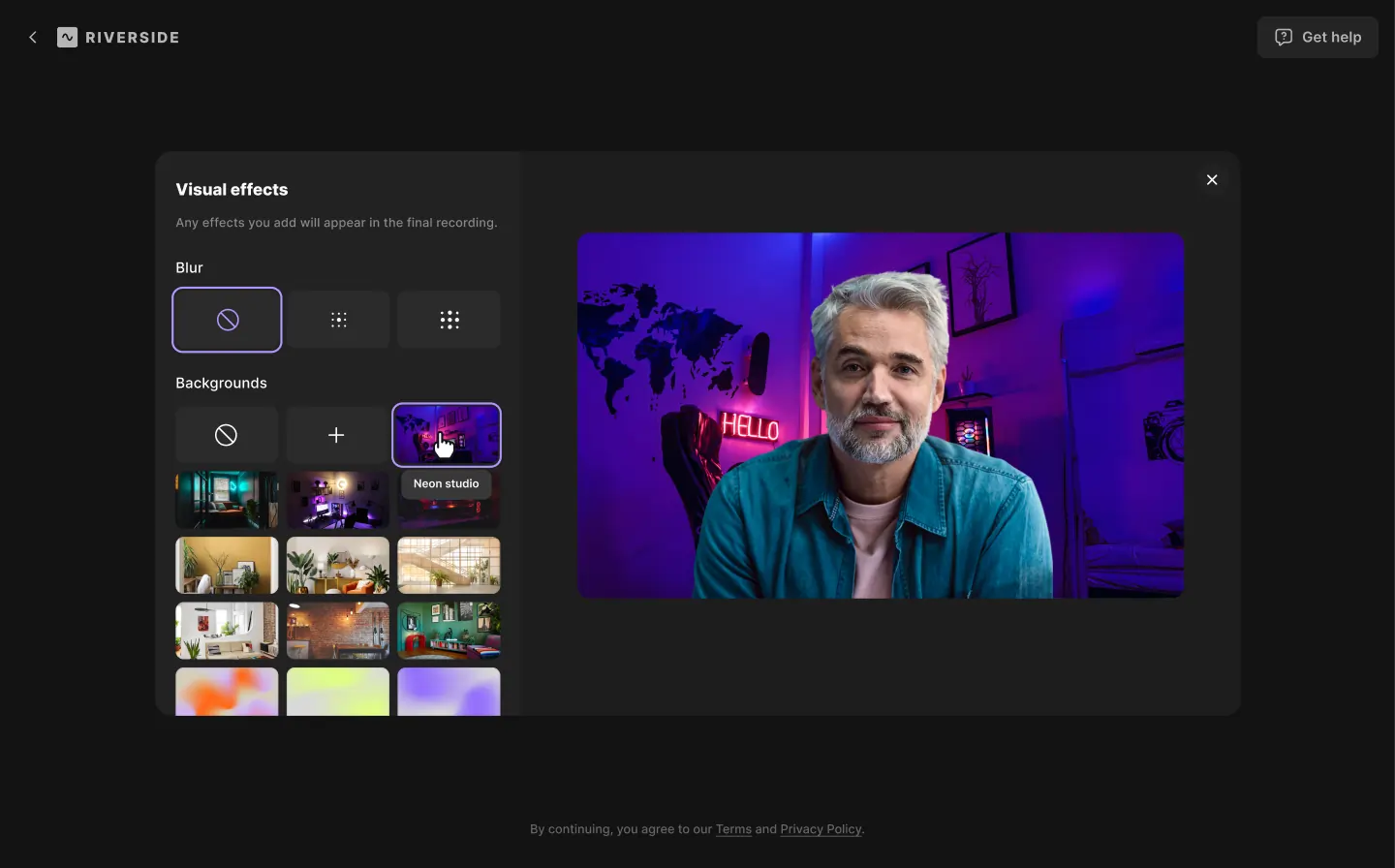
Alternativa de zoom para fondos borrosos y virtuales
A diferencia de Zoom, Riverside te ofrece dos opciones para elegir la intensidad del efecto de desenfoque de fondo:un efecto de desenfoque suave y un efecto de desenfoque intenso. También puede elegir entre una colección de fondos virtuales de Riverside, especialmente seleccionados para diferentes tipos de eventos y temas.
Solución de problemas:cómo solucionar el efecto de desenfoque cuando no funciona en Zoom
Si bien aplicar el efecto de fondo Zoom borroso es bastante fácil, existen algunas razones por las que es posible que no funcione.
¿El resultado? Tienes que mostrar un fondo desordenado en tus llamadas o mantener la cámara web apagada.
Aquí hay una lista de posibles problemas que pueden impedir que el desenfoque funcione en Zoom y cómo solucionarlos.
Versión de Zoom desactualizada
Una de las razones más comunes por las que el efecto de desenfoque no funciona es que estás utilizando una aplicación Zoom desactualizada.
Cómo solucionarlo: Haz clic en tu foto de perfil y busca “Buscar actualizaciones” opción. Luego, actualiza tu aplicación para instalar la última versión y vuelve a aplicar el efecto de fondo borroso.
También puede encontrar las “Actualizaciones de Zoom Workplace” opción en la pestaña Configuración general. Habilite esto para garantizar que las nuevas actualizaciones se instalen automáticamente.
Hardware incompatible
El fondo borroso de Zoom solo funciona en dispositivos que cumplen con los requisitos de sistemas específicos que detallamos al principio de este artículo.
Si su dispositivo no cumple con estos requisitos, no podrá desenfocar el fondo de Zoom.
Cómo solucionarlo: Consulte la lista de requisitos del sistema compartida al principio de este artículo. Luego, verifique las especificaciones de su dispositivo. Vaya a Configuración> Sistema en un dispositivo Windows o haciendo clic en el ícono de Apple y “Acerca de esta Mac” en un dispositivo Mac. Si su hardware no es compatible, cambie a un dispositivo diferente.
Ancho de banda del sistema insuficiente
Su aplicación Zoom puede no lograr desenfocar su video de manera efectiva cuando no tiene suficientes recursos para ejecutarse.
Esto sucede cuando se utilizan varias aplicaciones de altos recursos juntas. Esto puede ralentizar el rendimiento de su sistema e incluso bloquear su computadora.
Cómo solucionarlo: Cierre las aplicaciones innecesarias que puedan estar consumiendo importantes recursos del sistema. También puedes reiniciar tu dispositivo y habilitar el efecto de desenfoque nuevamente.
Fondo virtual deshabilitado
Otra razón por la que el efecto de desenfoque de Zoom no funciona puede ser porque los fondos virtuales están deshabilitados. Esto puede suceder cuando cambia su cámara o entrada de video.
Cómo solucionarlo: Debe verificar y reconfigurar la configuración de su fondo siempre que su fondo virtual esté deshabilitado.
Vaya a la configuración de su cuenta de Zoom y vaya a “Video” pestaña. Luego, aplique cualquiera de los fondos virtuales o el efecto de desenfoque para solucionar este problema.
Inhabilitado por el administrador en una cuenta de equipo
Si su cuenta de Zoom está vinculada a una cuenta de empresa, el administrador de la cuenta modera la configuración de su aplicación. Es posible que no puedas aplicar el efecto de fondo borroso si el administrador ha desactivado la configuración del fondo.
Cómo solucionarlo: Hable con el administrador de la cuenta Zoom de su equipo para habilitar la configuración en segundo plano. Una vez que apliquen el efecto de desenfoque, será visible para todos los usuarios.
Preguntas frecuentes sobre cómo desenfocar el fondo de Zoom
¿Aún no estás seguro de cómo desenfocar o aplicar un fondo virtual de Zoom? Aquí están nuestras respuestas a algunas preguntas frecuentes.
¿Por qué difuminar el fondo en Zoom?
Un fondo borroso le brinda más privacidad en las reuniones de Zoom. Puede ocultar información personal o confidencial y reducir las distracciones durante las reuniones. También crea una apariencia más limpia y profesional, ¡especialmente si estás trabajando en una oficina o en tu dormitorio desordenado!
¿Por qué mi Zoom no tiene la opción de fondo borroso?
Hay tres razones comunes por las que la opción de fondo borroso no está disponible en Zoom:
- Aplicación desactualizada :La función de desenfoque está disponible en la versión 5.5.0 o posterior de Zoom. Es posible que esté utilizando una versión desactualizada.
- Hardware incompatible :Es posible que su dispositivo no sea compatible con requisitos específicos del sistema para que funcione el efecto de desenfoque de Zoom.
- Fondo deshabilitado :Es posible que hayas desactivado los fondos virtuales en la configuración de tu cuenta.
Puede consultar nuestra sección de solución de problemas para solucionar estos problemas.
¿Por qué el fondo de Zoom me cubre la cara?
La tecnología de fondo desenfocado de Zoom está diseñada para registrar automáticamente su rostro y determinar qué áreas de la pantalla desenfocar. Pero no siempre es exacto.
Si nota que Zoom está desenfocando una parte o la totalidad de su rostro, es posible que el color de fondo esté demasiado cerca de su tono de piel.
Aquí, una solución simple es cambiar su ubicación o crear un fondo que contraste efectivamente con su piel. En realidad, una pantalla verde sería lo mejor para esto.
¿La función de desenfoque de fondo de Zoom afecta la calidad del vídeo?
No, el fondo borroso de Zoom no afectará la calidad de su video. Dicho esto, tu vídeo podría pixelarse si tu conectividad a Internet es lenta o si estás ejecutando varias aplicaciones que consumen los recursos de tu sistema.
Nota:Puede transmitir y grabar sus videos con una calidad mucho mejor (incluso con una conexión a Internet lenta) con Riverside. Y aplica el efecto de desenfoque o un fondo virtual como Zoom.
¿Puedo usar fondos virtuales y desenfoque de fondo simultáneamente en Zoom?
No, no puedes usar fondos virtuales con efecto de desenfoque. Blur también es un tipo de fondo virtual en Zoom. Por eso tienes que elegir entre un fondo virtual (imagen/vídeo) y un fondo borroso.
Si desea utilizar un fondo virtual y desenfocarlo al mismo tiempo, considere otro software de videollamadas como Riverside.
¿Es gratis desenfocar el fondo de Zoom en las reuniones?
Sí, puedes difuminar el fondo de Zoom antes o durante las reuniones de forma gratuita.
Pensamientos finales
¿Es Zoom la única herramienta de comunicación digital que puede brindarle posibilidades para llamadas y reuniones profesionales? ¡No!
Si está buscando una opción alternativa de software Zoom, Riverside es una excelente opción. Las herramientas de grabación y edición con calidad de estudio de Riverside le permiten realizar atractivas llamadas en línea y capturar contenido de video impactante.
¡Empiece a utilizar Riverside hoy!