
Los efectos de sonido son una excelente manera de hacer que tus videos sean cinematográficos e inmersivos. Ellos mejora la experiencia de visualización de tu audiencia y te ayuda a destacar los momentos importantes de tus vídeos, o incluso a hacer una transición fluida de tus espectadores de un segmento a otro.
Es por eso que en este artículo le mostramos cómo agregar efectos de sonido en línea en menos de 5 minutos usando la biblioteca Sfx de InVideo.
Y si te quedas hasta el final, también compartiremos un truco que te mostrará cómo usar efectos de sonido para realizar una transición fluida entre escenas y hacer que tus vídeos sean más cinematográficos.
¿Cómo agregar efectos de sonido a un vídeo?
La biblioteca de música libre de derechos de InVideo incluye miles de efectos de sonido de categorías como ambiente, alarma, animales, cocina y más.
Paso 1: Inicie sesión en InVideo o regístrese para obtener una cuenta gratuita.
Paso 2: Elija la opción Lienzo en blanco si tiene su propio video al que desea agregar efectos de sonido, o puede elegir entre Más de 5000 plantillas listas para usar en Instagram y comienza desde allí.
No olvides elegir el relación de aspecto para su video antes de hacer clic en el botón Usar esta plantilla.

Paso 3: Puedes subir tu vídeo haciendo clic en Subir pestaña en el panel lateral izquierdo de la pantalla.
Paso 4: Una vez cargado el archivo, simplemente arrástrelo y suéltelo en el editor para agregarlo a su escena. También tendrás la opción de recortar tu video aquí, si es necesario.
Paso 5: Una vez que tu vídeo se haya agregado a la escena, haz clic en Música. pestaña en el panel lateral izquierdo de la pantalla para acceder a la biblioteca Sfx gratuita de Invideo. Seleccione el Sfx (efectos de sonido) junto a Género y Estado de ánimo, y aquí encontrará todo tipo de efectos de sonido para su vídeo.
O también puedes cargar tus propios efectos de sonido. Para hacer esto, simplemente haga clic en Subir junto a la barra de búsqueda y podrá cargar un archivo desde su computadora.

Paso 6: Puedes obtener una vista previa de cualquier efecto de sonido en la biblioteca de InVideo haciendo clic en el botón de reproducción y cuando encuentres el que deseas agregar a tu video, haz clic en los tres puntos (...) al lado del archivo.
Esto le dará 3 opciones para agregar el efecto de sonido:
- Reemplazar música: Reemplazará tu música de fondo con el efecto de sonido
- Agregar antes de la pista: Agregará otra pista antes de la banda sonora actual.
- Agregar después de la pista: Agregará otra pista después de la banda sonora actual.
Haga clic en la opción que mejor se adapte a sus necesidades y su efecto de sonido se agregará a la línea de tiempo debajo de su archivo de video.
Paso 7: Para ajustar la duración de sus efectos de sonido o alinear la música con sus clips, debe hacer clic en la vista Línea de tiempo en el panel justo debajo del lienzo. Luego puedes arrastrar los extremos de tus clips de sonido para ajustar su duración.
Y así de fácil es agregar efectos de sonido a tus videos usando InVideo. Puede repetir estos pasos para cada escena a la que desee agregar un efecto de sonido. Cuando hayas terminado de editar tu vídeo, simplemente haz clic en Descargar y compartir botón y luego Exportar para guardar el archivo en su computadora.
Nota: La música de fondo y los efectos de sonido se añaden a la misma capa en la línea de tiempo de InVideo. Entonces, si ya agregó música de fondo a su video, cuando haga clic para agregar un efecto de sonido, reemplazará la pista de música de fondo. No te preocupes:existe una forma sencilla de evitarlo.
Supongamos que desea agregar ambos:una banda sonora y efectos de sonido a su video. Siga este proceso paso a paso que le muestra cómo puede hacerlo cargando su propio efecto de sonido y agregándolo a la línea de tiempo de voz en off.
Haga clic en Música en el panel lateral izquierdo de la pantalla para acceder a la biblioteca Sfx gratuita de Invideo. Luego haga clic en Subir junto a la barra de búsqueda para cargar tu propio efecto de sonido.
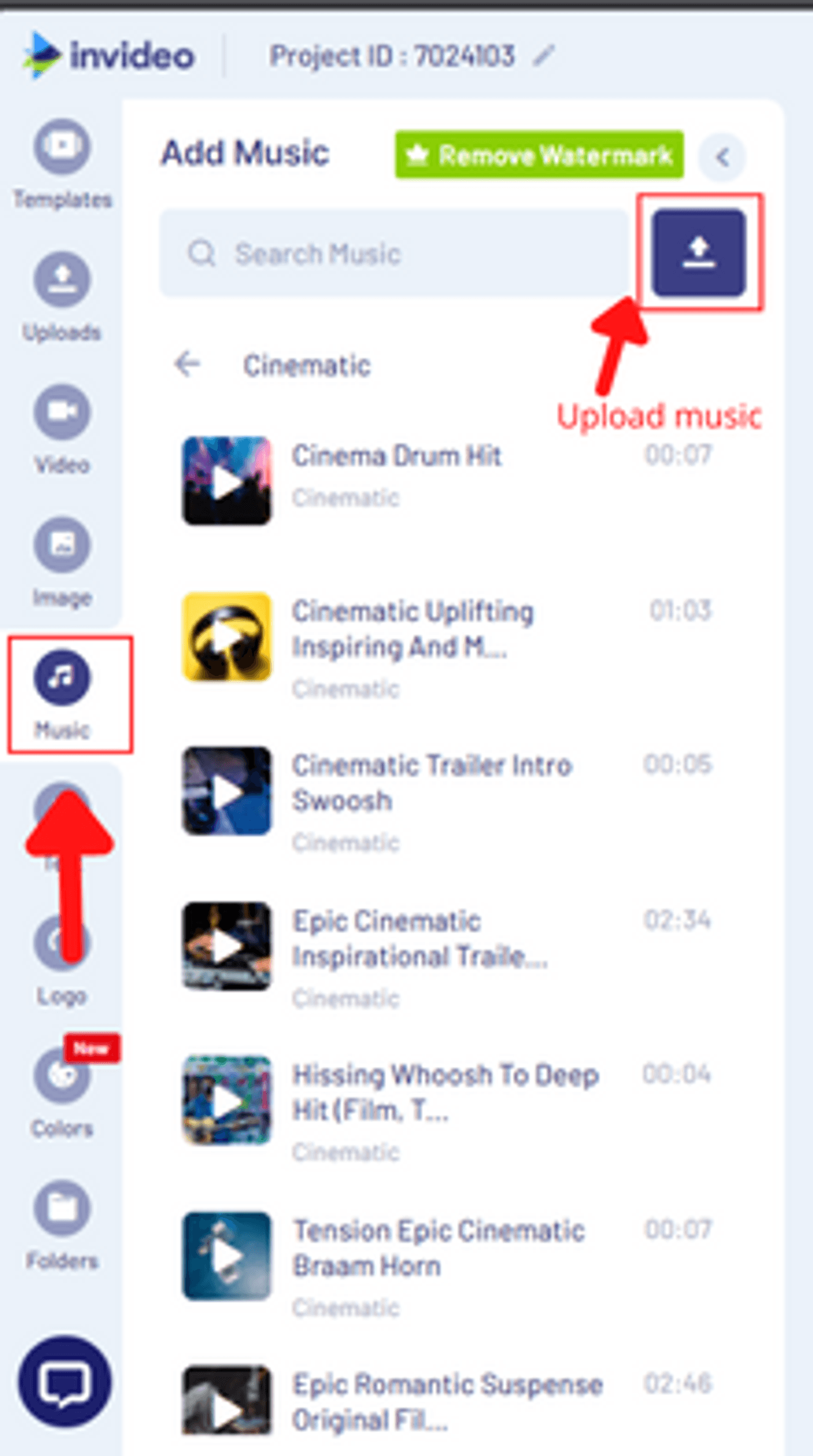
Una vez subido, podrás agregar tu efecto de sonido a tu video. Para hacer esto, haga clic en los tres puntos (...) en la esquina superior derecha de su archivo de audio. Luego, haga clic en la opción para Agregar como VO.
Podrás ver el efecto de sonido debajo de tu archivo de música de fondo. Puedes hacer clic en Cronología Botón para deslizarlo y alinearlo con tu vídeo según sea necesario.
Bonificación:cómo utilizar efectos de sonido para realizar la transición entre clips
Probablemente hayas visto muchos videos sobre efectos de transición interesantes que puedes usar para mejorar tus videos. Si prestas atención, te darás cuenta de que casi todas estas transiciones se centran en movimientos elegantes de la cámara o en el uso de efectos como fugas de luz o desvanecimientos para realizar la transición entre escenas.
Estos se ven increíbles cuando intentas crear B-rolls cinematográficos o contenido breve y ágil como los anuncios de Facebook. Si sales del ámbito de este tipo de contenido y quieres crear un video inmersivo para que tu audiencia se enamore de la historia y no solo de las ediciones en sí, debes comenzar a usar efectos de sonido para tus transiciones.
Mira este vídeo tutorial sobre cómo utilizar efectos de sonido para realizar una transición fluida entre escenas:
Concluyendo-
Agregar efectos de sonido a tus vídeos puede marcar una gran diferencia en su calidad general y en el impacto que tiene en tu audiencia. En InVideo, te llevará menos de 5 minutos agregar efectos de sonido a tu vídeo, especialmente con la biblioteca incorporada de música libre de derechos. Si desea explorar más opciones de música, aquí tiene una lista de 8 sitios principales puedes utilizarlo para buscar música libre de derechos para tus vídeos.
No olvides consultar también esta guía sobre cómo realizar ediciones interesantes en tus vídeos en menos de cinco minutos.
Y si prefieres aprender a través de vídeos, definitivamente deberías consultar nuestro canal de YouTube , donde compartimos consejos y trucos diarios para la creación de vídeos, las últimas tendencias e ideas de vídeos y te ayudamos a ganar más dinero como creador de vídeos.
Esta publicación fue escrita por Mrignayni y editado por Abhilash del equipo en vídeo