

Shreshtra - 9 de julio de 2025 - Deja tus pensamientos. 9 minutos de lectura
animación ai, generador de animación ai, creador de animación ai, herramientas de animación ai, ai para animación, ai en animación, texto ai en animación, animaker ai, videos animados, animación ai, cómo hacer videos animados usando ai
Los videos animados han surgido como una solución versátil en todos los sectores, desde la capacitación de empleados y la educación de estudiantes hasta la promoción de productos y la simplificación de conceptos complejos. La narración visual aumenta la retención hasta en un 65 %, lo que hace que el contenido animado sea un medio eficaz para generar un impacto duradero.
Con herramientas impulsadas por IA, cualquiera puede producir videos animados pulidos sin ningún conocimiento de diseño o edición. Las plataformas de animación con IA actuales agilizan todo el flujo de trabajo, desde la ideación hasta la exportación, lo que permite a los creadores centrarse en la narrativa en lugar de en los obstáculos técnicos.
En esta guía, explicaremos el proceso de creación de vídeos animados con Animaker. , un generador de animaciones de IA líder.
¿Qué es Animaker?
Animaker ofrece una sólida biblioteca de más de 150 millones de recursos, incluidos diversos personajes, acciones, fondos 2D y música libre de derechos, junto con funciones impulsadas por IA, como Animaker Voice para voces en off realistas y Animaker Subtitles para subtítulos instantáneos. Estas herramientas hacen que la animación sea rápida, sencilla y accesible para principiantes.
Profundicemos en la creación de un vídeo animado con Animaker.
Paso 1:Ingrese el mensaje del video
Comience seleccionando una categoría de video. Con más de 30 categorías predefinidas, Animaker adapta los vídeos a tus necesidades específicas.
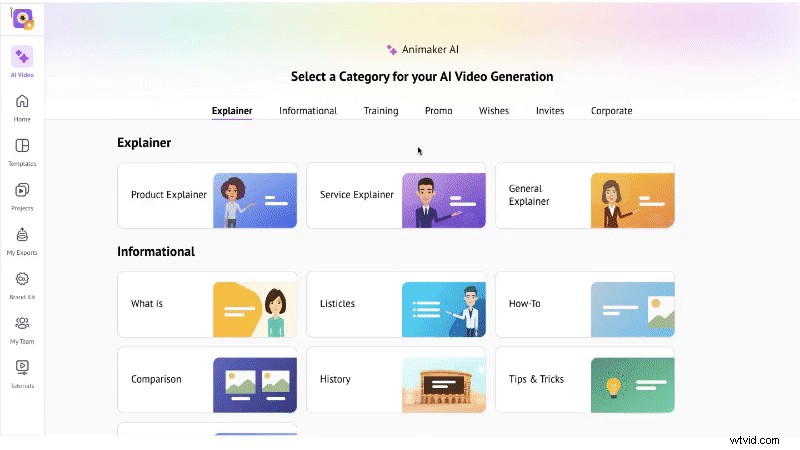
Elija una categoría como "Explicación general" y luego escriba su mensaje personalizado o elija uno de los ejemplos sugeridos. Haga clic en Generar vídeo. para continuar.
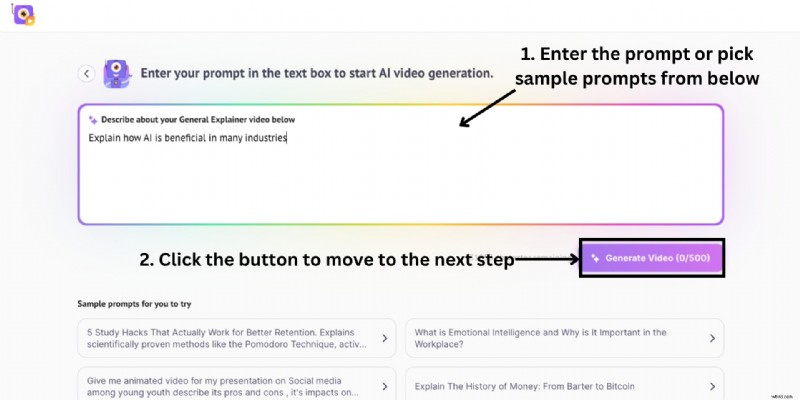
Paso 2:Personaliza la configuración de vídeo
Configura tu vídeo seleccionando entre dos estilos de IA:Animaker AI 2.0 (estilo animado 2D con voz en off, música de fondo y opciones de idioma) y Gen AI (estilo generativo con controles extendidos como estilo de video, duración, subtítulos e idioma).
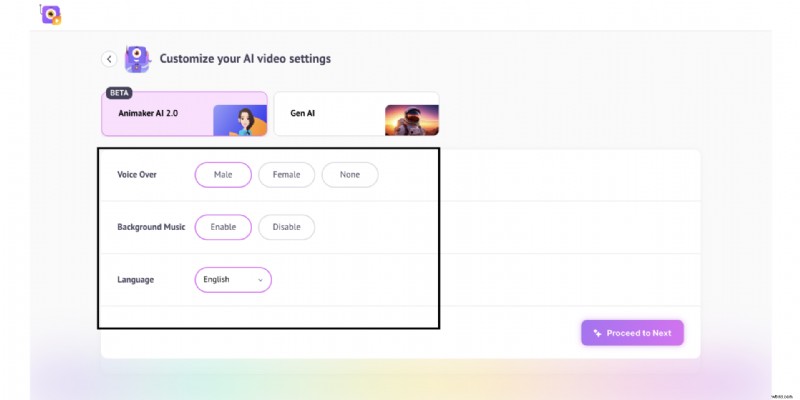
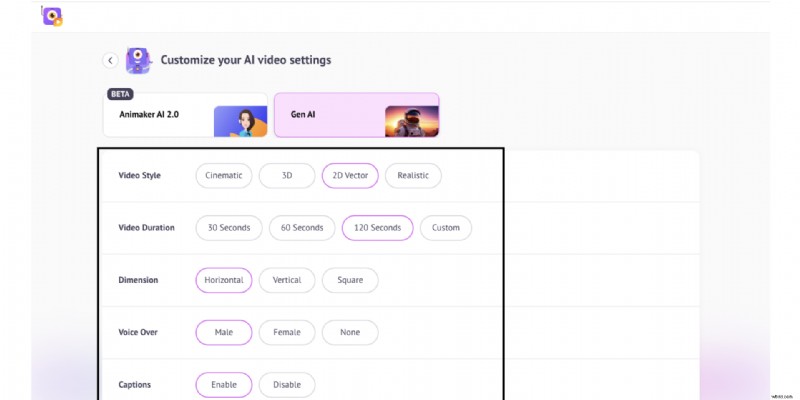
Ajuste la configuración para que coincida con sus preferencias y haga clic en Continuar con . En algunas categorías, las preguntas de seguimiento ayudan a la IA a perfeccionar el resultado.
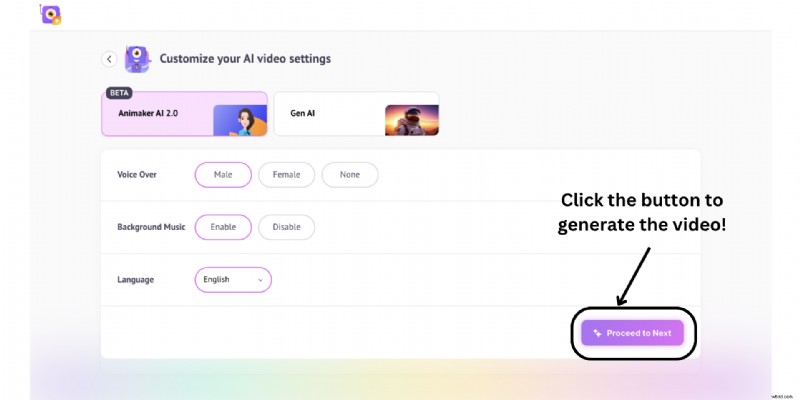
Paso 3:Generar y editar
La IA producirá un vídeo completamente pulido en sólo un minuto. Incluye personajes 2D, voces en off, texto animado y más, todo creado automáticamente.
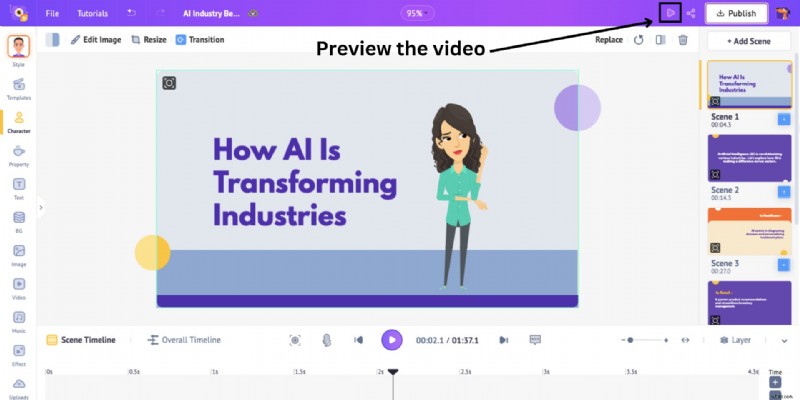
Haz clic en Reproducir para obtener una vista previa. Una vez satisfecho, podrás descargar el vídeo al instante. Para una mayor personalización, haga clic en Edición avanzada para acceder al paquete de edición completo.

El editor avanzado abre una nueva ventana del proyecto con un espacio de trabajo, biblioteca, escenas, línea de tiempo y herramientas para realizar ajustes.
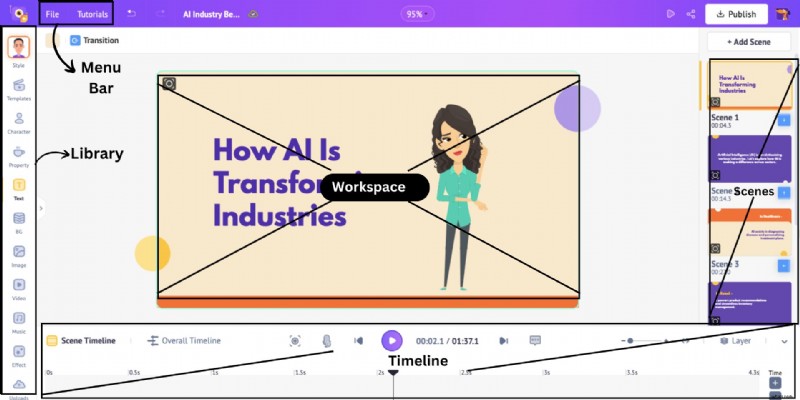
Las acciones de edición clave incluyen:
- Agregar un personaje
- Añadir una propiedad
- Agregar texto
- Agregar fondo e imágenes
- Agregar voz en off
1. Añadir un personaje
Haga clic en el Carácter biblioteca a la izquierda para ver más de 1000 opciones. Elige un personaje prediseñado o crea uno personalizado.
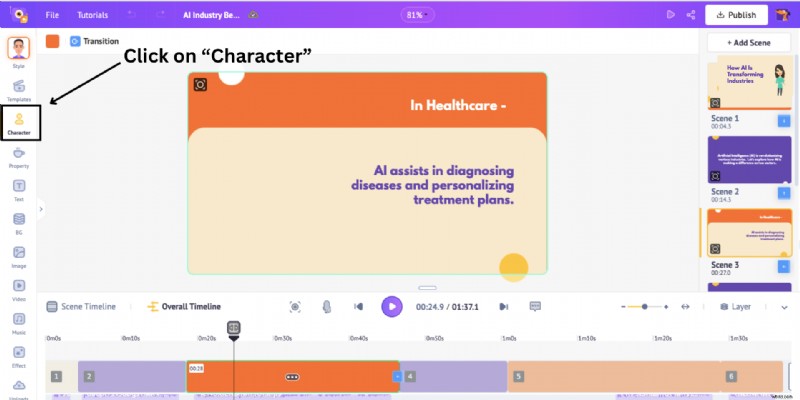
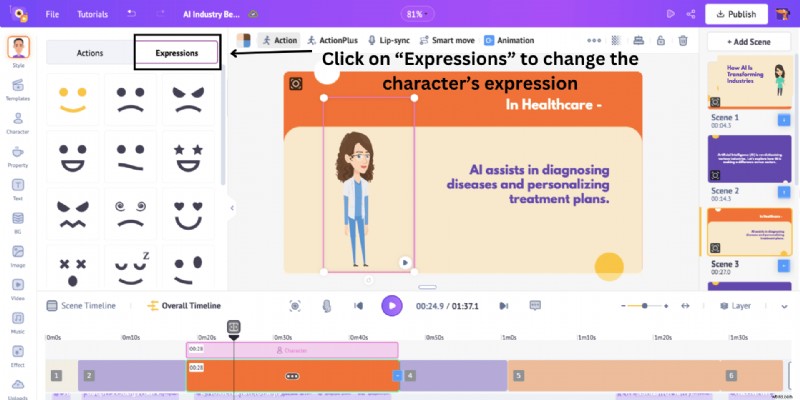
Después de agregar un carácter, colóquelo y cambie su tamaño. Para agregar una acción, haz clic en el personaje para abrir el panel de acciones y luego selecciona entre miles de acciones o busca.
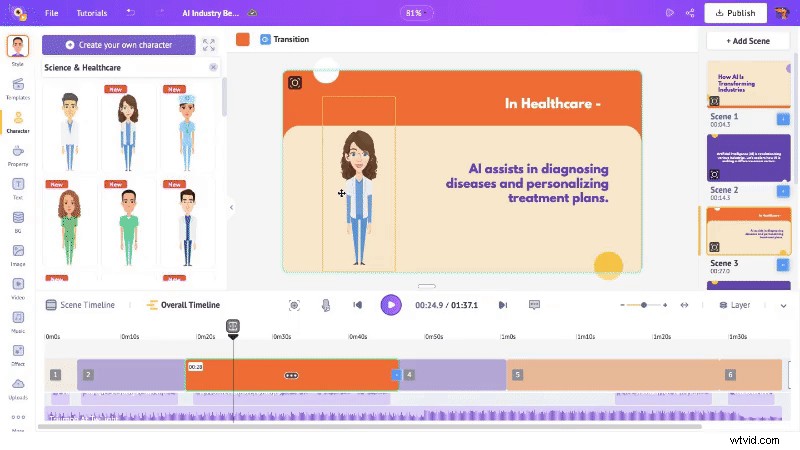
Las expresiones se pueden ajustar a través de Expresiones pestaña.
2. Añadir una propiedad
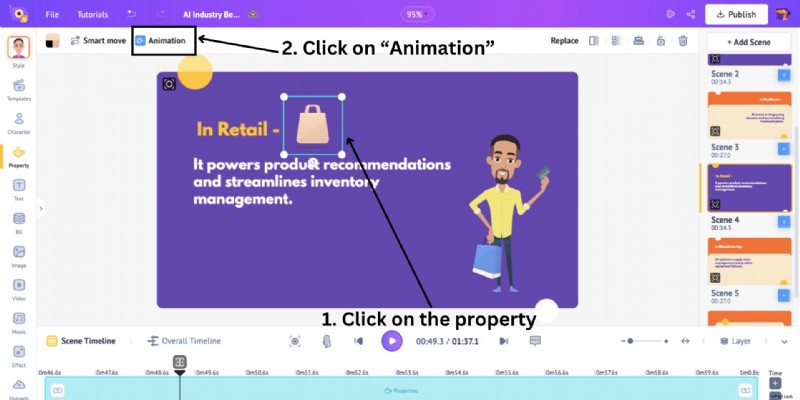
Vaya a Propiedad en la biblioteca para acceder a más de 100 millones de artículos. Agregue y coloque la propiedad, luego ajuste su duración en la línea de tiempo.

Para animar, haga clic en Animación y elija efectos de entrada/salida.
3. Agregar texto
Seleccione Texto de la biblioteca. Elija entre cuadros de texto simples o prediseñados y luego edite la fuente, el tamaño, el color y los efectos en el panel lateral.

Ajuste la duración del texto en la línea de tiempo y agregue animaciones según sea necesario.
4. Añadir fondo e imágenes
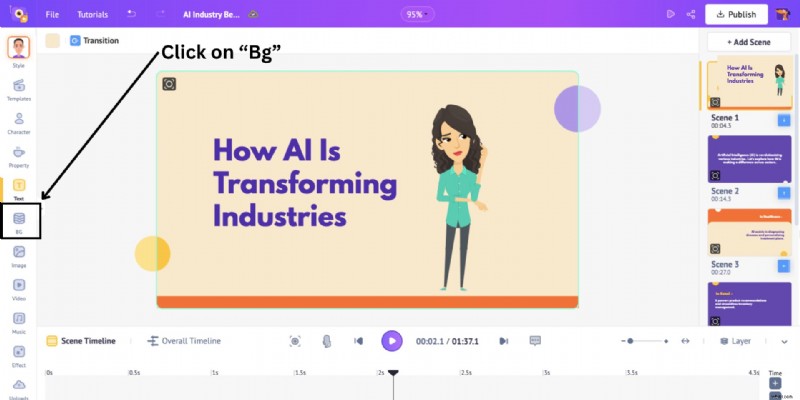
Elija un fondo del Bg biblioteca o generar una usando IA. Para imágenes, utilice la Biblioteca de imágenes o generación de imágenes AI.
5. Añadir voz en off
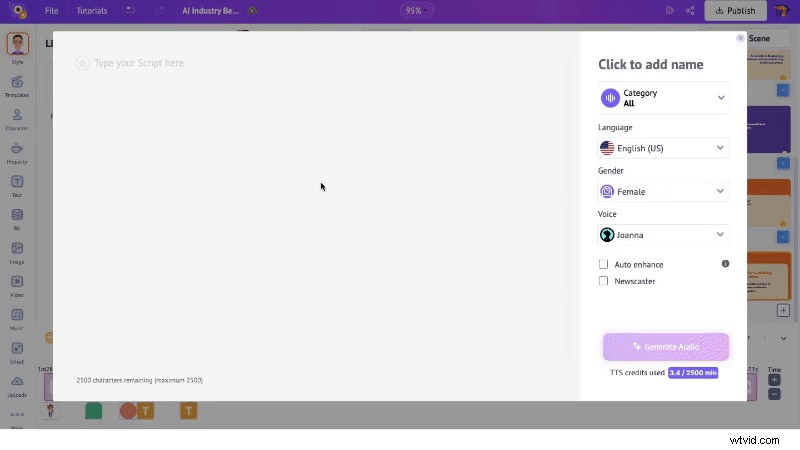
Para agregar una narración, elimine cualquier voz en off existente en la línea de tiempo y luego haga clic en Sincronización labial. sobre un personaje. Seleccione Texto a voz , ingrese su guión, elija el género de la voz, el idioma y la voz entre las opciones disponibles y haga clic en Generar audio. . Añade el audio a la línea de tiempo para una sincronización labial perfecta.
Paso 4:Descarga el vídeo
Obtenga una vista previa de la edición final y luego haga clic en Publicar> Descargar vídeo. y confirma la descarga. El archivo aparecerá en la página de exportaciones.
Al aprovechar la animación mediante IA, puedes producir vídeos de alta calidad que resuenen con tu audiencia, de forma rápida y asequible.
¡Empiece a crear su primer vídeo animado con Animaker AI hoy!

Shrestra
Shreshtra es comercializadora de contenidos en Animaker, donde ha ayudado a creadores y empresas a dar vida a historias con animación 2D durante más de tres años. Ha contribuido con guías fáciles de seguir y contenido basado en SEO, haciendo crecer la comunidad de Animaker de 18 millones a más de 30 millones de usuarios en todo el mundo. Shreshtra cubre herramientas de voz impulsadas por IA, generadores de subtítulos y lo último en tecnología de creación de videos, con el objetivo de hacer que la animación sea simple, divertida y accesible para todos.